Quản lý power settings là một kỹ năng quan trọng giúp bạn kiểm soát cách thiết bị tiêu thụ năng lượng, từ máy tính xách tay, máy tính để bàn cho đến điện thoại thông minh. Việc nắm vững cách quản lý power settings không chỉ kéo dài tuổi thọ pin mà còn tối ưu hóa hiệu suất hoạt động, giảm hóa đơn tiền điện và bảo vệ môi trường. Trong bài viết này, chúng
Power settings, hay còn gọi là cài đặt nguồn điện, là tập hợp các tùy chọn cho phép người dùng điều chỉnh cách thiết bị sử dụng năng lượng. Các cài đặt này bao gồm thời gian tắt màn hình, chế độ ngủ, quản lý bộ xử lý và điều chỉnh độ sáng. Việc hiểu rõ cách quản lý power settings giúp bạn cân bằng giữa hiệu suất và tiết kiệm năng lượng, đặc biệt quan trọng khi làm việc di động hoặc trong môi trường văn phòng.
Bản chất của power settings
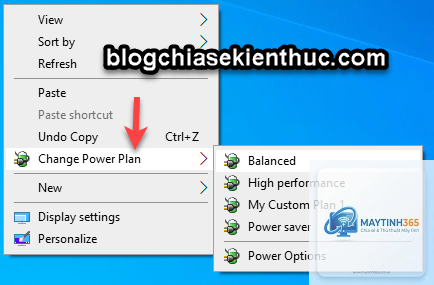
Power settings hoạt động dựa trên các gói năng lượng (power plans) được hệ điều hành cung cấp sẵn. Mỗi gói có các thông số khác nhau về tốc độ xử lý, quản lý nhiệt và thời gian chờ. Ví dụ, gói “Tiết kiệm pin” sẽ giảm hiệu suất CPU để kéo dài thời gian sử dụng, trong khi gói “Hiệu suất cao” ưu tiên tốc độ xử lý tối đa.
Hệ điều hành Windows, macOS và Linux đều cung cấp các gói power settings mặc định.
Truy cập và tùy chỉnh power settings cơ bản
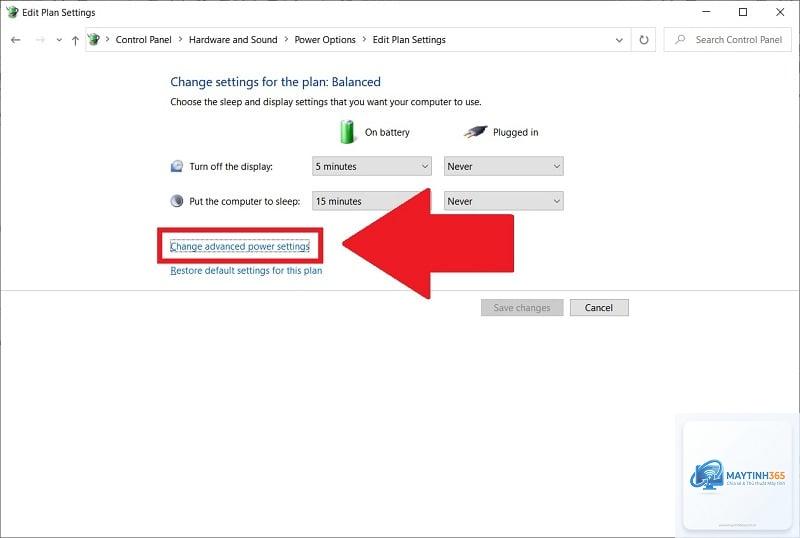
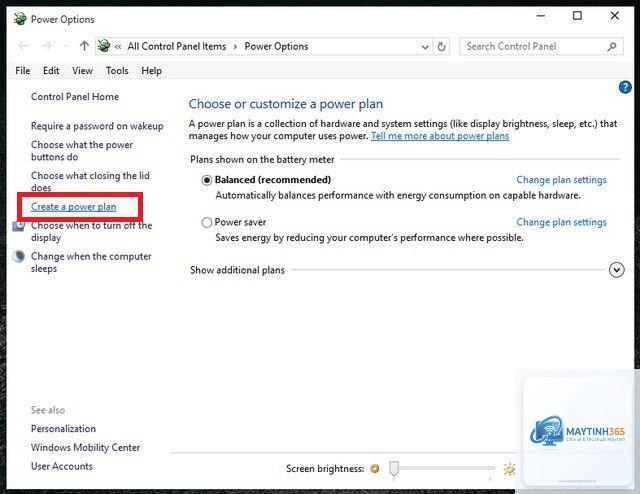
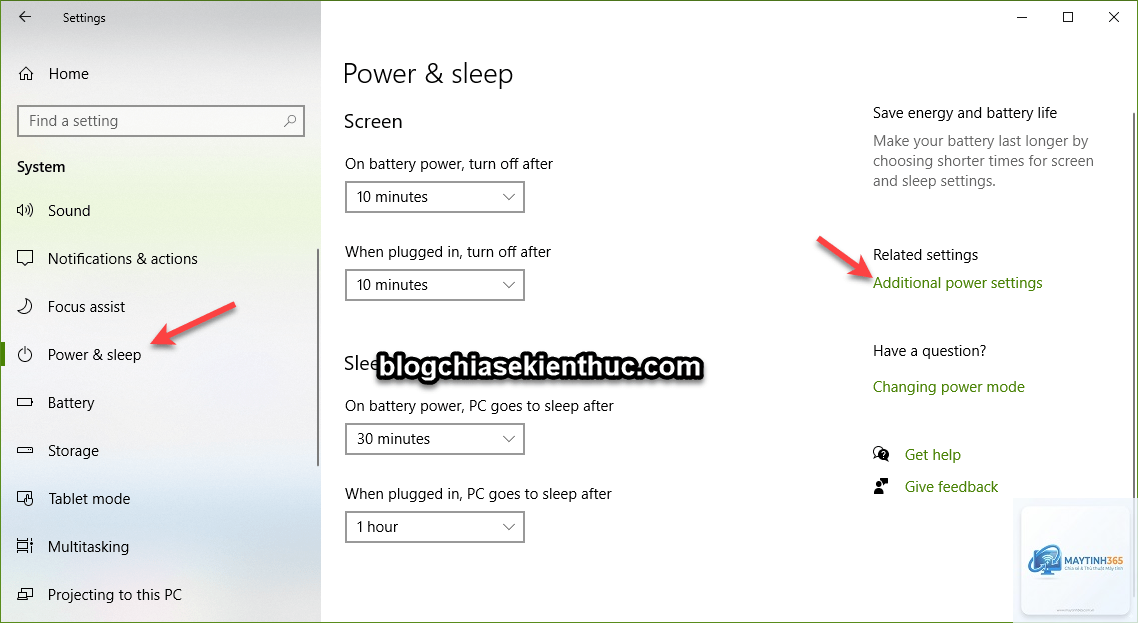
Để mở power settings, bạn nhấn tổ hợp phím Windows + X, chọn “Power Options”. Tại đây,
Trên Windows, bạn vào Power Options, chọn “Choose what the power buttons do”, sau đó nhấp vào “Restore default settings for this plan”. Trên macOS, bạn vào System Settings > Battery và nhấp vào “Restore Defaults”.
Power settings có ảnh hưởng đến tuổi thọ pin không?
Có, việc sử dụng power settings phù hợp giúp giảm số chu kỳ sạc và duy trì dung lượng pin lâu hơn. Các chế độ như sạc pin thông minh (Optimized Battery Charging) giúp giảm stress cho pin.
Tại sao power settings của tôi không lưu sau khi khởi động lại?
Nguyên nhân thường do driver quản lý nguồn lỗi thời hoặc xung đột phần mềm. Hãy cập nhật driver chipset và kiểm tra các ứng dụng khởi động cùng Windows có can thiệp vào power settings không.
Có nên tắt hoàn toàn power settings để tăng hiệu suất?
Không nên, vì điều này có thể gây quá nhiệt và giảm tuổi thọ linh kiện. Thay vào đó, hãy tùy chỉnh power settings để đạt sự cân bằng giữa hiệu suất và nhiệt độ.
Kết luận
Việc nắm vững cách quản lý power settings là kỹ năng thiết yếu cho bất kỳ người dùng thiết bị điện tử nào. Từ việc chọn gói năng lượng phù hợp, tùy chỉnh các thông số nâng cao cho đến sử dụng các công cụ hỗ trợ, bạn hoàn toàn có thể tối ưu hóa hiệu suất và tiết kiệm năng lượng một cách hiệu quả. Hãy bắt đầu bằng cách kiểm tra power settings hiện tại của thiết bị và điều chỉnh theo nhu cầu sử dụng thực tế. Việc này không chỉ giúp bạn tiết kiệm chi phí mà còn góp phần bảo vệ môi trường sống của chúng ta.