Windows 11 là hệ điều hành hiện đại với nhiều công cụ chẩn đoán tích hợp sẵn, giúp người dùng theo dõi tình trạng máy tính một cách chính xác. Việc nắm rõ cách xem dữ liệu chẩn đoán Windows 11 không chỉ giúp bạn phát hiện sớm các lỗi phần cứng, phần mềm mà còn tối ưu hiệu suất làm việc. Bài viết này sẽ hướng dẫn bạn từng bước cụ thể để truy cập và phân tích các báo cáo chẩn đoán trên Windows 11.
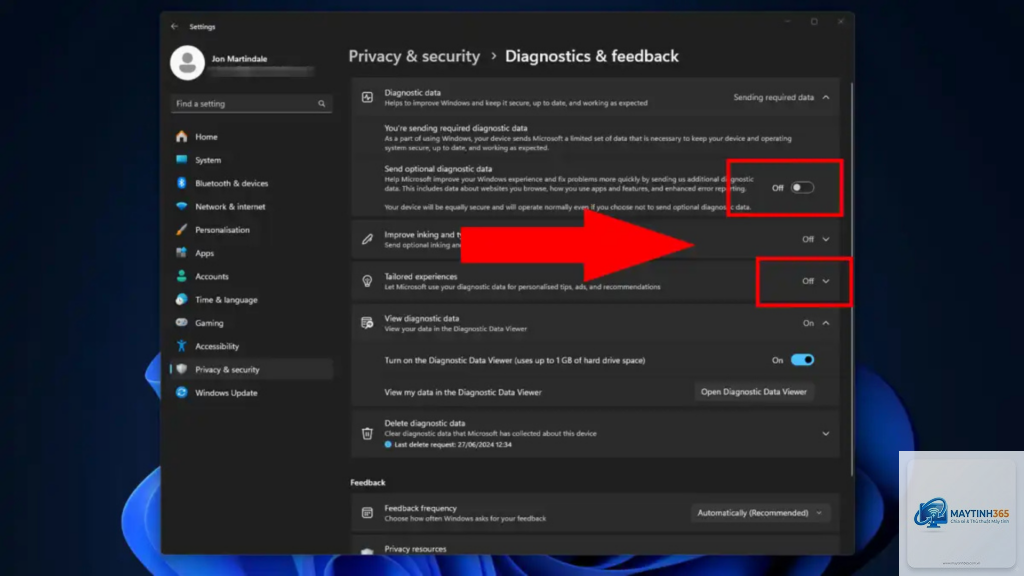
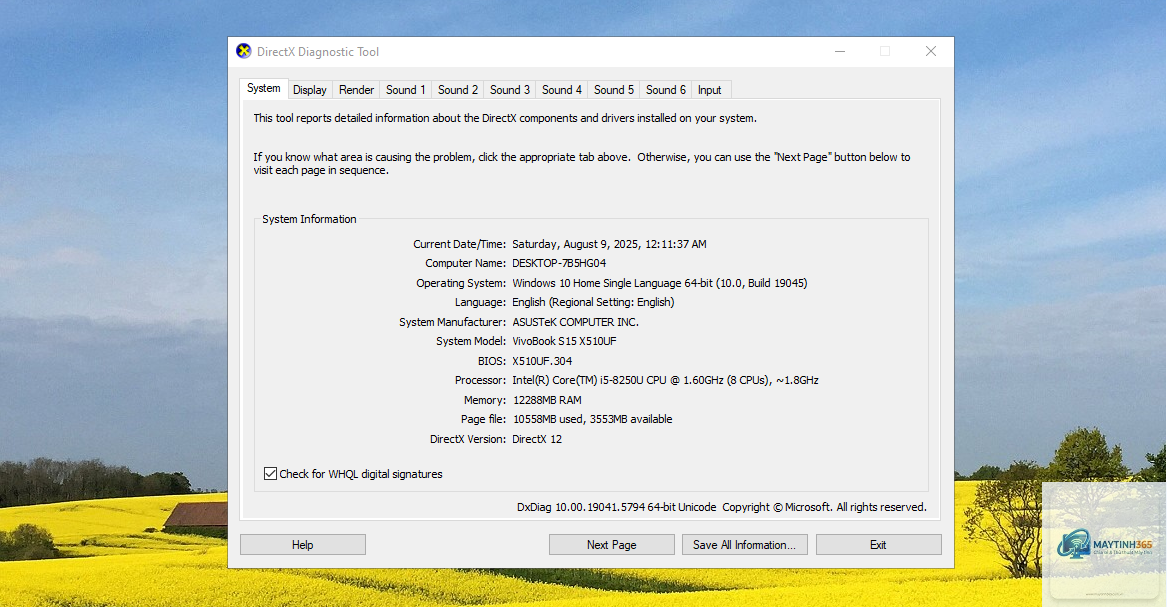
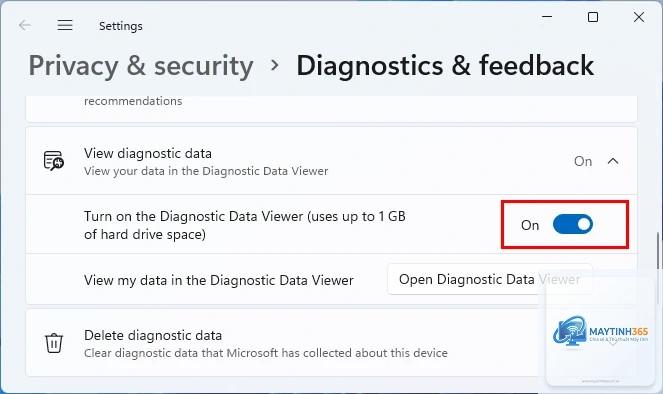
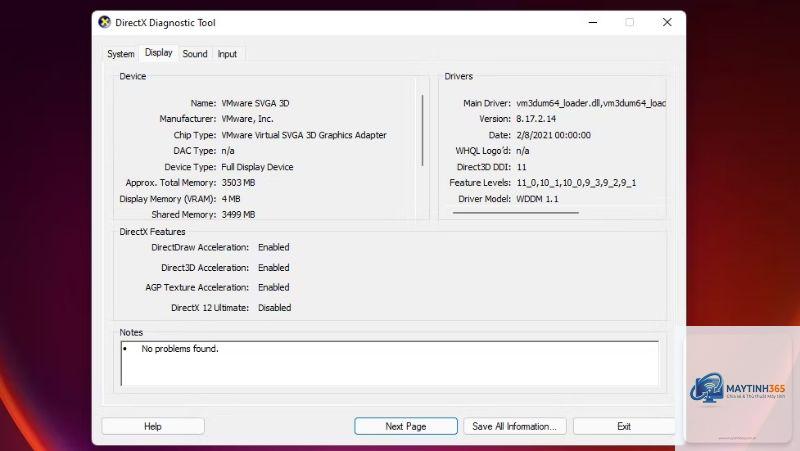
Dữ liệu chẩn đoán Windows 11 là tập hợp thông tin về trạng thái hoạt động của hệ thống, bao gồm hiệu năng CPU, bộ nhớ RAM, ổ cứng, card đồ họa và các sự kiện lỗi. Microsoft thu thập dữ liệu này nhằm cải thiện trải nghiệm người dùng, nhưng bạn hoàn toàn có thể tự xem và phân tích chúng để kiểm tra sức khỏe máy tính.
Các công cụ chẩn đoán trong Windows 11 được chia làm hai loại: công cụ tích hợp sẵn như Performance Monitor, Reliability Monitor, Event Viewer và các ứng dụng bên thứ ba. Mỗi công cụ cung cấp một góc nhìn khác nhau về hệ thống.
Các công cụ xem dữ liệu chẩn đoán Windows 11 phổ biến
1. Performance Monitor (Giám sát hiệu suất)
Performance Monitor là công cụ mạnh mẽ cho phép bạn theo dõi các chỉ số hiệu suất theo thời gian thực. Để mở công cụ này, nhấn tổ hợp phím Windows + R, gõ perfmon và nhấn Enter.
Trong giao diện Performance Monitor,
Vào Control Panel, chọn System and Security, sau đó Security and Maintenance. Mở rộng mục Maintenance và nhấp vào View reliability history. Bạn cũng có thể gõ perfmon /rel trong Run.
Dữ liệu chẩn đoán Windows 11 có ảnh hưởng đến quyền riêng tư không?
Microsoft thu thập dữ liệu chẩn đoán ở mức Cơ bản hoặc Đầy đủ.
Có,
Event Viewer với nhật ký System là lựa chọn hàng đầu. Tìm các sự kiện có mã 7, 11, 15 liên quan đến disk. Ngoài ra,
Nguyên nhân thường do dịch vụ Performance Logs & Alerts chưa được khởi động. Vào Services (services.msc), tìm dịch vụ này và đặt chế độ Automatic, sau đó khởi động lại.
Kết luận
Nắm vững cách xem dữ liệu chẩn đoán Windows 11 là kỹ năng quan trọng giúp bạn bảo trì máy tính hiệu quả. Từ Task Manager đơn giản đến Event Viewer chuyên sâu, mỗi công cụ đều có vai trò riêng trong việc theo dõi sức khỏe hệ thống. Hãy bắt đầu bằng Reliability Monitor để có cái nhìn tổng quan, sau đó dần làm quen với Performance Monitor nếu cần phân tích chi tiết.
Việc thường xuyên kiểm tra dữ liệu chẩn đoán không chỉ giúp bạn phát hiện sớm sự cố mà còn kéo dài tuổi thọ phần cứng. Đừng quên xuất báo cáo định kỳ và so sánh để nhận biết xu hướng suy giảm hiệu suất. Với hướng dẫn chi tiết trong bài viết này, bạn hoàn toàn có thể tự mình quản lý và tối ưu hóa Windows 11 một cách chuyên nghiệp.