Việc kết nối không dây qua bluetooth đã trở thành một phần không thể thiếu trong cuộc sống số hiện đại. Từ tai nghe, loa, bàn phím, chuột cho đến đồng hồ thông minh và thiết bị y tế, tất cả đều dựa vào công nghệ này. Tuy nhiên, việc quản lý bluetooth devices sao cho hiệu quả, tránh xung đột kết nối và tiết kiệm pin lại là bài toán mà nhiều người dùng gặp phải. Bài viết này sẽ cung cấp cho bạn một cẩm nang toàn diện về cách quản lý bluetooth devices trên mọi nền tảng phổ biến, từ Windows, macOS, Android cho đến iOS.
Bản chất của việc quản lý bluetooth devices là gì?
Quản lý bluetooth devices không chỉ đơn thuần là bật/tắt kết nối. Nó bao gồm toàn bộ quy trình kiểm soát, sắp xếp và tối ưu hóa các thiết bị ngoại vi đã từng hoặc đang kết nối với máy chủ. Một hệ thống quản lý tốt giúp bạn dễ dàng chuyển đổi giữa các thiết bị, giải phóng bộ nhớ kết nối và ngăn chặn các kết nối trái phép.
Danh sách thiết bị đã ghép nối (Paired Devices): Lưu trữ thông tin của tất cả thiết bị từng kết nối thành công.
Thiết bị đang kết nối (Connected Devices): Các thiết bị đang hoạt động và truyền dữ liệu trong thời gian thực.
Chế độ khả dụng (Discoverability): Cài đặt cho phép thiết bị của bạn được tìm thấy bởi các thiết bị khác.
Hồ sơ Bluetooth (Bluetooth Profiles): Bộ quy tắc xác định loại dữ liệu được truyền (âm thanh, file, HID…).
Hướng dẫn chi tiết cách quản lý bluetooth devices trên Windows 10 và 11
Windows là một trong những hệ điều hành có hệ thống quản lý bluetooth devices phức tạp nhất. Việc nắm rõ các thao tác sẽ giúp bạn tiết kiệm thời gian xử lý sự cố.
Truy cập trung tâm quản lý bluetooth
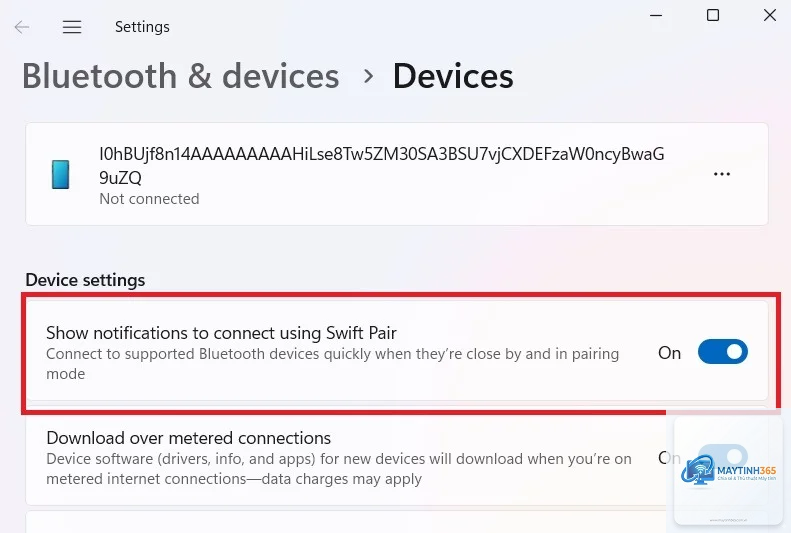
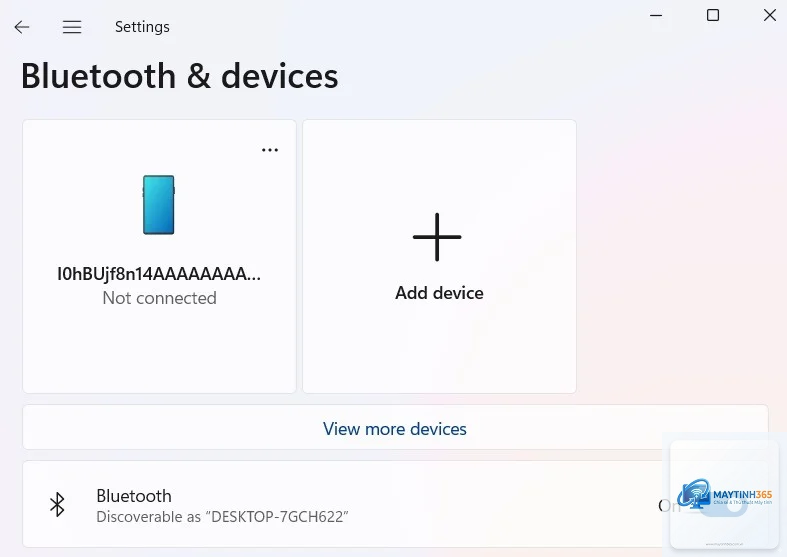
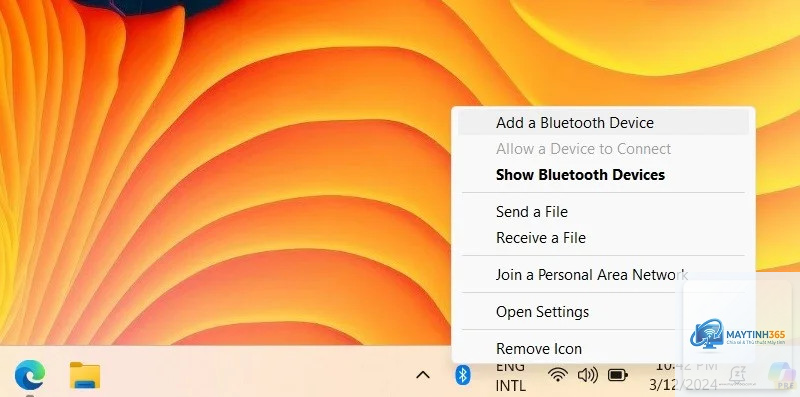
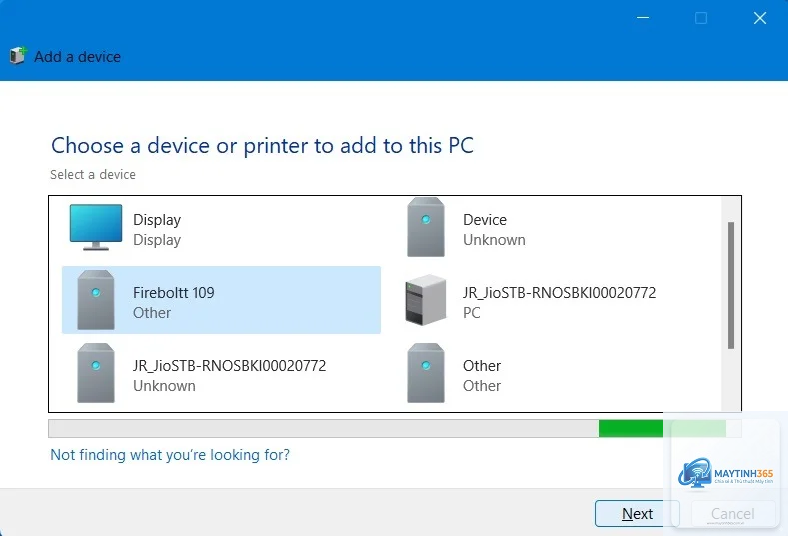
Trên Windows 10 và 11, bạn vào Settings > Bluetooth & devices. Tại đây, bạn sẽ thấy danh sách tất cả các thiết bị đã ghép nối. Mỗi thiết bị đều có tùy chọn Disconnect (ngắt kết nối tạm thời) hoặc Remove device (xóa hoàn toàn khỏi danh sách).
Xóa thiết bị cũ để giải phóng bộ nhớ
Windows giới hạn số lượng thiết bị bluetooth có thể lưu trong bộ nhớ. Khi danh sách quá dày, việc kết nối thiết bị mới có thể gặp lỗi. Bạn nên thường xuyên xóa các thiết bị không còn sử dụng bằng cách nhấp vào tên thiết bị và chọn Remove device.
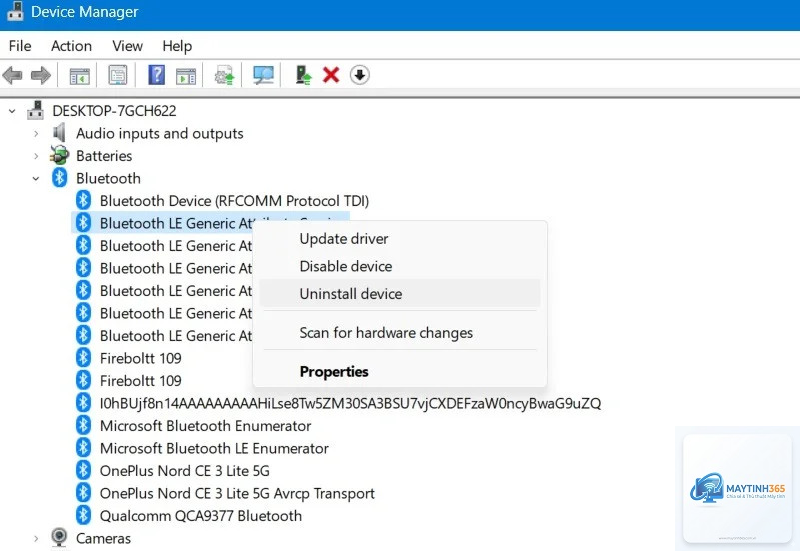
Vào Device Manager, tìm mục Bluetooth. Nhấp chuột phải vào adapter bluetooth (thường là Intel Wireless Bluetooth hoặc Realtek Bluetooth), chọn Properties. Trong tab Power Management, bỏ chọn Allow the computer to turn off this device to save power để tránh tình trạng mất kết nối đột ngột.
Cách quản lý bluetooth devices trên macOS
Hệ điều hành của Apple cung cấp giao diện trực quan hơn nhưng cũng có những điểm cần lưu ý riêng.
Sử dụng thanh menu bar
Nhấp vào biểu tượng Bluetooth trên thanh menu. Bạn sẽ thấy danh sách các thiết bị đang kết nối và đã ghép nối. Để ngắt kết nối, nhấp vào tên thiết bị và chọn Disconnect. Để xóa thiết bị, giữ phím Option (Alt) và nhấp vào biểu tượng Bluetooth, sau đó chọn Remove.
Quản lý qua System Settings
Vào System Settings > Bluetooth. Tại đây,
Không có tùy chọn xóa hàng loạt trực tiếp. Bạn phải vào Settings > Bluetooth & devices và xóa từng thiết bị một. Cách nhanh hơn là sử dụng PowerShell với lệnh Get-PnpDevice | Where-Object {$_.Class -eq “Bluetooth”} | Disable-PnpDevice -Confirm:$false để vô hiệu hóa toàn bộ adapter bluetooth, sau đó kích hoạt lại.
Tại sao thiết bị bluetooth của tôi vẫn hiển thị dù đã xóa?
Trên Android và iOS, một số thiết bị vẫn hiển thị trong danh sách “Previously connected” ngay cả khi đã chọn Forget. Điều này là do hệ điều hành lưu cache. Giải pháp là khởi động lại thiết bị chủ hoặc vào chế độ Recovery để xóa cache hệ thống.
Không nên. Việc để bluetooth luôn bật tiêu tốn khoảng 1-2% pin mỗi giờ trên laptop và có thể là cửa ngõ cho các cuộc tấn công bảo mật. Chỉ bật khi cần kết nối thiết bị ngoại vi.
Làm sao để biết thiết bị bluetooth nào đang nghe lén?
Trên Android, vào Settings > Privacy > Permission manager, kiểm tra ứng dụng nào đã yêu cầu quyền truy cập Bluetooth. Trên iOS, vào Settings > Privacy > Bluetooth, xem danh sách ứng dụng được phép kết nối bluetooth. Nếu thấy ứng dụng lạ, hãy thu hồi quyền ngay lập tức.
Quản lý bluetooth devices có ảnh hưởng đến chất lượng âm thanh không?
Có. Khi nhiều thiết bị bluetooth được kết nối cùng lúc, băng thông bị chia sẻ, dẫn đến giảm chất lượng âm thanh (đặc biệt với codec aptX hoặc LDAC). Giải pháp là ngắt kết nối các thiết bị không cần thiết khi nghe nhạc chất lượng cao.
Kết luận
Quản lý bluetooth devices không phải là một kỹ năng khó, nhưng đòi hỏi sự hiểu biết về hệ điều hành và thói quen sử dụng. Bằng cách thường xuyên dọn dẹp danh sách thiết bị cũ, kiểm soát quyền truy cập và tối ưu cài đặt nguồn điện, bạn có thể tận dụng tối đa công nghệ bluetooth mà không gặp phải các sự cố kết nối khó chịu. Hãy áp dụng ngay các hướng dẫn chi tiết trong bài viết này để trải nghiệm kết nối không dây mượt mà và an toàn hơn trên mọi thiết bị của bạn.