Khi mở File Explorer trên Windows, nhiều người dùng thường thấy giao diện Quick Access hoặc Home hiện ra thay vì This PC. Điều này gây mất thời gian khi bạn cần truy cập nhanh vào các ổ đĩa, thư mục hệ thống. Bài viết này hướng dẫn chi tiết cách mở This PC mặc định trên cả Windows 11 và Windows 10, giúp bạn tiết kiệm từ 3 đến 5 giây mỗi lần mở File Explorer.
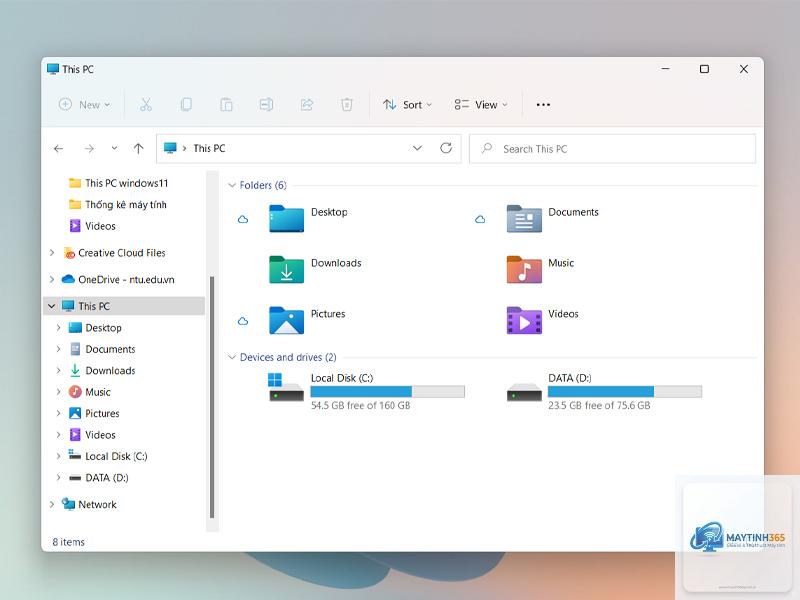
This PC (trước đây gọi là My Computer trên Windows XP và Computer trên Windows 7) là cửa sổ hiển thị tất cả ổ đĩa cứng, ổ đĩa di động, ổ đĩa quang và các thiết bị lưu trữ được kết nối với máy tính. Đây là trung tâm quản lý tập tin quan trọng nhất trong hệ điều hành Windows.
Việc thiết lập cách mở This PC mặc định mang lại nhiều lợi ích thực tế. Người dùng thường xuyên thao tác với ổ C, ổ D để cài đặt phần mềm, lưu trữ dữ liệu sẽ tiết kiệm được ít nhất 2 thao tác click chuột mỗi lần truy cập. Với những người làm việc văn phòng, lập trình viên hoặc kỹ thuật viên, thói quen này giúp tối ưu hóa quy trình làm việc hàng ngày.
Cách mở This PC mặc định trên Windows 11
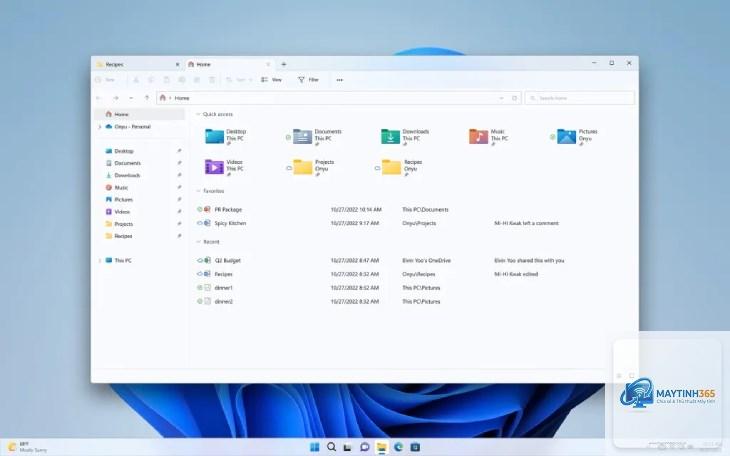
Windows 11 có giao diện File Explorer được thiết kế lại với Quick Access làm mặc định. Để thay đổi hành vi này, bạn cần thực hiện các bước sau.
Bước 1: Mở File Explorer Options
Nhấn tổ hợp phím Windows + E để mở File Explorer. Trên thanh menu phía trên, nhấp vào dấu ba chấm (…) ở góc phải, sau đó chọn Options. Một cửa sổ mới có tên Folder Options sẽ xuất hiện.
Bước 2: Thay đổi cài đặt Open File Explorer to
Trong tab General của cửa sổ Folder Options, tìm mục Open File Explorer to. Mặc định, mục này được đặt là Quick Access. Nhấp vào menu thả xuống và chọn This PC.
Bước 3: Áp dụng thay đổi
Nhấn nút Apply và sau đó nhấn OK để lưu lại cài đặt. Đóng File Explorer và mở lại bằng tổ hợp phím Windows + E để kiểm tra kết quả. Lúc này, cửa sổ This PC sẽ hiện ra ngay lập tức.
Cách mở This PC mặc định trên Windows 10
Quy trình trên Windows 10 tương tự nhưng có một số khác biệt nhỏ về giao diện.
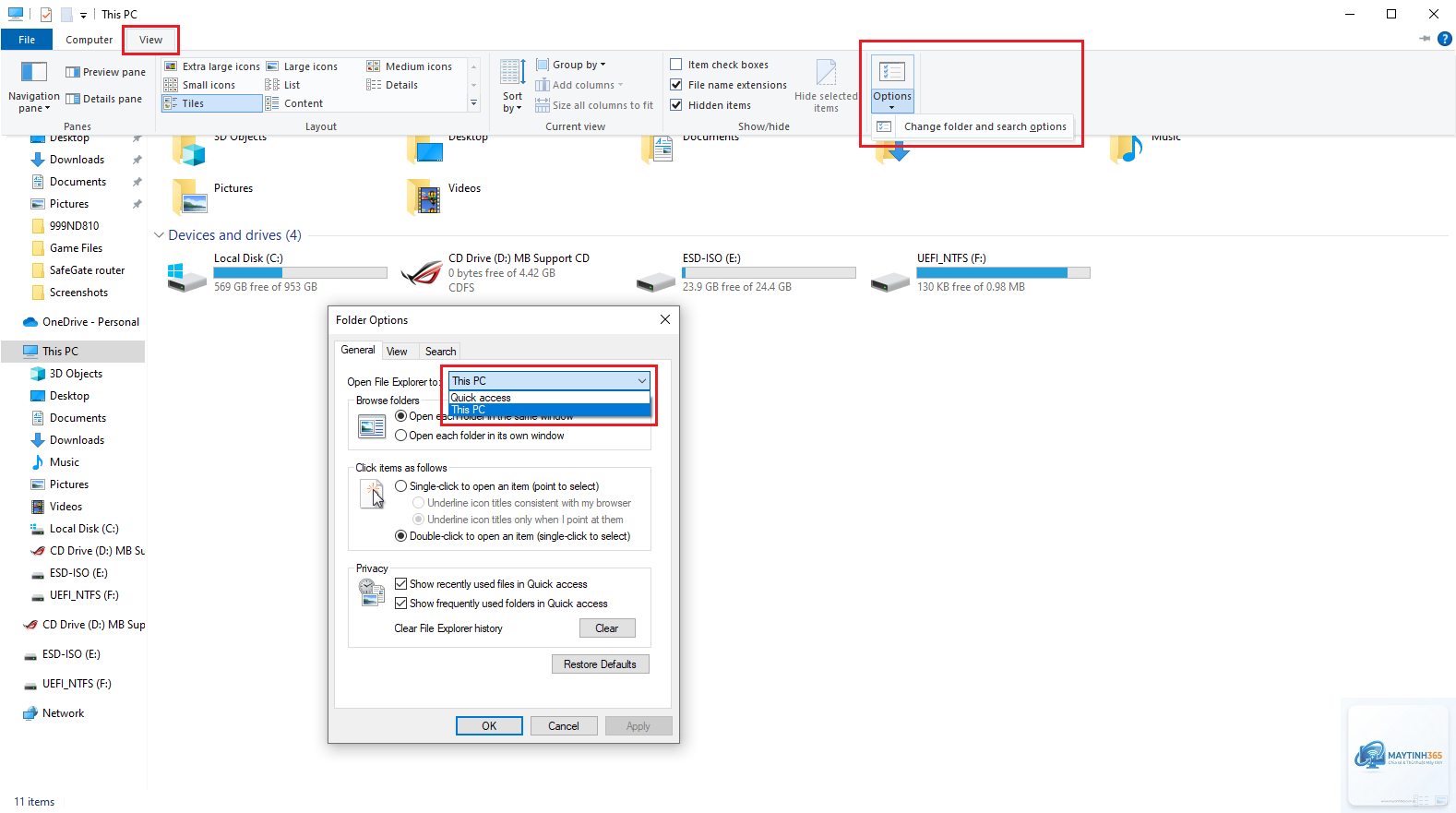
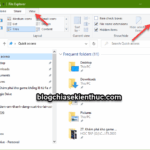
Mở File Explorer bằng cách nhấn Windows + E. Trên thanh ribbon phía trên, nhấp vào tab View, sau đó nhấp vào nút Options ở góc phải. Cửa sổ Folder Options sẽ hiện ra.
Bước 2: Điều chỉnh mục Open File Explorer to
Trong tab General, tìm mục Open File Explorer to. Thay đổi từ Quick Access sang This PC bằng cách nhấp vào menu thả xuống.
Bước 3: Lưu cài đặt
Nhấn Apply và OK. Kiểm tra lại bằng cách mở File Explorer mới. This PC sẽ xuất hiện thay vì Quick Access.
So sánh cách thực hiện trên Windows 11 và Windows 10
Tiêu chí
Windows 11
Windows 10
Đường dẫn truy cập Options
Dấu ba chấm (…) trên thanh menu
Tab View > Options
Tên mục cần thay đổi
Open File Explorer to
Open File Explorer to
Giá trị mặc định
Quick Access
Quick Access
Giá trị cần chọn
This PC
This PC
Thời gian thực hiện
Khoảng 30 giây
Khoảng 20 giây
Các phương pháp thay thế để mở This PC nhanh
Ngoài cách thay đổi cài đặt mặc định,
Mở File Explorer, nhấp vào dấu ba chấm trên thanh menu, chọn Options. Trong tab General, thay đổi mục Open File Explorer to từ Quick Access sang This PC. Nhấn Apply và OK.
Cách mở This PC mặc định trên Windows 10 có khác gì không?
Quy trình tương tự nhưng đường dẫn hơi khác. Trên Windows 10, bạn vào tab View trên ribbon, nhấp vào Options, sau đó thay đổi mục Open File Explorer to thành This PC.
Tại sao tôi không thấy mục Open File Explorer to trong Folder Options?
Hãy kiểm tra lại bạn đang ở tab General. Nếu vẫn không thấy, có thể bạn đang sử dụng phiên bản Windows đã được tùy chỉnh hoặc có vấn đề với File Explorer. Thử chạy lệnh sfc /scannow trong Command Prompt để kiểm tra hệ thống.
Sau khi thay đổi, tôi có thể quay lại Quick Access không?
Có. Bạn chỉ cần làm lại các bước tương tự và chọn Quick Access thay vì This PC trong mục Open File Explorer to.
Có cách nào mở This PC nhanh hơn không?
Bạn có thể ghim This PC vào thanh tác vụ hoặc tạo shortcut trên Desktop. Phím tắt Windows + E vẫn là cách nhanh nhất sau khi đã thiết lập mặc định.
Kết luận
Việc thiết lập cách mở This PC mặc định là một thay đổi nhỏ nhưng mang lại hiệu quả lớn trong trải nghiệm sử dụng Windows hàng ngày. Chỉ với vài thao tác đơn giản trong vòng chưa đầy một phút, bạn có thể tối ưu hóa quy trình truy cập tập tin, tiết kiệm thời gian và nâng cao năng suất làm việc.
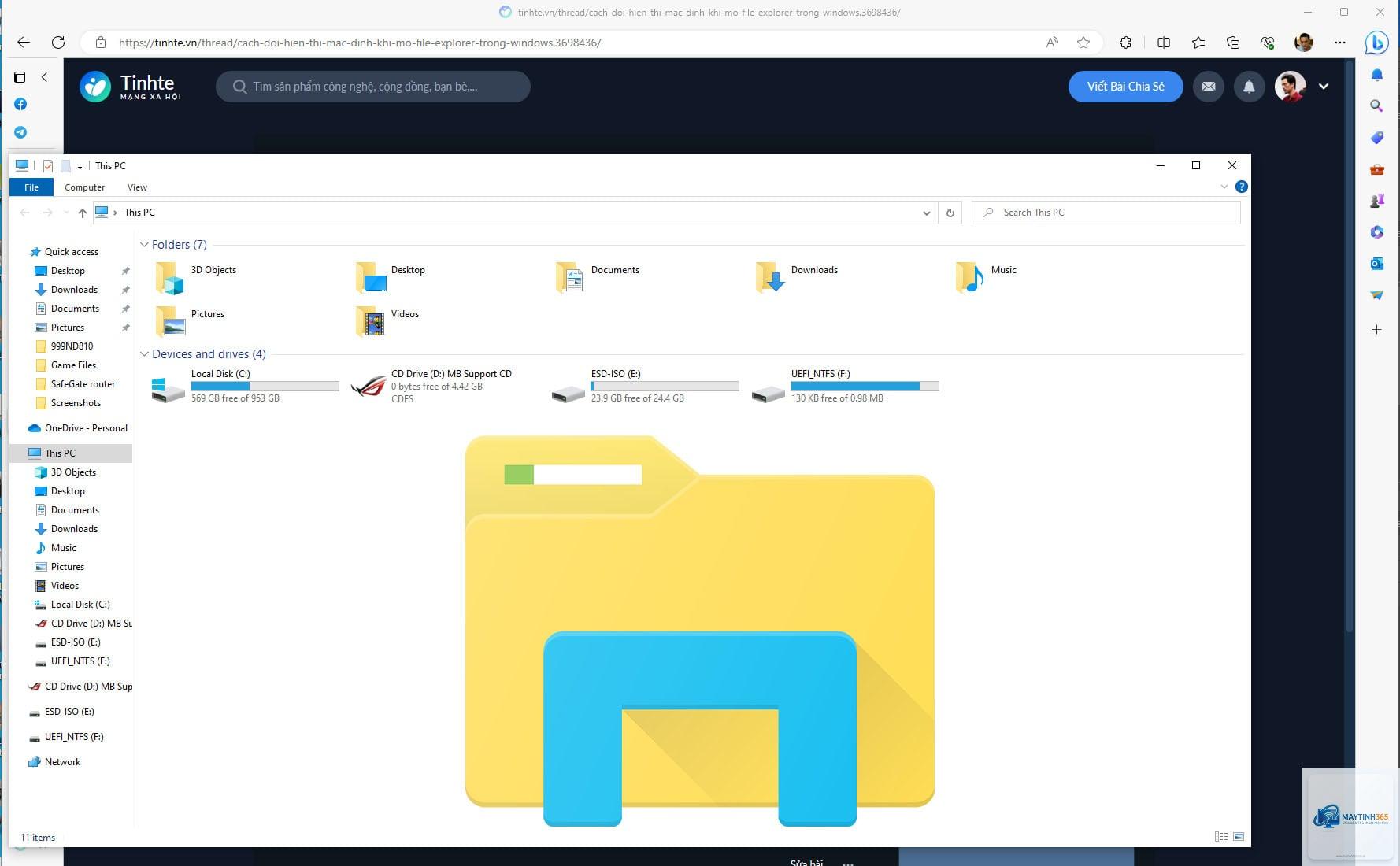
Cả Windows 11 và Windows 10 đều hỗ trợ tính năng này với quy trình thực hiện gần như tương tự. Sau khi áp dụng, bạn sẽ thấy File Explorer mở ra trực tiếp với danh sách các ổ đĩa, giúp việc quản lý dữ liệu trở nên trực quan và hiệu quả hơn. Hãy thử ngay hôm nay để trải nghiệm sự khác biệt.