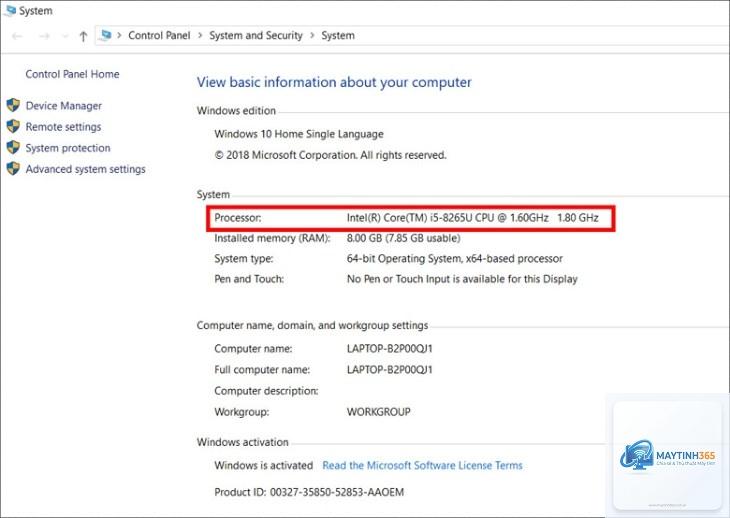
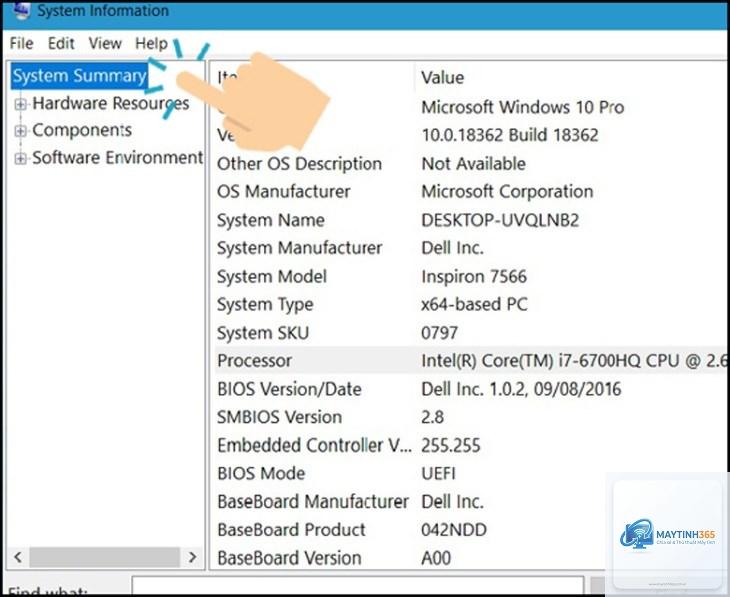
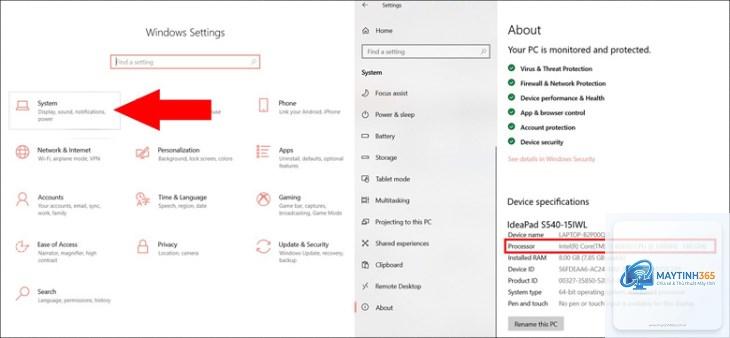
Khi máy tính hoạt động chậm chạp, giật lag hay quá tải khi xử lý tác vụ nặng, việc đầu tiên cần làm là kiểm tra tốc độ CPU. CPU là bộ não của máy tính, quyết định khả năng xử lý mọi tác vụ từ duyệt web, chơi game đến render video. Nắm rõ cách kiểm tra tốc độ cpu giúp bạn đánh giá chính xác hiệu năng thực tế, phát hiện tình trạng quá nhiệt, xung nhịp thấp bất thường hay nhu cầu nâng cấp phần cứng. Bài viết này hướng dẫn chi tiết từng phương pháp kiểm tra trên Windows, macOS và Linux, kèm phân tích chuyên sâu về các thông số quan trọng.
Tốc độ CPU, hay còn gọi là xung nhịp (clock speed), được đo bằng đơn vị GHz (Gigahertz). Mỗi GHz tương ứng với một tỷ chu kỳ xử lý mỗi giây. Con số này cho biết CPU có thể thực thi bao nhiêu lệnh trong một khoảng thời gian nhất định. Tuy nhiên, tốc độ CPU không phải yếu tố duy nhất quyết định hiệu năng. Số nhân (cores), luồng (threads), kiến trúc vi xử lý và bộ nhớ đệm (cache) cũng đóng vai trò quan trọng.
Kiểm tra tốc độ CPU thường xuyên giúp bạn phát hiện các vấn đề tiềm ẩn. Khi CPU hoạt động ở xung nhịp thấp hơn mức tiêu chuẩn dù đang chạy tác vụ nặng, đó có thể là dấu hiệu của quá nhiệt, lỗi driver hoặc cấu hình nguồn điện không phù hợp. Ngược lại, nếu CPU luôn chạy ở xung nhịp tối đa ngay cả khi không cần thiết, máy tính sẽ tiêu tốn nhiều điện năng và sinh nhiệt không cần thiết.
Các Thông Số Quan Trọng Khi Kiểm Tra Tốc Độ CPU
Trước khi bắt đầu kiểm tra, cần hiểu rõ các thông số hiển thị trên công cụ đo lường. Mỗi thông số cung cấp một góc nhìn khác nhau về trạng thái hoạt động của CPU.
Thông số
Ý nghĩa
Giá trị tham khảo
Base Clock (Xung nhịp cơ bản)
Tốc độ tối thiểu CPU duy trì khi hoạt động bình thường
1.5 – 3.5 GHz (tùy dòng CPU)
Boost Clock (Xung nhịp tăng tốc)
Tốc độ tối đa CPU đạt được khi cần xử lý tác vụ nặng
3.5 – 5.5 GHz (tùy dòng CPU)
Current Clock (Xung nhịp hiện tại)
Tốc độ thực tế CPU đang chạy tại thời điểm kiểm tra
Thay đổi liên tục theo tải
Temperature (Nhiệt độ)
Nhiệt độ lõi CPU, ảnh hưởng trực tiếp đến khả năng duy trì xung nhịp
30-80°C (bình thường), trên 90°C (nguy hiểm)
Usage (Mức sử dụng)
Phần trăm tài nguyên CPU đang được sử dụng
0-100%
Cách Kiểm Tra Tốc Độ CPU Trên Windows
Sử Dụng Task Manager (Trình Quản Lý Tác Vụ)
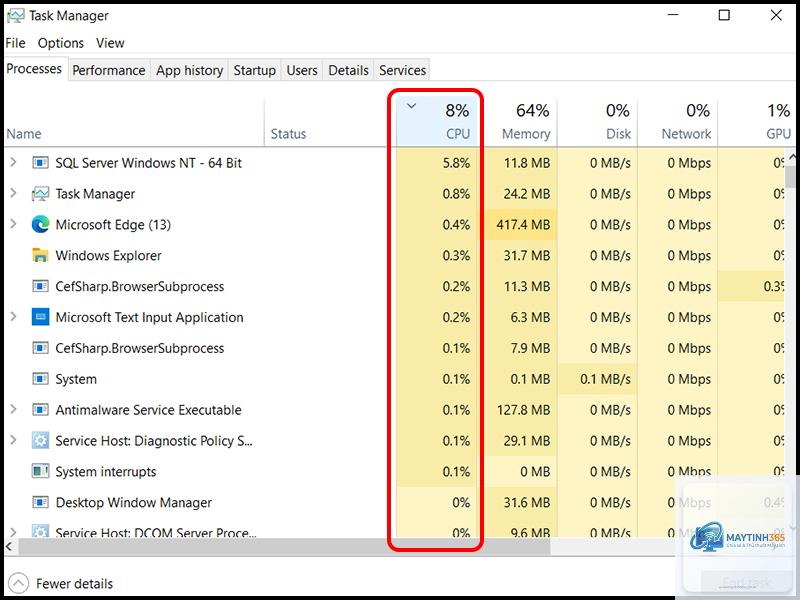
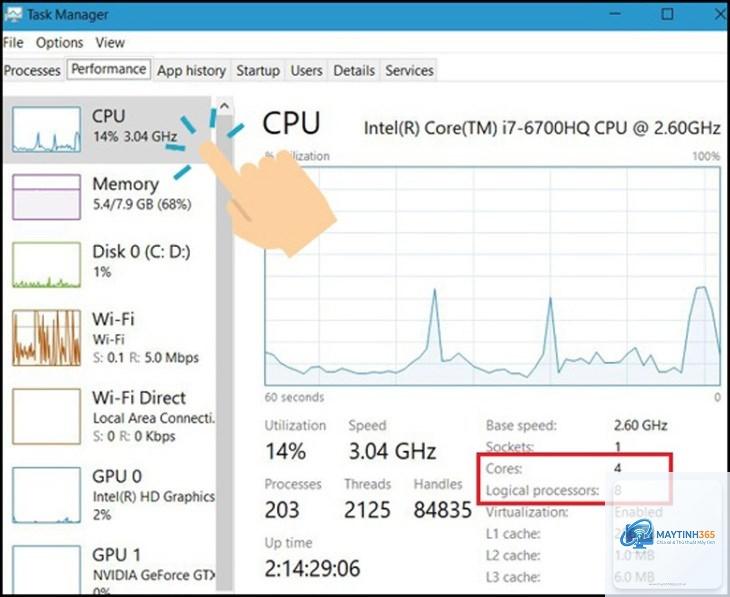
Task Manager là công cụ tích hợp sẵn trong Windows, cho phép kiểm tra tốc độ CPU nhanh chóng mà không cần cài đặt thêm phần mềm. Nhấn tổ hợp phím Ctrl + Shift + Esc để mở Task Manager, sau đó chuyển sang tab Performance và chọn CPU. Tại đây, bạn sẽ thấy đồ thị hoạt động theo thời gian thực, xung nhịp hiện tại, số nhân và luồng.
Phần dưới cùng hiển thị thông tin chi tiết như tốc độ cơ bản, số ổ cắm (sockets), số nhân vật lý và số luồng logic. Để kiểm tra xung nhịp tối đa,
Tốc độ CPU tốt phụ thuộc vào nhu cầu sử dụng. Với tác vụ văn phòng và duyệt web, xung nhịp từ 2.5 GHz đến 3.5 GHz là đủ. Với chơi game và render video, cần xung nhịp từ 3.5 GHz đến 5.0 GHz kết hợp với nhiều nhân. Quan trọng hơn xung nhịp đơn thuần là sự kết hợp giữa xung nhịp, số nhân và kiến trúc CPU.
Làm sao biết CPU đang bị thermal throttling?
Dấu hiệu rõ ràng nhất là xung nhịp giảm mạnh khi nhiệt độ tăng cao. Sử dụng HWMonitor hoặc CPU-Z để theo dõi cả xung nhịp và nhiệt độ cùng lúc. Nếu nhiệt độ vượt quá 90°C và xung nhịp giảm xuống dưới mức cơ bản, CPU đang tự bảo vệ bằng cách giảm tốc độ.
Có cần kiểm tra tốc độ CPU thường xuyên không?
Không cần kiểm tra hàng ngày, nhưng nên kiểm tra khi máy tính có dấu hiệu chậm bất thường, sau khi vệ sinh tản nhiệt, thay keo tản nhiệt hoặc nâng cấp phần cứng. Kiểm tra định kỳ mỗi 3-6 tháng giúp phát hiện sớm các vấn đề về nhiệt và hiệu năng.
Tốc độ CPU trên Task Manager có chính xác không?
Task Manager hiển thị xung nhịp tương đối chính xác, nhưng chỉ là giá trị trung bình tại thời điểm kiểm tra. Để có dữ liệu chi tiết và chính xác hơn, nên sử dụng CPU-Z hoặc HWMonitor. Task Manager cũng không hiển thị xung nhịp boost tối đa mà CPU có thể đạt được.
Kiểm tra tốc độ CPU có ảnh hưởng đến máy tính không?
Việc kiểm tra bằng các công cụ như Task Manager, CPU-Z hay lệnh dòng lệnh không gây hại cho máy tính. Các bài kiểm tra benchmark như Cinebench tạo tải nặng cho CPU, nhưng được thiết kế an toàn và không làm hỏng phần cứng nếu hệ thống tản nhiệt hoạt động bình thường.
Kết Luận
Kiểm tra tốc độ CPU là kỹ năng cơ bản nhưng quan trọng đối với bất kỳ người dùng máy tính nào. Từ các công cụ tích hợp sẵn như Task Manager, Activity Monitor đến phần mềm chuyên dụng như CPU-Z, HWMonitor, mỗi phương pháp đều có ưu điểm riêng. Hiểu rõ cách đọc và phân tích các thông số giúp bạn đánh giá chính xác hiệu năng hệ thống, phát hiện sớm các vấn đề tiềm ẩn và đưa ra quyết định nâng cấp phần cứng đúng đắn.
Hãy nhớ rằng tốc độ CPU chỉ là một phần trong bức tranh tổng thể về hiệu năng máy tính. Kết hợp kiểm tra CPU với kiểm tra RAM, ổ cứng và card đồ họa sẽ cho bạn cái nhìn toàn diện nhất. Thực hiện kiểm tra định kỳ và bảo trì phần cứng đúng cách sẽ giúp máy tính luôn hoạt động ở hiệu suất tối ưu trong thời gian dài.