Uptime Windows 11 là khoảng thời gian hệ thống đã hoạt động liên tục kể từ lần khởi động gần nhất. Chỉ số này phản ánh độ ổn định của máy tính, giúp bạn đánh giá hiệu suất và xác định thời điểm cần khởi động lại để giải phóng tài nguyên. Việc nắm rõ cách xem uptime Windows 11 không chỉ hữu ích cho người dùng phổ thông mà còn là kỹ năng quan trọng với quản trị viên hệ thống, game thủ và dân văn phòng.
Uptime (thời gian hoạt động) là thước đo độ tin cậy của hệ điều hành. Trên Windows 11, uptime được tính bằng ngày, giờ, phút và giây. Một hệ thống có uptime cao cho thấy sự ổn định, nhưng nếu kéo dài quá lâu (trên 7-10 ngày) mà không khởi động lại, hiệu suất có thể suy giảm do rò rỉ bộ nhớ, cache hệ thống tích tụ và driver hoạt động không tối ưu.
Việc theo dõi uptime Windows 11 giúp bạn:
Phát hiện sớm các vấn đề về ổn định hệ thống
Xác định thời điểm thích hợp để cài đặt bản cập nhật
Đánh giá hiệu quả của các bản vá lỗi hoặc driver mới
Kiểm tra xem máy tính có tự động khởi động lại do lỗi hay không
6 Cách Xem Uptime Windows 11 Đơn Giản Và Nhanh Chóng
1. Sử Dụng Task Manager Để Xem Uptime Windows 11
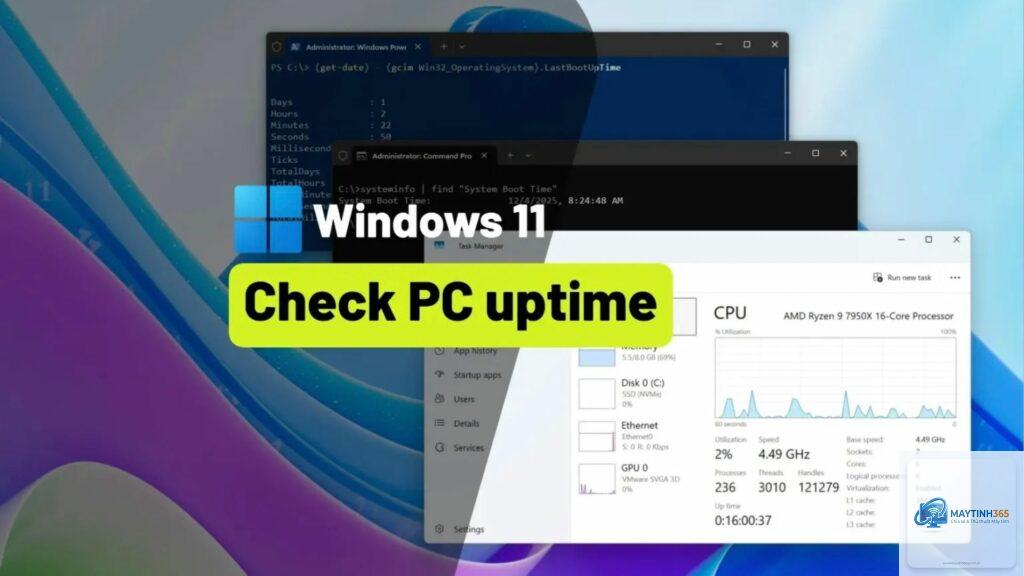
Task Manager là công cụ tích hợp sẵn, cho phép xem uptime Windows 11 chỉ với vài thao tác. Nhấn tổ hợp phím Ctrl + Shift + Esc để mở Task Manager. Chuyển đến tab Performance, chọn mục CPU. Tại phần dưới cùng của cửa sổ, bạn sẽ thấy dòng Up time hiển thị thời gian hoạt động của hệ thống.
Phương pháp này trực quan, không cần cài đặt thêm phần mềm và phù hợp với mọi đối tượng người dùng. Thông tin được cập nhật theo thời gian thực, giúp bạn nắm bắt chính xác uptime hiện tại.
2. Xem Uptime Windows 11 Qua Command Prompt (CMD)
Command Prompt cung cấp cách xem uptime Windows 11 nhanh hơn và chi tiết hơn. Mở Command Prompt với quyền Administrator bằng cách nhấp chuột phải vào Start và chọn Windows Terminal (Admin) hoặc Command Prompt (Admin).
Nhập lệnh sau và nhấn Enter:
systeminfo | find “System Boot Time”
Kết quả trả về sẽ hiển thị thời gian khởi động hệ thống (System Boot Time). Từ đó,
Uptime chỉ reset khi hệ thống khởi động lại hoàn toàn (Restart) hoặc tắt máy (Shut down). Chế độ Sleep hoặc Hibernate không làm reset uptime.
Tại sao uptime Windows 11 của tôi lại cao bất thường?
Nếu uptime vượt quá 30 ngày, hệ thống có thể đang gặp vấn đề về cập nhật hoặc driver. Bạn nên kiểm tra Windows Update và khởi động lại máy để đảm bảo hiệu suất và bảo mật.
Có cách nào để hiển thị uptime Windows 11 trên thanh taskbar không?
Có,
Có, uptime cao có thể gây giảm hiệu suất game do rò rỉ bộ nhớ và tích tụ cache. Game thủ nên khởi động lại máy sau mỗi 3-5 ngày để duy trì FPS ổn định.
Kết Luận
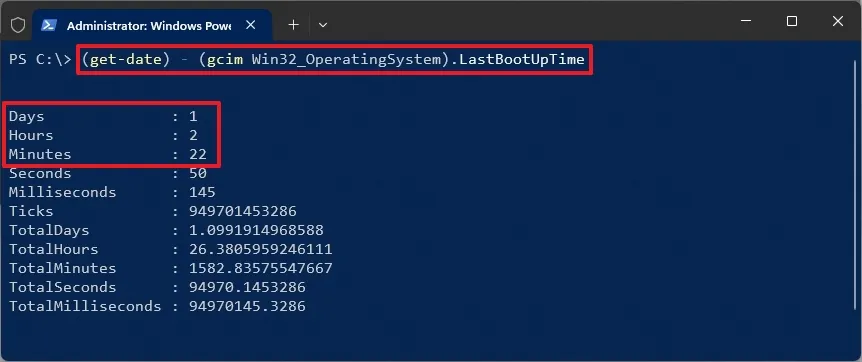
Cách xem uptime Windows 11 không hề phức tạp với 6 phương pháp từ cơ bản đến nâng cao đã được trình bày. Từ Task Manager trực quan cho người mới bắt đầu, đến Command Prompt và PowerShell cho người dùng chuyên nghiệp, mỗi phương pháp đều có ưu điểm riêng. Việc theo dõi uptime thường xuyên giúp bạn duy trì hiệu suất hệ thống, phát hiện sớm các vấn đề tiềm ẩn và đảm bảo máy tính luôn hoạt động ổn định. Hãy chọn phương pháp phù hợp nhất với nhu cầu và trình độ của bạn để quản lý hệ thống Windows 11 một cách hiệu quả.