Việc nắm rõ cách kiểm tra dung lượng file là kỹ năng cơ bản nhưng vô cùng quan trọng trong thời đại số. Dù bạn là người dùng phổ thông, nhân viên văn phòng hay lập trình viên, việc biết chính xác kích thước của một tập tin giúp bạn quản lý bộ nhớ hiệu quả, tránh lãng phí dung lượng ổ cứng và đảm bảo quá trình gửi file qua email hay upload lên cloud diễn ra suôn sẻ. Bài viết này sẽ hướng dẫn bạn cách kiểm tra dung lượng file trên Windows, macOS, Linux, Android, iOS và cả trên các nền tảng web phổ biến.
Dung lượng file là lượng không gian lưu trữ mà một tập tin chiếm giữ trên thiết bị lưu trữ như ổ cứng, thẻ nhớ hay USB. Dữ liệu được đo bằng đơn vị byte, với các bội số phổ biến như Kilobyte (KB), Megabyte (MB), Gigabyte (GB) và Terabyte (TB). Mỗi đơn vị lớn hơn gấp 1024 lần đơn vị nhỏ hơn liền kề, theo hệ nhị phân mà máy tính sử dụng.
Khi thực hiện cách kiểm tra dung lượng file, bạn sẽ thấy các con số hiển thị kèm đơn vị. Một file văn bản đơn giản thường chỉ vài KB, trong khi một bộ phim Full HD có thể lên tới vài GB. Hiểu rõ các đơn vị này giúp bạn ước lượng nhanh khả năng lưu trữ và băng thông cần thiết khi truyền tải dữ liệu.
Cách kiểm tra dung lượng file trên Windows
Sử dụng File Explorer
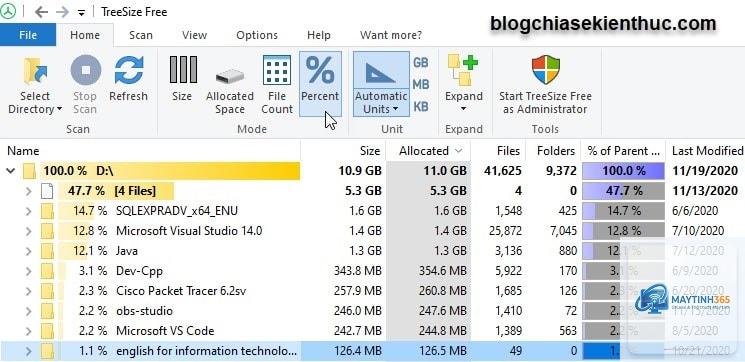
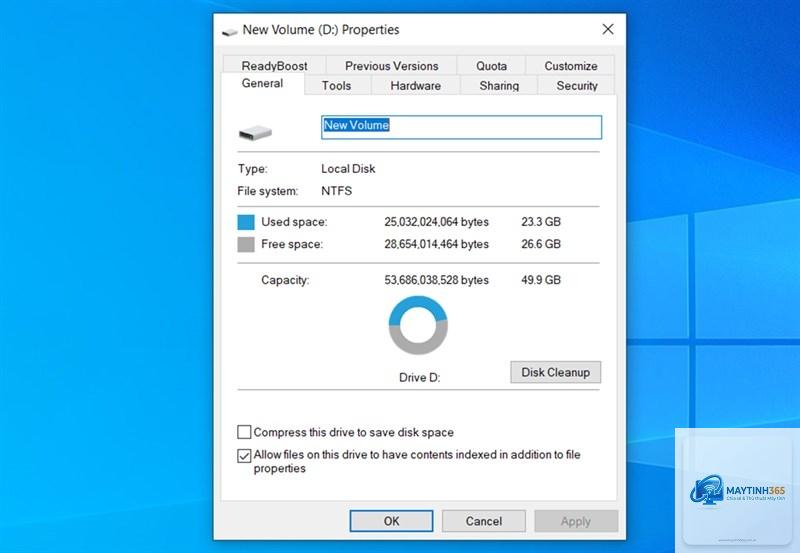
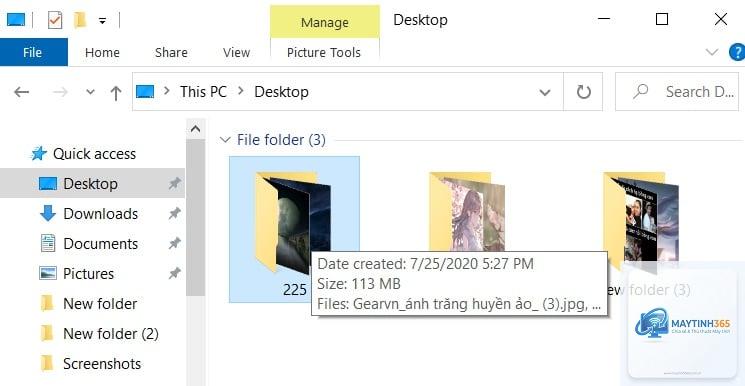
File Explorer là công cụ tích hợp sẵn trên mọi phiên bản Windows, cho phép bạn xem kích thước file một cách trực quan nhất. Mở File Explorer bằng tổ hợp phím Windows + E, sau đó duyệt đến thư mục chứa file cần kiểm tra. Nhấp chuột phải vào file và chọn Properties, cửa sổ hiện ra sẽ hiển thị dung lượng chính xác ở dòng Size.
Ngoài ra,
Sự khác biệt này thường do cách hệ điều hành tính toán đơn vị đo lường. Windows hiển thị dung lượng theo hệ nhị phân (1MB = 1024KB), trong khi macOS và Linux hiển thị theo hệ thập phân (1MB = 1000KB) kể từ phiên bản mới. Ngoài ra, metadata và hệ thống file cũng ảnh hưởng đến dung lượng hiển thị.
Làm thế nào để kiểm tra dung lượng của nhiều file cùng lúc?
Trên Windows, chọn tất cả file cần kiểm tra, nhấp chuột phải và chọn Properties, tổng dung lượng sẽ hiển thị. Trên macOS, chọn nhiều file và nhấn Command + I, cửa sổ Get Info sẽ hiển thị tổng dung lượng. Trên Linux, sử dụng lệnh du -ch * để tính tổng dung lượng của tất cả file trong thư mục.
Có cách nào kiểm tra dung lượng file mà không cần mở ứng dụng không?
Có, trên Windows
Dung lượng file hiển thị thường chỉ bao gồm dữ liệu chính của file, không bao gồm dữ liệu ẩn như thumbnail cache hay metadata mở rộng. Tuy nhiên, các hệ thống file như NTFS trên Windows có thể lưu trữ thêm dữ liệu luồng (alternate data streams) mà không được tính vào dung lượng hiển thị thông thường.
Kết luận
Nắm vững cách kiểm tra dung lượng file trên mọi nền tảng là kỹ năng thiết yếu giúp bạn quản lý dữ liệu hiệu quả, tiết kiệm không gian lưu trữ và tránh các rắc rối khi chia sẻ file. Từ các phương pháp cơ bản như sử dụng File Explorer trên Windows, Finder trên macOS, đến các lệnh nâng cao trên terminal Linux, mỗi cách đều có ưu điểm riêng phù hợp với từng nhu cầu cụ thể.
Hãy tập thói quen kiểm tra dung lượng file trước khi tải xuống, gửi đi hoặc lưu trữ lâu dài. Điều này không chỉ giúp bạn kiểm soát bộ nhớ cá nhân mà còn nâng cao hiệu suất làm việc trong môi trường chuyên nghiệp. Với hướng dẫn chi tiết trong bài viết này, bạn đã có đầy đủ kiến thức để thực hiện cách kiểm tra dung lượng file một cách chính xác và nhanh chóng trên bất kỳ thiết bị nào.