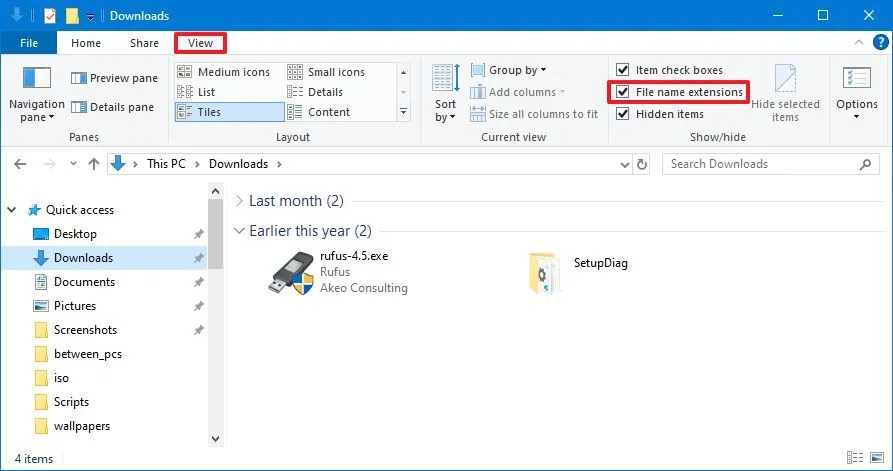
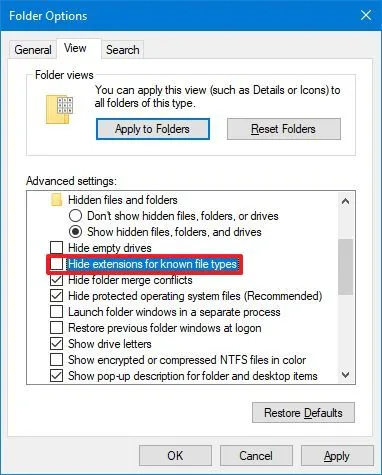
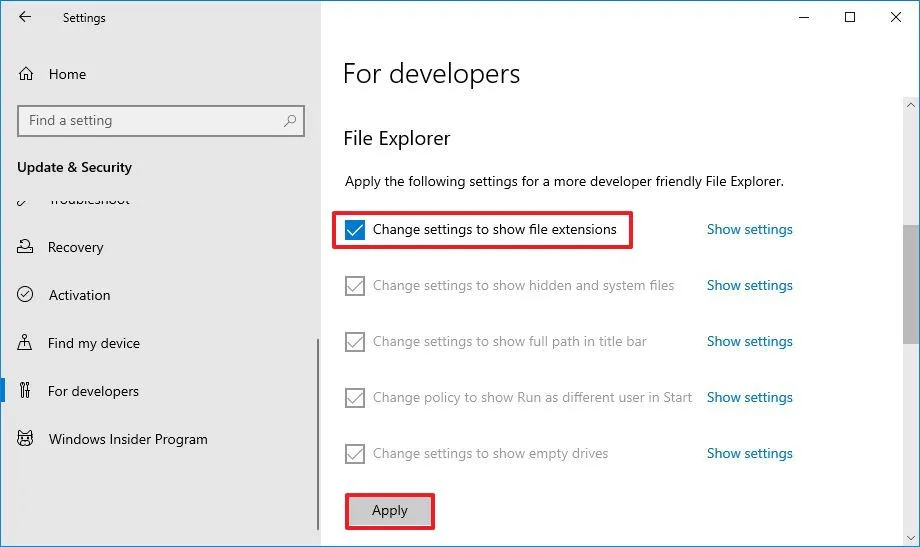
Phần mở rộng tệp (file extension) là phần đuôi sau dấu chấm trong tên tệp, ví dụ.docx,.pdf,.jpg,.exe. Nhiều người dùng máy tính gặp khó khăn khi không thấy các đuôi tệp này hiển thị, dẫn đến nhầm lẫn khi mở file hoặc không phân biệt được tệp tin an toàn với tệp độc hại. Việc nắm rõ cách hiện phần mở rộng tệp giúp bạn kiểm soát hệ thống tốt hơn, tránh mở nhầm file giả mạo và thao tác chuyên nghiệp hơn trong công việc hàng ngày.
Phần mở rộng tệp là một chuỗi ký tự ngắn được thêm vào cuối tên tệp, thường gồm 3-4 ký tự, giúp hệ điều hành nhận diện loại tệp và chương trình mặc định để mở nó. Ví dụ, tệp baocao.docx có phần mở rộng là.docx, cho biết đây là tài liệu Microsoft Word. Khi Windows ẩn phần mở rộng, người dùng chỉ thấy tên “baocao” mà không biết đó là file Word, PDF hay file thực thi.
Hiển thị phần mở rộng tệp mang lại nhiều lợi ích thiết thực.
Một số tệp đặc biệt như tệp hệ thống hoặc tệp ẩn có thể không hiển thị phần mở rộng ngay cả khi
Để ẩn lại, bạn chỉ cần thực hiện ngược lại các bước đã làm. Trên Windows 10 và 11, bỏ tích chọn “File name extensions” trong tab View. Trên Windows 7 và 8, vào Folder Options và tích chọn lại “Hide extensions for known file types”.
Việc hiển thị phần mở rộng tệp có ảnh hưởng đến hiệu suất máy tính không?
Hoàn toàn không. Việc hiển thị phần mở rộng tệp chỉ thay đổi cách hiển thị thông tin, không ảnh hưởng đến tài nguyên hệ thống hay tốc độ xử lý.
Trên Windows, tùy chọn hiển thị phần mở rộng thường áp dụng cho toàn bộ hệ thống. Tuy nhiên,
Trên điện thoại Android, bạn có thể bật hiển thị phần mở rộng tệp trong ứng dụng File Manager bằng cách vào Settings và bật “Show file extensions”. Trên iPhone, iOS mặc định ẩn phần mở rộng, nhưng bạn có thể thấy chúng trong ứng dụng Files khi xem chi tiết tệp. Việc này hữu ích khi bạn quản lý tệp đính kèm hoặc tải file từ internet.
Kết luận
Hiểu và thực hiện cách hiện phần mở rộng tệp là kỹ năng cơ bản nhưng vô cùng quan trọng đối với bất kỳ người dùng máy tính nào. Từ Windows 7 đến Windows 11, từ macOS đến Linux, các bước thực hiện đều đơn giản và chỉ mất vài giây. Lợi ích mang lại bao gồm tăng cường bảo mật, quản lý tệp chuyên nghiệp và tránh các lỗi không đáng có khi thao tác với file. Hãy bật ngay tùy chọn này trên máy tính của bạn để kiểm soát tốt hơn dữ liệu và bảo vệ hệ thống khỏi các mối đe dọa tiềm ẩn. Nếu gặp bất kỳ khó khăn nào, bạn có thể tham khảo lại hướng dẫn chi tiết trong bài viết này để thực hiện thành công.