Thao tác dán file trong File Explorer là một trong những kỹ năng cơ bản nhưng vô cùng quan trọng khi làm việc với máy tính Windows. Dù bạn là người mới bắt đầu hay đã có kinh nghiệm, việc nắm vững cách dán file trong File Explorer sẽ giúp bạn quản lý dữ liệu hiệu quả hơn, tiết kiệm thời gian và tránh những sai sót không đáng có. Bài viết này sẽ hướng dẫn bạn tất cả các phương pháp dán file, từ phím tắt, menu chuột phải cho đến các thủ thuật nâng cao.
Bản chất của thao tác dán file trong File Explorer
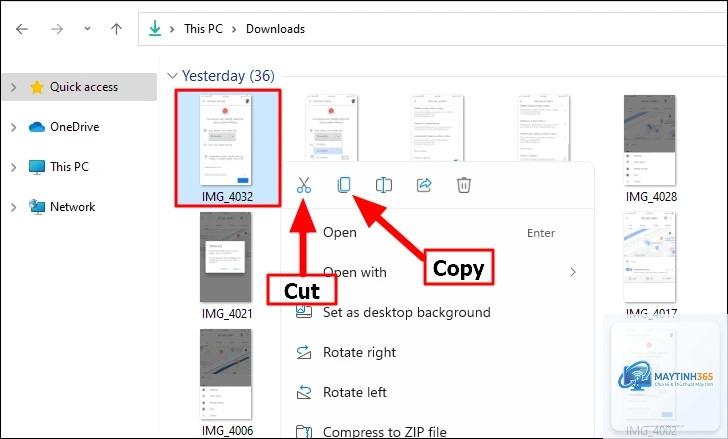
Dán file là hành động đưa dữ liệu đã được sao chép hoặc cắt từ vị trí nguồn vào một vị trí đích trong hệ thống tệp tin. Khi bạn thực hiện lệnh Sao chép (Copy), file gốc vẫn tồn tại và một bản sao được tạo ra tại vị trí dán. Ngược lại, khi bạn thực hiện lệnh Cắt (Cut), file gốc sẽ bị xóa khỏi vị trí cũ và chỉ xuất hiện tại vị trí mới sau khi dán.
File Explorer lưu trữ thông tin về file đã sao chép hoặc cắt trong bộ nhớ tạm (Clipboard) của Windows. Clipboard chỉ có thể chứa một nội dung tại một thời điểm, nghĩa là mỗi lần bạn sao chép hoặc cắt một file mới, nội dung cũ sẽ bị thay thế.
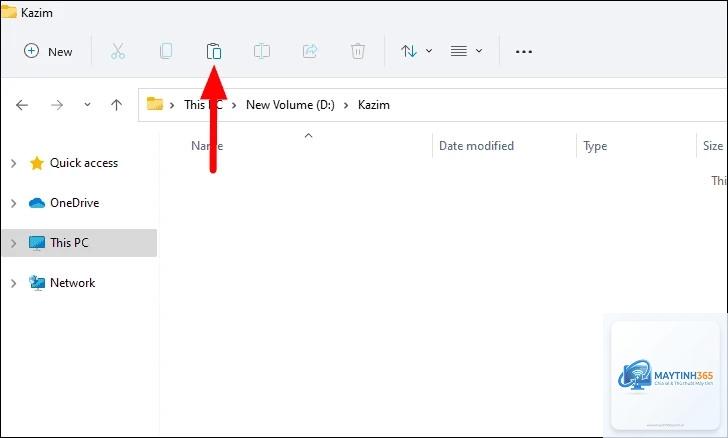
Đây là cách nhanh nhất và phổ biến nhất để dán file. Sau khi sao chép (Ctrl + C) hoặc cắt (Ctrl + X) file mong muốn, bạn di chuyển đến thư mục đích và nhấn tổ hợp phím Ctrl + V. File sẽ xuất hiện ngay lập tức tại vị trí đó.
Phương pháp này hoạt động trên mọi phiên bản Windows từ 7, 8, 10 đến 11 và không yêu cầu bất kỳ thao tác chuột nào. Đối với người dùng thường xuyên làm việc với nhiều file, việc sử dụng phím tắt giúp tăng tốc độ xử lý lên đến 40% so với dùng chuột.
Dán file bằng menu chuột phải
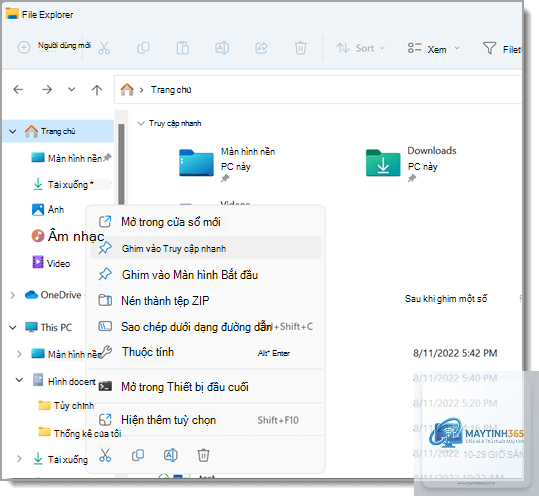
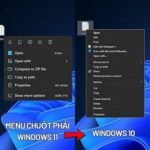
Nhấp chuột phải vào vùng trống trong thư mục đích, một menu ngữ cảnh xuất hiện. Chọn mục “Dán” (Paste) từ danh sách. Nếu
Khi hộp thoại xung đột xuất hiện, chọn “So sánh thông tin cho cả hai file” và sau đó chọn “Giữ cả hai file” (Keep both files). Windows sẽ tự động thêm số vào tên file mới để phân biệt.
Có thể dán file từ xa qua mạng không?
Có,
Phím tắt phổ biến nhất là Ctrl + V. Ngoài ra,
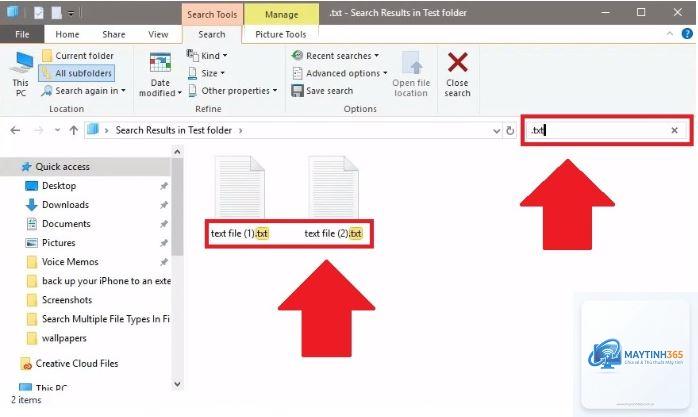
Nếu bạn cắt file nhưng chưa kịp dán, file sẽ vẫn ở vị trí cũ nhưng ở trạng thái mờ. Nếu bạn đóng File Explorer hoặc tắt máy trước khi dán, file có thể bị mất. Hãy mở lại File Explorer và dán ngay lập tức. Nếu không tìm thấy, hãy kiểm tra thư mục gốc hoặc sử dụng tính năng tìm kiếm.
Cách dán file trong File Explorer là một kỹ năng cơ bản nhưng có nhiều khía cạnh cần nắm vững để làm việc hiệu quả và an toàn. Từ phím tắt Ctrl + V nhanh chóng cho đến các tùy chọn xử lý xung đột tên, mỗi phương pháp đều có ưu điểm riêng phù hợp với từng tình huống cụ thể.
Việc hiểu rõ bản chất của Clipboard, các rủi ro khi cắt file và cách xử lý các lỗi thường gặp sẽ giúp bạn tránh mất dữ liệu và tiết kiệm thời gian đáng kể. Hãy thực hành thường xuyên để thành thạo các thao tác này, đặc biệt là sử dụng phím tắt và tính năng Lịch sử Clipboard trên Windows 10 và 11.
Nếu bạn gặp bất kỳ vấn đề nào khi dán file, hãy kiểm tra quyền truy cập, dung lượng ổ đĩa và trạng thái kết nối mạng. Với những kiến thức trong bài viết này, bạn hoàn toàn có thể tự tin xử lý mọi tình huống liên quan đến cách dán file trong File Explorer.