Windows Terminal là một trong những công cụ dòng lệnh mạnh mẽ nhất trên Windows, nhưng không phải ai cũng biết rằng ngoài file settings.json,
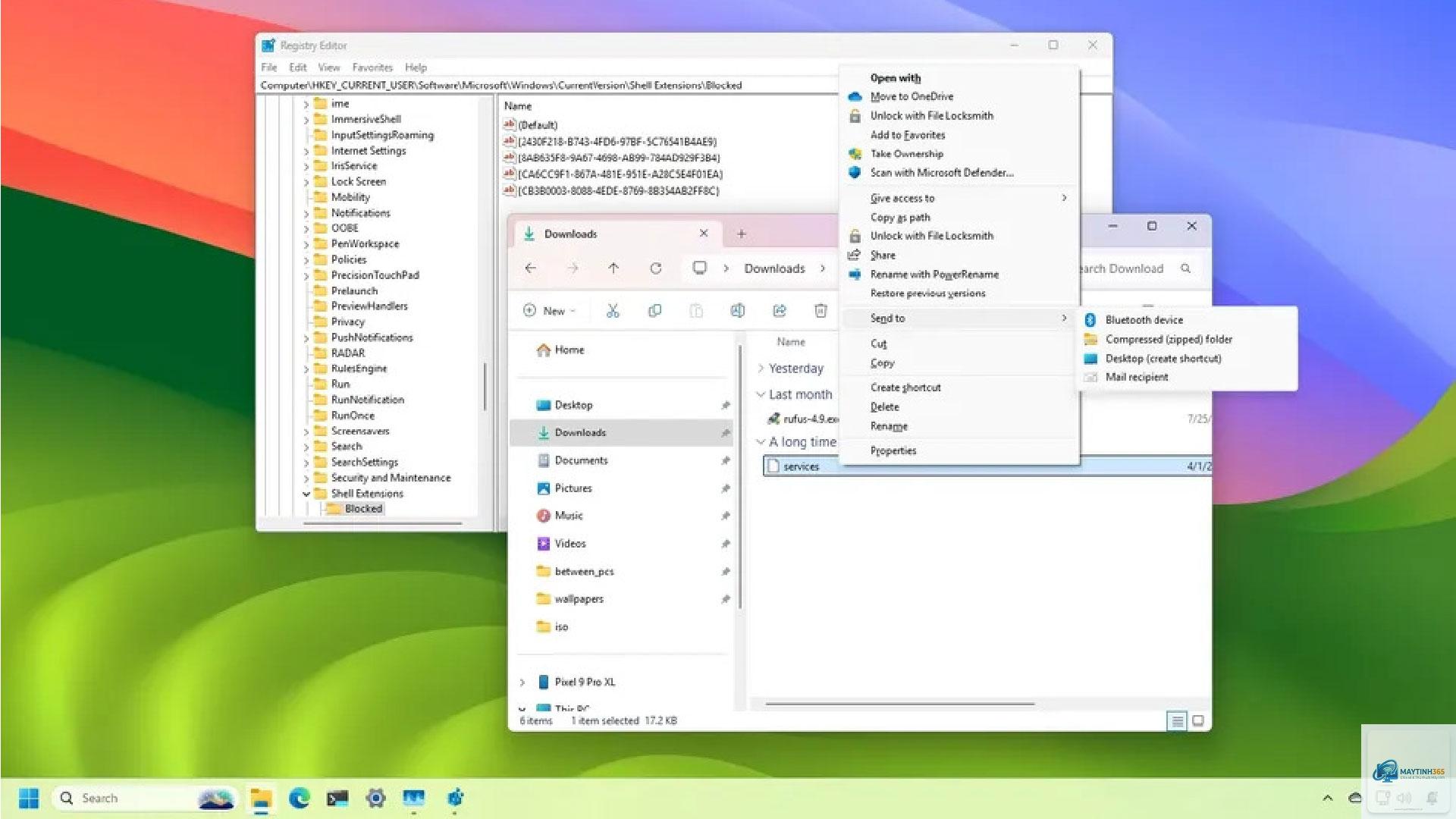
Registry là cơ sở dữ liệu trung tâm của Windows, nơi lưu trữ cấu hình cho hệ thống, phần mềm và người dùng. Windows Terminal cũng sử dụng Registry để lưu một số thiết lập đặc biệt mà file settings.json không hỗ trợ, chẳng hạn như hành vi khi khởi chạy lần đầu, các chính sách nhóm hoặc cấu hình toàn cục ảnh hưởng đến tất cả người dùng. Chỉnh Registry cho phép bạn tinh chỉnh những khía cạnh không có sẵn trong giao diện đồ họa hoặc file cấu hình thông thường.
Các khái niệm cơ bản về Registry và Windows Terminal
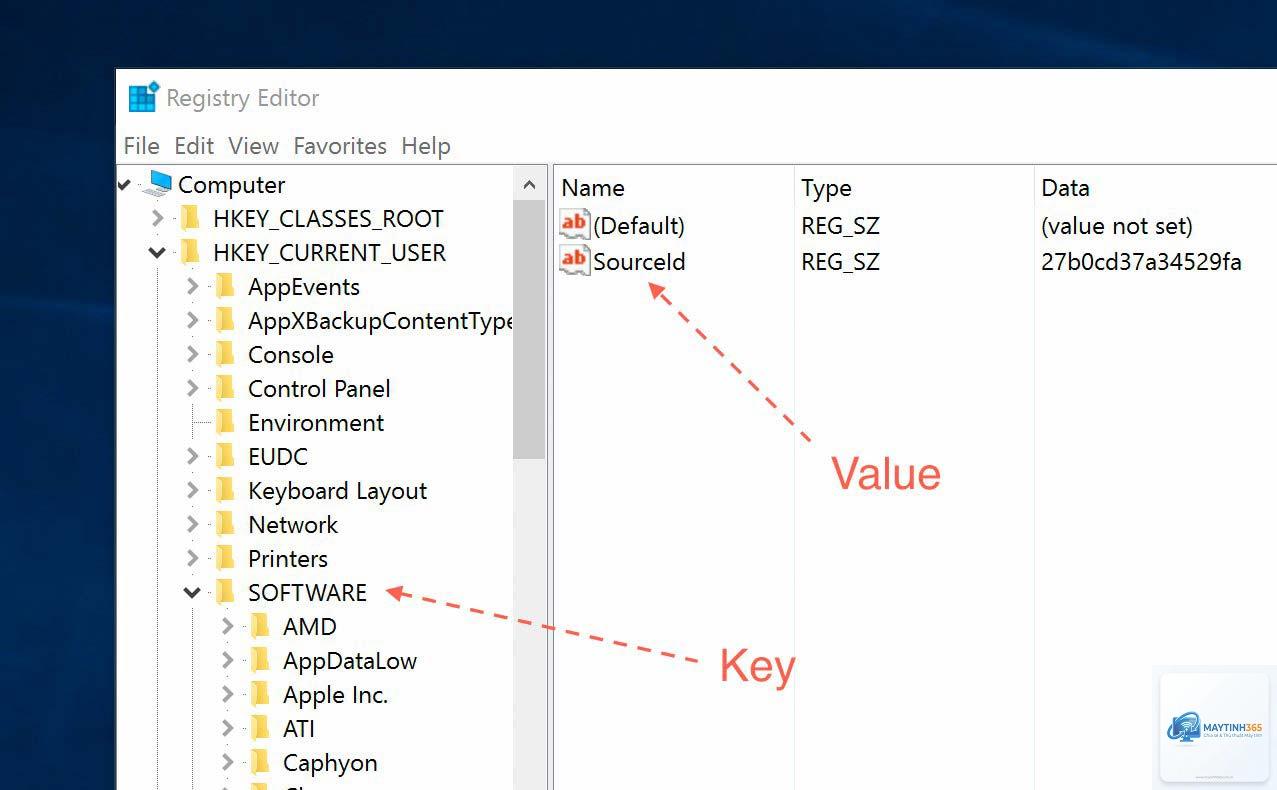
Registry Editor và các thành phần chính
Registry được chia thành các hive (tổ ong) như HKEY_CURRENT_USER (HKCU) cho cài đặt người dùng và HKEY_LOCAL_MACHINE (HKLM) cho cài đặt toàn máy. Windows Terminal lưu trữ cấu hình Registry chủ yếu trong HKCU. Các key và value là đơn vị cơ bản: key giống như thư mục, value là cặp tên-dữ liệu.
Đa số cấu hình Windows Terminal được quản lý qua file settings.json nằm trong thư mục %LOCALAPPDATA%PackagesMicrosoft.WindowsTerminal_8wekyb3d8bbweLocalState. Tuy nhiên, một số thiết lập như “default profile” khi cài đặt lần đầu hoặc các chính sách quản trị đôi khi được ghi đè qua Registry. Hiểu rõ sự khác biệt giúp bạn quyết định khi nào nên dùng Registry thay vì JSON.
Hướng dẫn chi tiết cách chỉnh Registry cho Windows Terminal
Bước 1: Mở Registry Editor
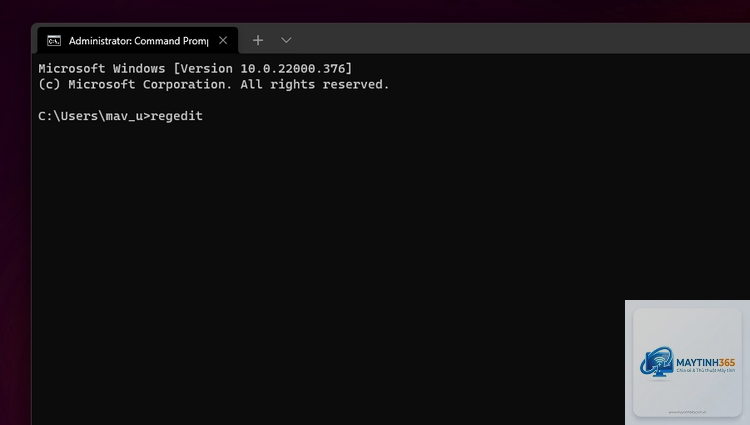
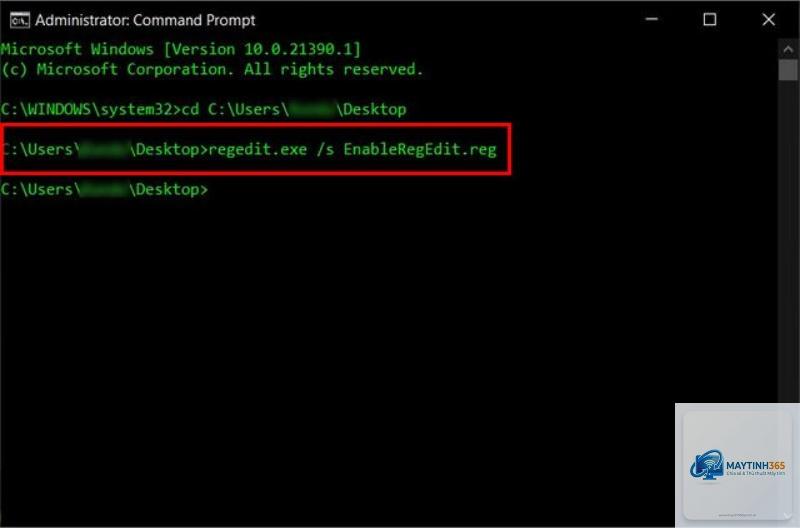
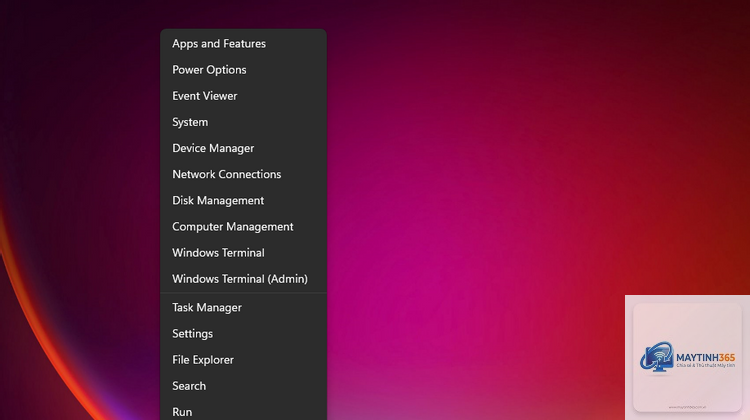
Nhấn tổ hợp phím Win + R, gõ regedit và nhấn Enter. Xác nhận quyền Administrator nếu được yêu cầu. Tuyệt đối sao lưu Registry trước khi thực hiện bất kỳ thay đổi nào: trong Registry Editor, chọn File > Export và lưu toàn bộ hoặc key cụ thể.
Bước 2: Điều hướng đến key của Windows Terminal
Windows Terminal lưu cấu hình Registry tại các đường dẫn sau:
HKCUSoftwareMicrosoftWindowsTerminal – dành cho cài đặt người dùng
HKLMSOFTWAREMicrosoftWindowsTerminal – dành cho cài đặt toàn máy (cần quyền Administrator)
Mỗi key con bên trong đại diện cho một phiên bản hoặc một profile. Ví dụ: HKCUSoftwareMicrosoftWindowsTerminalLocalTerminal chứa các value liên quan đến terminal hiện tại.
Bước 3: Các value Registry phổ biến cho Windows Terminal
json)
Campbell
FontFace
REG_SZ
Tên font chữ (ví dụ Cascadia Code)
Cascadia Code
FontSize
DWORD
Cỡ chữ tính bằng điểm (ví dụ 12)
12
Opacity
DWORD
Độ mờ đục từ 0 đến 100
80
Lưu ý: Không phải tất cả value đều tồn tại mặc định.
Nếu bạn làm đúng và backup trước, chỉnh Registry khá an toàn. Tuy nhiên, sai sót nhỏ có thể gây lỗi ứng dụng hoặc hệ thống. Luôn cẩn trọng.
Làm sao để hoàn tác thay đổi Registry?
Mở Registry Editor, xóa value vừa tạo hoặc nhập file backup đã export trước đó. Nếu không có backup,
Không. Registry chỉ hỗ trợ một tập con các thiết lập. Để tùy chỉnh đầy đủ (keybindings, profiles, actions), bạn vẫn cần file settings.json.
Tại sao chỉnh Registry xong nhưng không thấy thay đổi?
Nguyên nhân thường gặp: settings.json đang ghi đè giá trị đó, bạn chỉnh sai key hoặc chưa khởi động lại terminal. Hãy kiểm tra lại thứ tự ưu tiên và khởi động lại ứng dụng.
Có thể chỉnh Registry cho Windows Terminal trên Windows 10 và Windows 11 giống nhau không?
Về cơ bản giống, nhưng vị trí key có thể thay đổi nhỏ theo phiên bản. Kiểm tra đường dẫn HKCUSoftwareMicrosoftWindowsTerminal trên cả hai hệ điều hành đều hoạt động.
Kết luận
Cách chỉnh registry cho windows terminal là một kỹ thuật nâng cao dành cho người dùng muốn kiểm soát tối đa hành vi của ứng dụng. Dù có rủi ro nhất định nhưng với hướng dẫn chi tiết và các lưu ý trong bài viết, bạn hoàn toàn có thể thực hiện an toàn. Hãy luôn backup trước khi thay đổi và ưu tiên sử dụng settings.json cho các tùy chỉnh cơ bản. Nếu bạn muốn mở rộng khả năng tinh chỉnh, Registry sẽ là vũ khí bí mật giúp Windows Terminal trở nên linh hoạt hơn bao giờ hết.