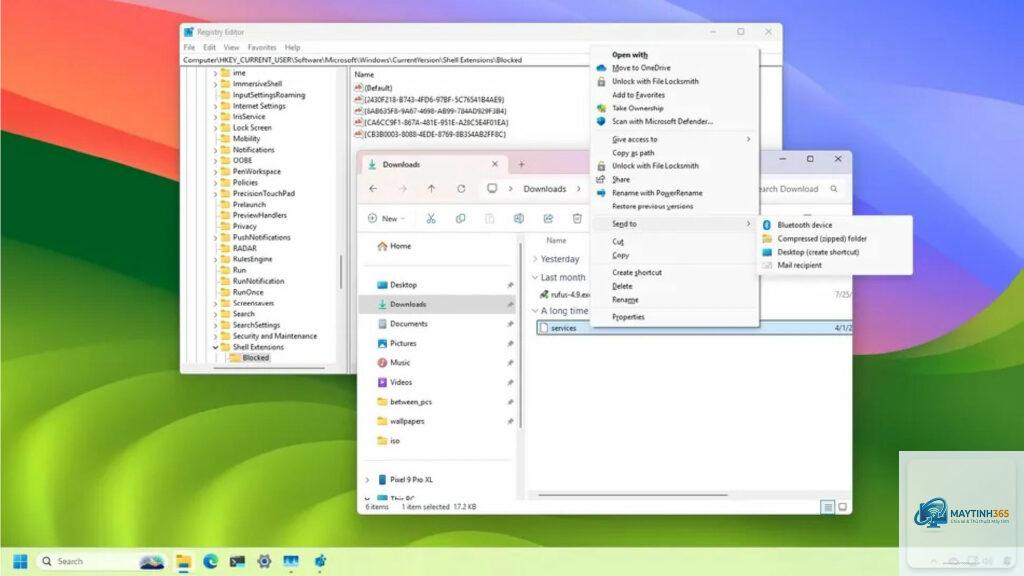
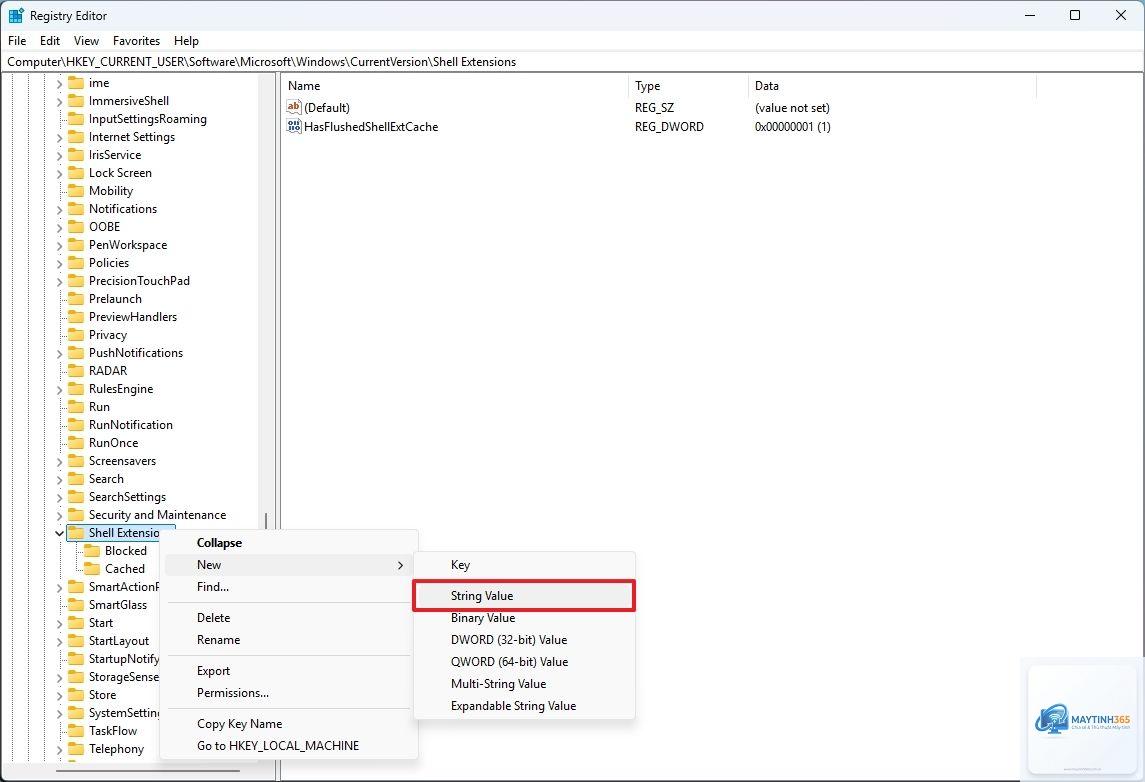
Menu chuột phải trong File Explorer (Windows Explorer) là nơi tập trung nhiều tính năng tiện lợi, nhưng đôi khi lại trở nên rối rắm vì quá nhiều mục không cần thiết. Việc tìm hiểu cách chỉnh menu Explorer bằng Registry giúp bạn kiểm soát hoàn toàn giao diện này: thêm lệnh riêng, xóa bớt mục thừa, hoặc khôi phục các tùy chọn ẩn. Registry là cơ sở dữ liệu trung tâm của Windows, lưu trữ cấu hình cho hầu hết mọi thành phần, bao gồm cả menu ngữ cảnh (context menu). Thao tác đúng cách sẽ mang lại trải nghiệm làm việc nhanh hơn, gọn gàng hơn, nhưng nếu sai có thể gây lỗi hệ thống. Bài viết này sẽ hướng dẫn bạn từng bước cụ thể, an toàn và hiệu quả.
Registry là gì và vì sao nó chi phối menu Explorer?
Registry Windows (hay còn gọi là sổ đăng ký) là một cơ sở dữ liệu phân cấp lưu trữ tất cả cài đặt, tùy chọn và thông tin cấu hình của hệ điều hành, phần mềm, và phần cứng. Mỗi khi bạn nhấn chuột phải vào một file, thư mục, hoặc vùng trống trong Explorer, Windows sẽ đọc các khóa (keys) và giá trị (values) trong Registry để hiển thị danh sách các hành động có sẵn.
Hai nhánh Registry chính liên quan đến menu Explorer là HKEY_CLASSES_ROOT và HKEY_CURRENT_USER. Nhánh HKEY_CLASSES_ROOT chứa định nghĩa cho tất cả các loại file và đối tượng, bao gồm lệnh hiển thị khi nhấp chuột phải. Nhánh HKEY_CURRENT_USER lưu tùy chỉnh riêng cho từng người dùng, cho phép thay đổi menu chỉ ảnh hưởng đến tài khoản hiện tại. Hiểu được cấu trúc này giúp bạn xác định đúng vị trí cần chỉnh sửa khi thực hiện cách chỉnh menu Explorer bằng Registry.
Cấu trúc của menu Explorer trong Registry
Để chỉnh sửa menu Explorer, bạn cần nắm rõ các đường dẫn chính. Mỗi loại đối tượng (file, thư mục, drive, desktop…) có một khóa riêng trong HKEY_CLASSES_ROOT. Làm theo các bước sau:
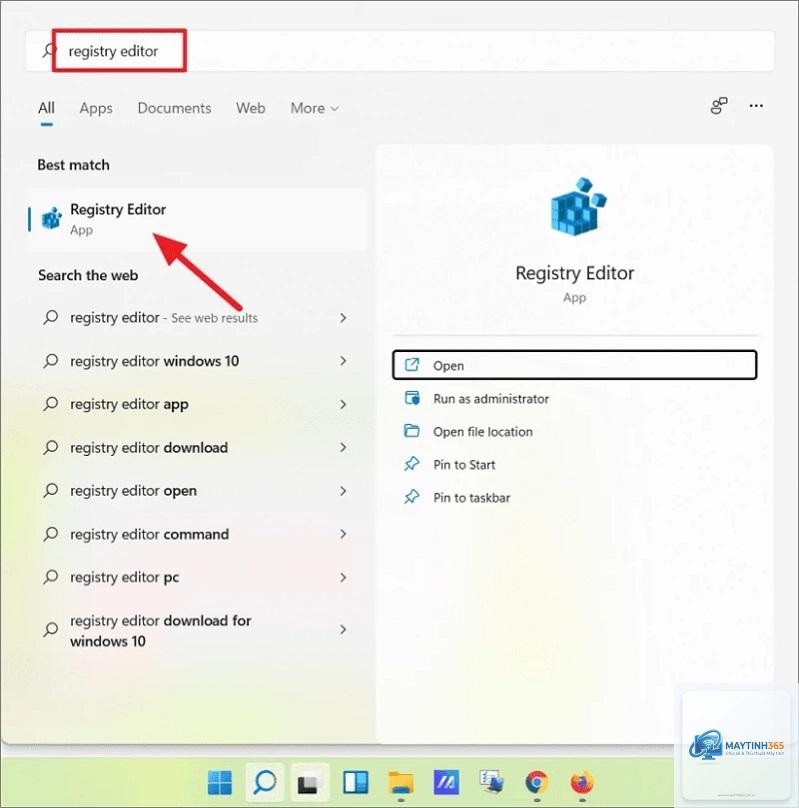
Mở Registry Editor với quyền Administrator.
Điều hướng đến vị trí mong muốn, ví dụ: HKEY_CLASSES_ROOTshell (cho mọi file).
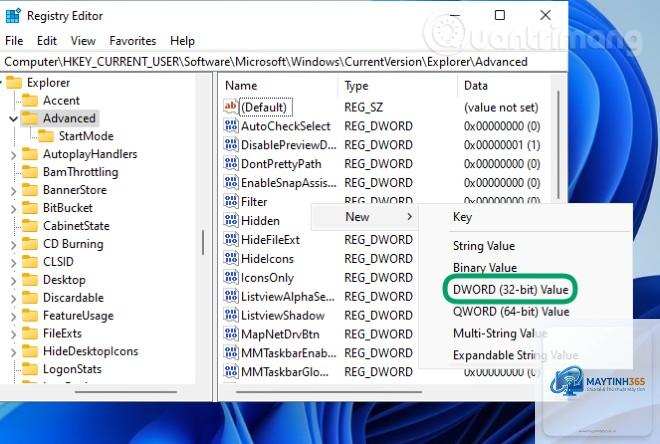
Chuột phải vào shell, chọn New → Key, đặt tên cho lệnh của bạn (ví dụ: “OpenWithNotepad”).
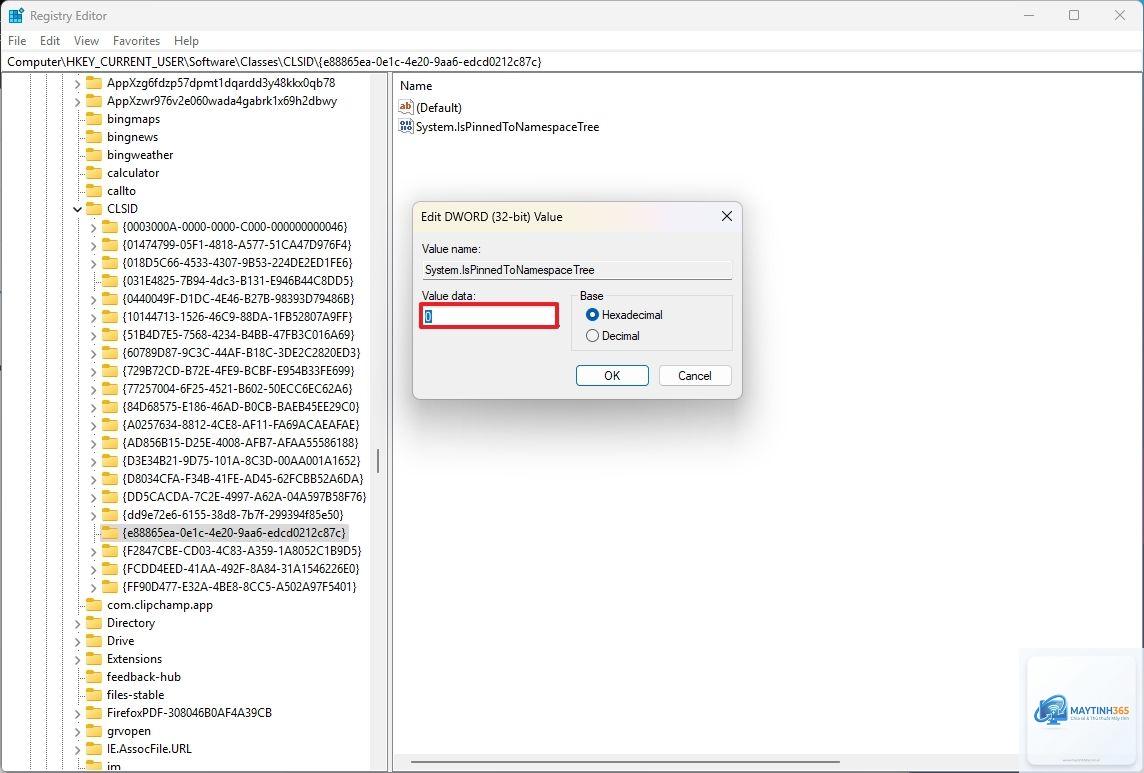
Trong khóa vừa tạo, nhấp đôi vào giá trị mặc định (Default), nhập tên hiển thị trên menu (có thể thêm dấu & để tạo phím tắt, ví dụ: “Mở bằng &Notepad”).
Chuột phải vào khóa vừa tạo, chọn New → Key, đặt tên là command.
Trong khóa command, sửa giá trị mặc định thành đường dẫn ứng dụng hoặc lệnh kèm tham số. Ví dụ: notepad.exe “%1”.
Đóng Registry và kiểm tra ngay: nhấp chuột phải vào một file bất kỳ, bạn sẽ thấy mục mới.
Để menu chỉ xuất hiện với một loại file cụ thể (ví dụ: file.txt), bạn hãy điều hướng đến HKEY_CLASSES_ROOT.txtshell thay vì shell. Cấu trúc tương tự.
Xóa mục không mong muốn khỏi menu chuột phải
Nếu menu chuột phải của bạn quá dài vì các mục do phần mềm cài đặt (như Dropbox, 7-Zip, WinRAR, hoặc các tùy chọn đồ họa),
Có. Bạn hoàn toàn có thể thực hiện cách chỉnh menu Explorer bằng Registry bằng tay thông qua Registry Editor. Tuy nhiên, với những người không quen thuộc, nên sao lưu cẩn thận và làm theo hướng dẫn từng bước.
Làm sao biết mục nào trong menu chuột phải là của phần mềm nào?
Mở Registry Editor, vào HKEY_CLASSES_ROOT*shellexContextMenuHandlers, xem tên các khóa con. Nếu tên giống tên phần mềm (ví dụ: “DropboxExt”), đó là mục của phần mềm đó. Nếu là dãy số (GUID),
Có. Registry là trung tâm điều khiển, nếu bạn xóa hoặc sửa nhầm một khóa không liên quan đến menu Explorer, các chức năng khác có thể bị ảnh hưởng. Vì vậy, chỉ nên can thiệp vào các khóa
Windows 11 có menu chuột phải kiểu mới, gọn hơn với các icon. Tuy nhiên, Registry vẫn giữ nguyên các khóa cũ. Nếu bạn muốn hiển thị menu kiểu cũ đầy đủ, có thể thêm khóa: HKEY_CURRENT_USERSoftwareClassesCLSID{86ca1aa0-34aa-4e8b-a509-50c905bae2a2}InprocServer32 và đặt giá trị mặc định là %SystemRoot%system32windows.storage.dll.
Làm thế nào để khôi phục nếu tôi xóa nhầm khỏi Registry?
Nếu đã sao lưu file.reg, chỉ cần nhấp đôi vào file đó và xác nhận import lại. Nếu chưa sao lưu, bạn có thể dùng System Restore để quay lại thời điểm trước khi thay đổi. Hoặc tải file.reg khôi phục từ nguồn đáng tin cậy.
Lưu ý quan trọng khi áp dụng cách chỉnh menu Explorer bằng Registry
Luôn sao lưu Registry trước khi can thiệp. Một file.reg nhỏ có thể cứu bạn hàng giờ sửa lỗi.
Chỉ chỉnh sửa các khóa bạn hiểu rõ hoặc đã xác minh qua hướng dẫn uy tín. Tránh xóa hoặc thay đổi giá trị mặc định của các khóa hệ thống.
Kiểm tra trên máy ảo hoặc tài khoản phụ trước khi áp dụng trên máy chính để đảm bảo không làm hỏng môi trường làm việc.
Không nên dùng Registry để disable menu của các phần mềm bảo mật (antivirus, firewall) vì có thể gây xung đột và làm giảm bảo vệ hệ thống.
Đăng xuất và đăng nhập lại (hoặc khởi động lại Explorer) để thấy thay đổi sau khi chỉnh sửa Registry.
Kết luận
Việc thành thạo cách chỉnh menu Explorer bằng Registry mở ra khả năng tùy biến Windows sâu sắc mà không cần phần mềm thứ ba. Bạn có thể thêm lệnh tắt, xóa những mục không dùng, hoặc khôi phục những tùy chọn đã mất. Tuy nhiên, Registry là công cụ mạnh mẽ nên rất dễ gây hại nếu thiếu cẩn trọng. Hãy luôn sao lưu, thực hiện đúng hướng dẫn, và bắt đầu từ những thay đổi nhỏ để làm quen. Với kiến thức được chia sẻ chi tiết ở trên, bạn đã có trong tay tài liệu tự học và thực hành đáng tin cậy. Chúc bạn thành công trong việc tối ưu hóa menu Explorer của mình.