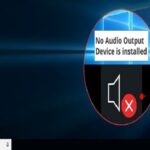
Việc tinh chỉnh âm thanh trên máy tính thường được thực hiện qua control panel phần cứng hoặc phần mềm driver. Tuy nhiên, ít người biết rằng hệ thống Registry của Windows lưu trữ nhiều thông số ngầm liên quan đến xử lý âm thanh và loa. Cách chỉnh loa bằng Registry cho phép người dùng can thiệp sâu vào các thiết lập âm thanh mà giao diện đồ họa thông thường không hiển thị, từ đó tùy biến chất lượng output theo nhu cầu riêng. Bài viết này sẽ hướng dẫn chi tiết từng bước thao tác trên Registry Editor, phân tích lợi ích và rủi ro, đồng thời cung cấp các mẹo tránh lỗi thường gặp để
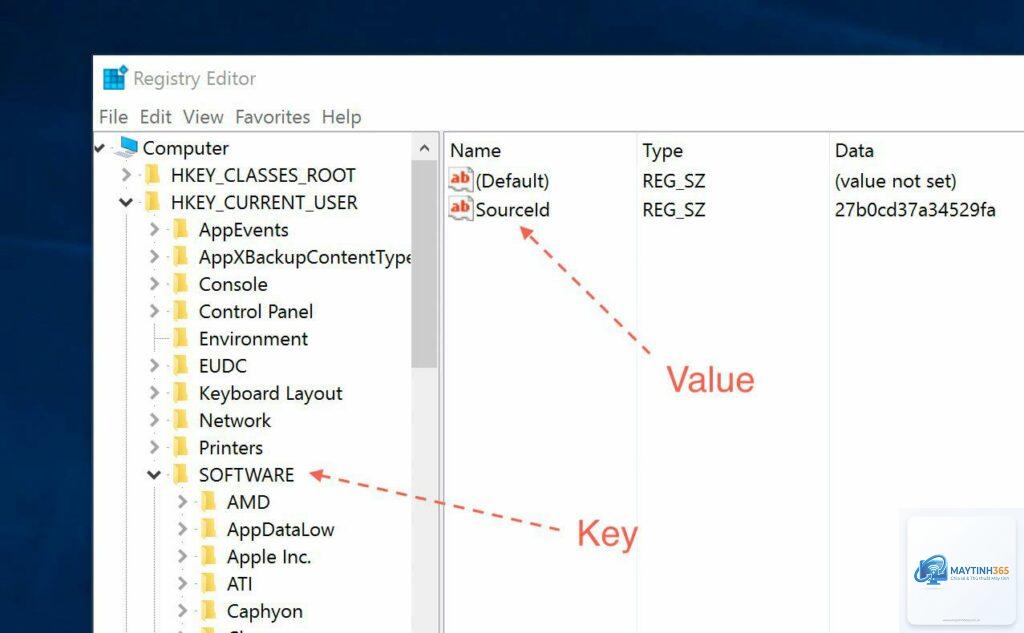
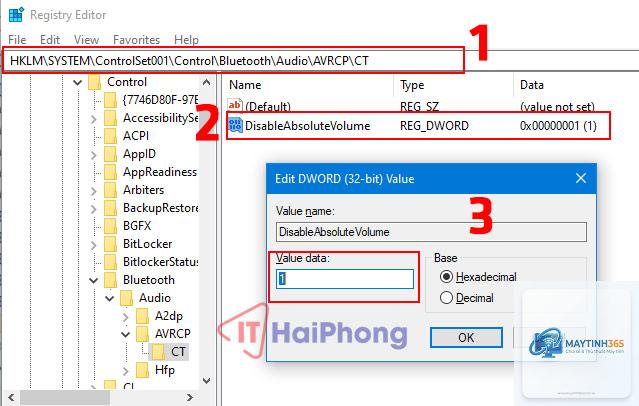
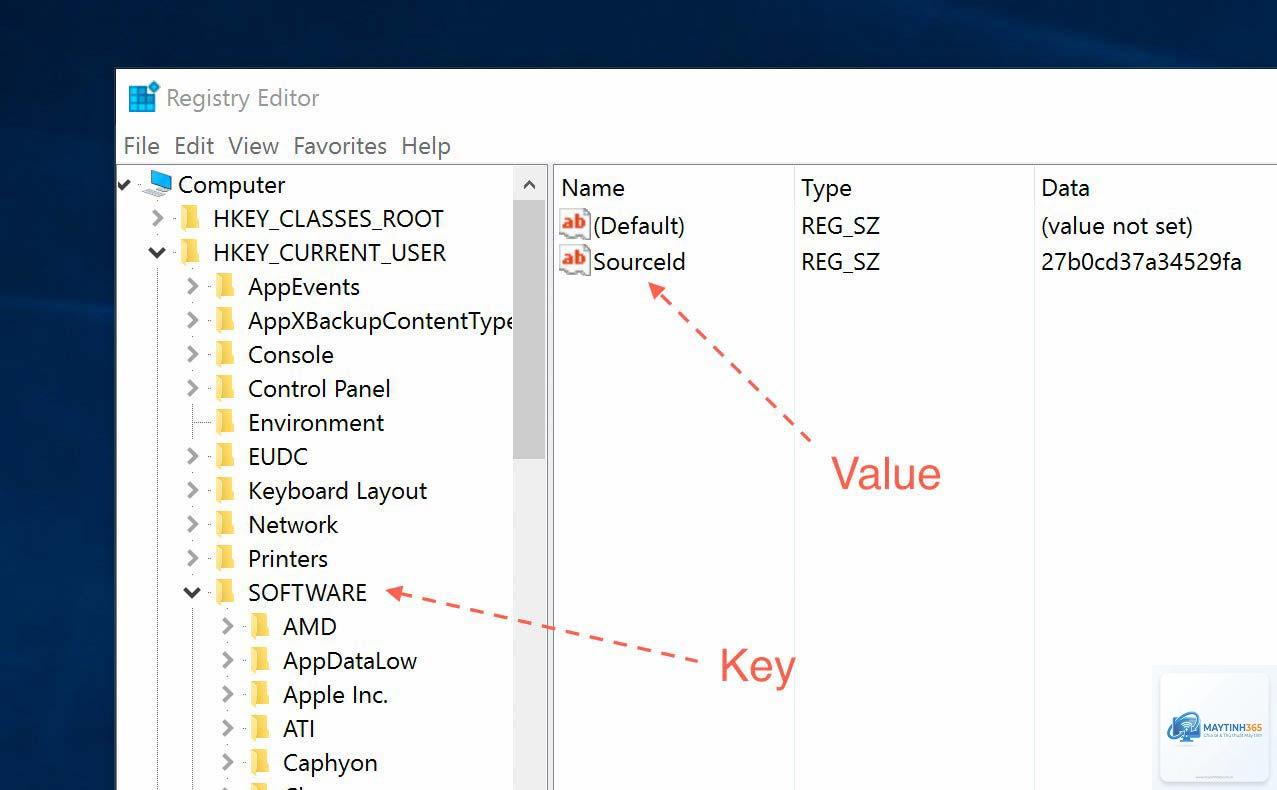
Windows Registry là cơ sở dữ liệu tập trung lưu trữ cấu hình hệ thống, thông tin phần cứng và tùy chỉnh người dùng. Mỗi thiết bị âm thanh, mỗi driver loa đều có các khóa (key) và giá trị (value) tương ứng trong Registry. Các thông số như mức âm lượng mặc định, hiệu ứng âm thanh, bộ cân bằng (equalizer) hoặc trình điều khiển loa (speaker configuration) đều có thể được thay đổi thông qua đường dẫn cụ thể.
Bằng cách sử dụng cách chỉnh loa bằng Registry, người dùng có thể:
Thay đổi cấu hình loa từ stereo sang 5.1 hay 7.1 mà không cần phần mềm driver.
Bật hoặc tắt các hiệu ứng âm thanh như Bass Boost, Virtual Surround, Loudness Equalization.
Điều chỉnh âm lượng tối đa vượt quá giới hạn thông thường.
Khắc phục lỗi mất âm thanh sau khi cập nhật driver.
Chuẩn bị trước khi thực hiện chỉnh loa bằng Registry
Trước khi bắt đầu bất kỳ thao tác nào trên Registry, bạn cần đảm bảo an toàn cho hệ thống. Registry là nơi nhạy cảm, chỉ một thay đổi sai có thể gây lỗi hoạt động của Windows hoặc mất âm thanh vĩnh viễn nếu không biết cách khôi phục.
Sao lưu Registry
Mở Registry Editor bằng cách gõ regedit trong hộp thoại Run (Windows + R). Trước khi chỉnh sửa, vào menu File > Export, chọn Export range là All, đặt tên file backup (ví dụ: backup_registry_loa) và lưu vào nơi an toàn. Việc này giúp bạn khôi phục nếu có sự cố.
Xác định đúng device ID của loa
Mỗi thiết bị âm thanh có một mã định danh GUID duy nhất trong Registry. Để tìm đúng đường dẫn, bạn cần xác định chính xác tên loa đang dùng. Vào Device Manager, mở Sound, video and game controllers, nhấp chuột phải vào thiết bị âm thanh, chọn Properties > Details > Property > Device instance path. Ghi lại chuỗi giá trị này.
Hướng dẫn từng bước: Cách chỉnh loa bằng Registry để thay đổi cấu hình âm thanh
Bước 1: Mở Registry Editor với quyền Administrator
Nhấn Windows + R, gõ regedit, nhấn Ctrl + Shift + Enter để chạy với quyền quản trị. Nhấn Yes nếu xuất hiện UAC.
Bước 2: Tìm đến khóa chứa cấu hình âm thanh
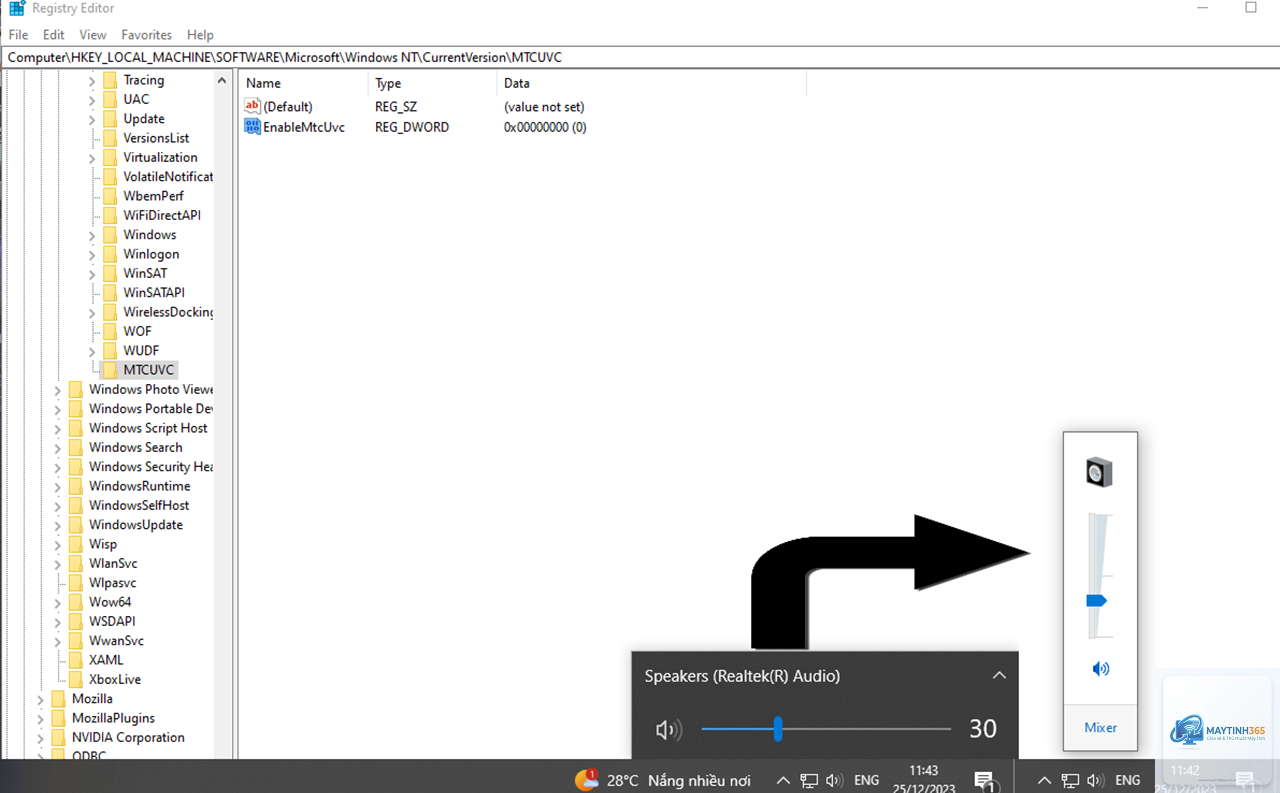
Đường dẫn chính để chỉnh sửa thông số loa thường nằm ở:
Trong thư mục Render, bạn sẽ thấy các thư mục con với tên là GUID của thiết bị. Tìm đúng GUID tương ứng với loa của bạn (dựa vào Device instance path đã ghi).
Bước 3: Chỉnh sửa giá trị Properties
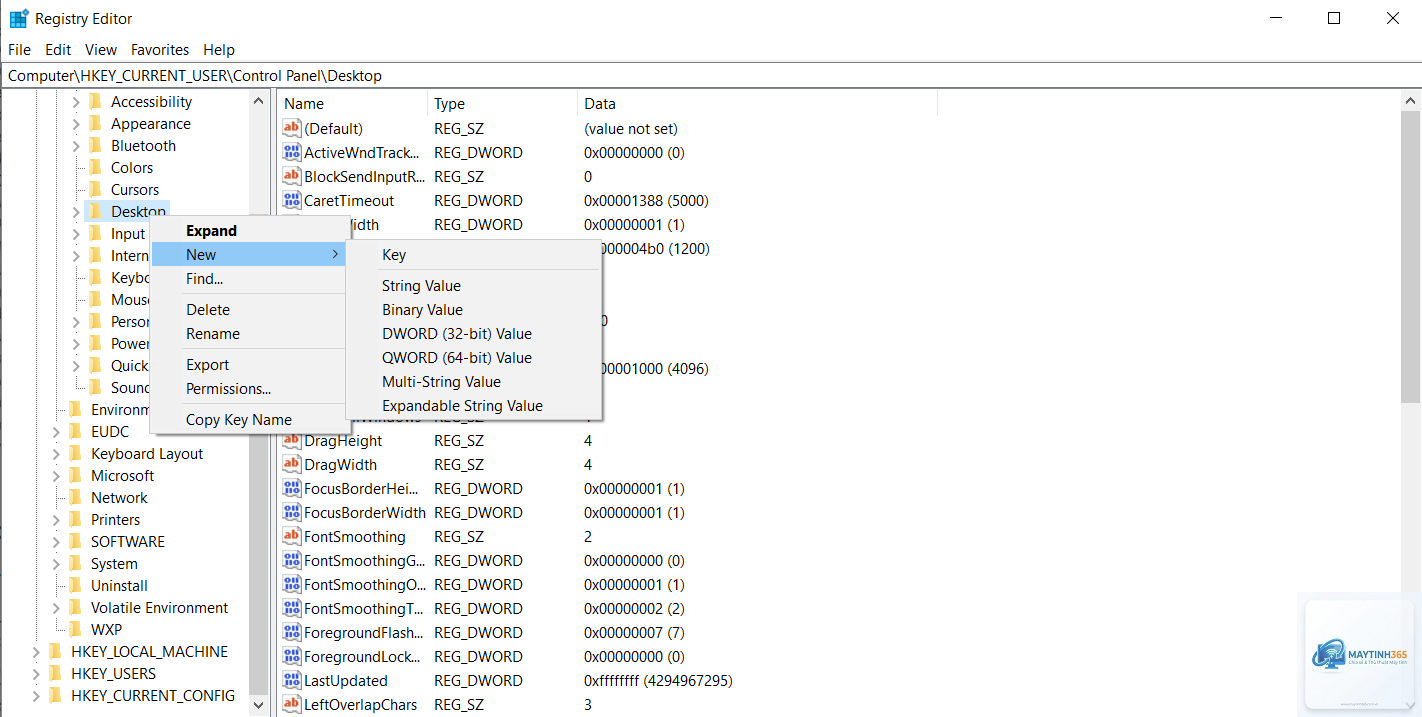
Trong thư mục con của loa, mở folder Properties. Bạn sẽ thấy nhiều giá trị DWORD và REG_SZ. Một số giá trị quan trọng:
SpeakerConfiguration (DWORD): Thiết lập cấu hình loa. Giá trị phổ biến: 0x1 (Stereo), 0x2 (Quadraphonic), 0x3 (5.1), 0x4 (7.1).
AudioEffect (REG_BINARY): Bật tắt hiệu ứng âm thanh nâng cao. Thay đổi byte đầu tiên có thể kích hoạt hoặc vô hiệu hóa.
MasterVolume (DWORD): Giới hạn âm lượng tối đa. Mặc định thường là 0xFFFFFFFF, giảm giá trị xuống có thể khắc phục tình trạng rè loa.
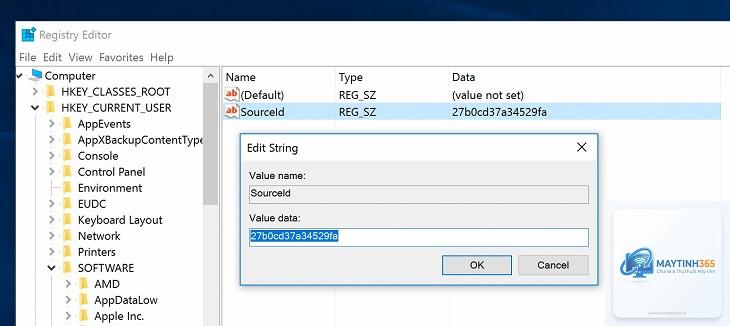
Nhấp đôi vào giá trị cần chỉnh, sửa dữ liệu theo ý muốn. Sau đó khởi động lại Windows hoặc dùng lệnh net stop AudioEndpointBuilder && net start AudioEndpointBuilder trong Command Prompt (Admin) để áp dụng ngay mà không cần restart toàn bộ máy.
Lợi ích và hạn chế khi dùng cách chỉnh loa bằng Registry
Lợi ích
Hạn chế
Truy cập thiết lập ẩn mà giao diện đồ họa không hiển thị
Dễ gây lỗi nếu chỉnh sai giá trị hoặc sai đường dẫn
Tinh chỉnh âm thanh chi tiết theo nhu cầu riêng
Yêu cầu kiến thức cơ bản về Registry và cấu trúc hệ thống
Khắc phục lỗi âm thanh mà không cần cài phần mềm bên thứ ba
Một số thay đổi có thể bị driver âm thanh ghi đè sau khi khởi động
Thay đổi vĩnh viễn (không mất sau khi update driver nếu không có xung đột)
Không có giao diện trực quan, khó kiểm tra kết quả tức thời
Ứng dụng thực tế: Các tình huống thường gặp khi chỉnh loa bằng Registry
Tăng âm lượng tối đa vượt 100%
Nhiều laptop có loa ngoài nhỏ, âm lượng mặc định thấp.
An toàn nếu bạn thực hiện đúng quy trình và sao lưu trước. Rủi ro xảy ra khi chỉnh sai giá trị hoặc xóa nhầm khóa quan trọng. Nếu không tự tin, hãy tham khảo chuyên gia hoặc dùng phần mềm hỗ trợ.
Sau khi chỉnh Registry, loa bị mất tiếng, phải làm sao?
Khởi động lại máy hoặc dùng lệnh khôi phục dịch vụ âm thanh. Nếu vẫn không được, mở Registry Editor và import file backup đã lưu trước đó. Nếu không có backup,
Có, bằng cách thay đổi giá trị SpeakerConfiguration thành 0x4. Tuy nhiên, hiệu quả phụ thuộc vào driver và phần cứng loa. Nếu loa vật lý chỉ hỗ trợ stereo, âm thanh vòm sẽ là ảo và có thể không rõ rệt.
Cách chỉnh loa bằng Registry có hiệu quả với tất cả hệ điều hành Windows không?
Hướng dẫn này áp dụng cho Windows 10 và Windows 11. Đối với Windows 7, 8.1, đường dẫn Registry có thể khác một chút, nhưng nguyên lý tương tự. Bạn nên kiểm tra kỹ cấu trúc thư mục trước khi thao tác.
Kết luận
Cách chỉnh loa bằng Registry là kỹ thuật nâng cao dành cho người dùng muốn làm chủ hoàn toàn hệ thống âm thanh Windows. Với khả năng can thiệp vào các thiết lập ẩn, bạn có thể tinh chỉnh cấu hình loa, bật hiệu ứng đặc biệt và khắc phục sự cố mà không cần phần mềm bên ngoài. Tuy nhiên, phương pháp này đòi hỏi sự tỉ mỉ và kiến thức cơ bản về Registry. Hãy luôn sao lưu trước khi thử nghiệm và bắt đầu với những thay đổi nhỏ để đảm bảo an toàn. Nếu gặp khó khăn, đừng ngần ngại tìm kiếm sự hỗ trợ từ cộng đồng công nghệ hoặc các chuyên gia âm thanh để tránh những hậu quả không mong muốn. Chúc bạn thành công trong việc tối ưu trải nghiệm âm thanh trên máy tính của mình!