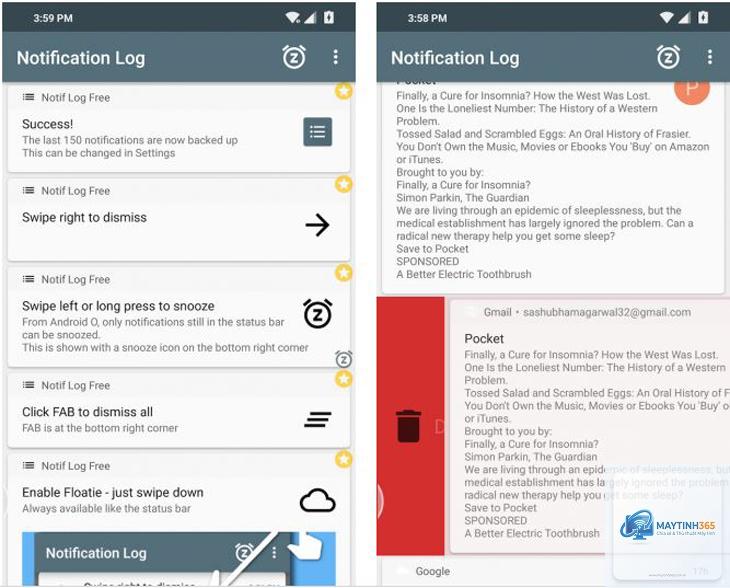
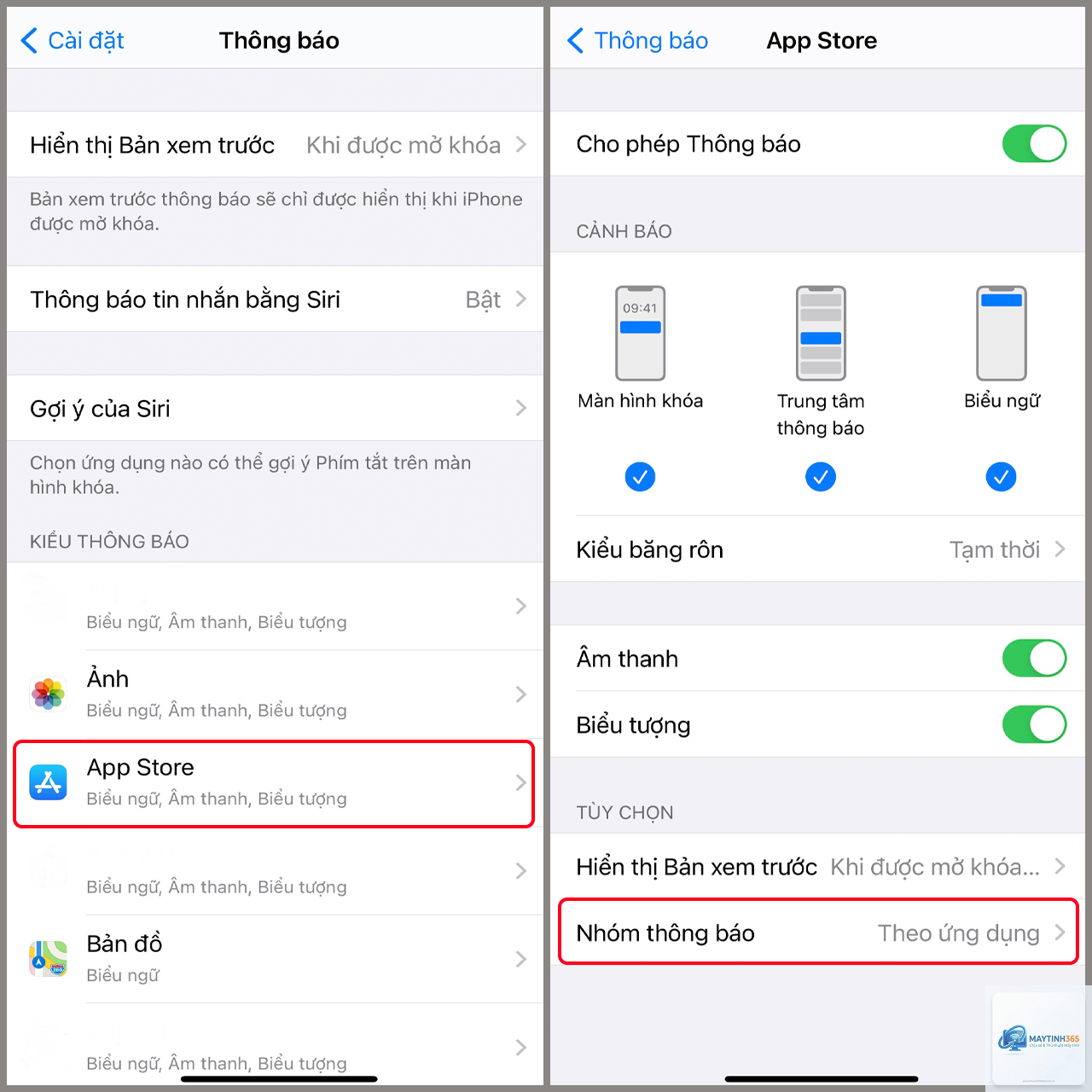
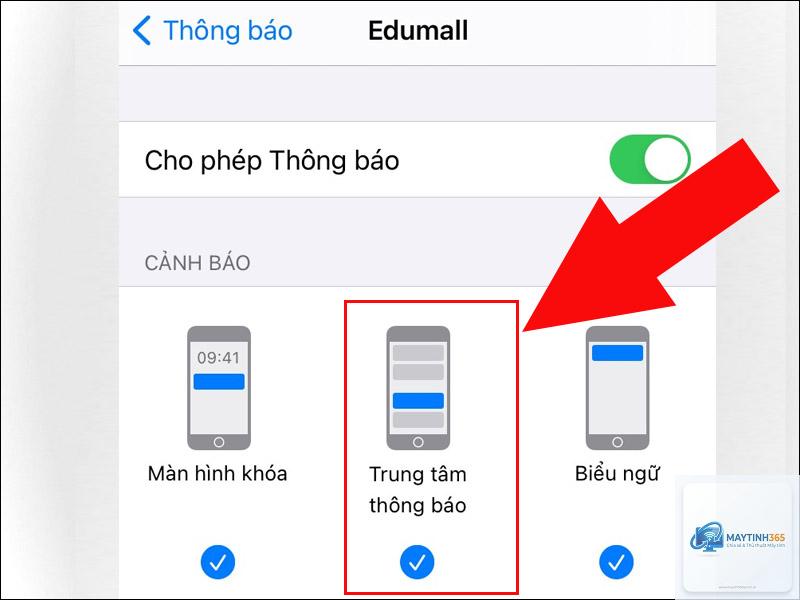
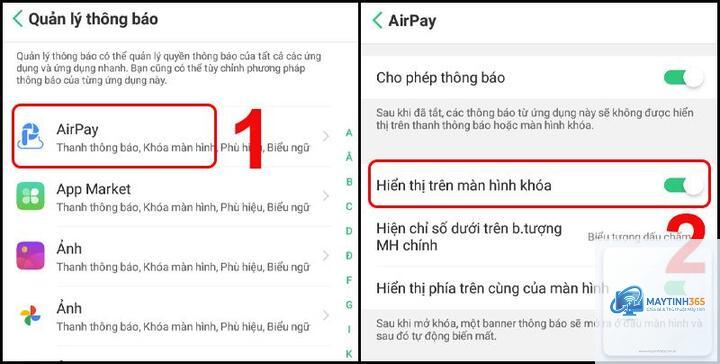
Thông báo ứng dụng là công cụ giao tiếp trực tiếp giữa nhà phát triển và người dùng. Việc nắm vững cách cấu hình thông báo ứng dụng không chỉ giúp bạn kiểm soát luồng thông tin mà còn tối ưu trải nghiệm sử dụng thiết bị hàng ngày. Một hệ thống thông báo được thiết lập đúng cách sẽ giảm thiểu sự xao nhãng, tiết kiệm pin và giúp bạn không bỏ lỡ những tin tức quan trọng. Bài viết này sẽ hướng dẫn bạn từng bước chi tiết để làm chủ tính năng này trên mọi nền tảng phổ biến hiện nay.
Bản chất của thông báo ứng dụng và tầm quan trọng của việc cấu hình
Thông báo ứng dụng là các tin nhắn ngắn được hệ điều hành hoặc ứng dụng gửi đến người dùng nhằm thông báo về sự kiện mới, tin nhắn, lời nhắc hoặc cập nhật. Chúng xuất hiện dưới nhiều dạng như banner, âm thanh, huy hiệu (badge) hoặc thông báo trên màn hình khóa. Nếu không được cấu hình đúng, người dùng có thể bị quá tải thông tin, ảnh hưởng đến năng suất làm việc và sự tập trung.
Việc hiểu rõ cách cấu hình thông báo ứng dụng giúp bạn phân loại được đâu là thông báo cần ưu tiên và đâu là thông báo có thể tắt. Một nghiên cứu từ năm 2023 cho thấy trung bình mỗi người nhận khoảng 60-80 thông báo mỗi ngày, trong đó có đến 40% là không cần thiết. Việc tinh chỉnh bộ lọc thông báo có thể giảm thời gian kiểm tra điện thoại xuống 30% mỗi ngày.
Phân loại thông báo ứng dụng
Trước khi đi vào chi tiết cách cấu hình thông báo ứng dụng, cần hiểu rõ các loại thông báo tồn tại trên thị trường. Mỗi loại có đặc điểm và mục đích riêng, đòi hỏi cách xử lý khác nhau.
Thông báo đẩy (Push Notification)
Đây là loại thông báo phổ biến nhất, được gửi từ máy chủ của ứng dụng đến thiết bị người dùng ngay cả khi ứng dụng không hoạt động. Ví dụ điển hình là thông báo tin nhắn từ Facebook Messenger hoặc thông báo email mới từ Gmail. Loại thông báo này thường xuất hiện dưới dạng banner ở đầu màn hình và kèm theo âm thanh.
Thông báo cục bộ (Local Notification)
Thông báo cục bộ được lên lịch và kích hoạt trực tiếp trên thiết bị mà không cần kết nối internet. Các ứng dụng như đồng hồ báo thức, lịch nhắc việc hoặc ứng dụng ghi chú thường sử dụng loại này. Người dùng có toàn quyền kiểm soát thời gian và nội dung của thông báo cục bộ.
Loại thông báo này cho phép người dùng thực hiện hành động trực tiếp từ thông báo mà không cần mở ứng dụng. Ví dụ,
Vào Cài đặt > Thông báo, chọn ứng dụng cần tắt, sau đó gạt nút Cho phép thông báo sang trạng thái tắt. Bạn cũng có thể tắt nhanh bằng cách vuốt trái trên thông báo và chọn Quản lý.
Tại sao thông báo vẫn xuất hiện dù đã tắt trên Android?
Một số ứng dụng có nhiều kênh thông báo khác nhau. Bạn cần vào Cài đặt > Ứng dụng > Chọn ứng dụng > Thông báo và tắt từng kênh riêng lẻ. Ngoài ra, hãy kiểm tra xem ứng dụng có quyền hiển thị thông báo trên màn hình khóa hay không.
Có cách nào để sao lưu cài đặt thông báo không?
Trên iOS,
Trên iOS, sử dụng chế độ Tập trung để tạo danh sách ứng dụng được phép. Trên Android, vào Cài đặt > Ứng dụng > Chọn ứng dụng > Thông báo > Đặt làm ưu tiên. Thông báo từ ứng dụng ưu tiên sẽ luôn hiển thị ở đầu danh sách.
Có nên tắt thông báo cho tất cả ứng dụng mạng xã hội không?
Không nên tắt hoàn toàn. Thay vào đó, hãy tinh chỉnh để chỉ nhận thông báo từ những người bạn thực sự quan tâm. Hầu hết các ứng dụng mạng xã hội đều cho phép tùy chỉnh thông báo theo từng người dùng hoặc nhóm.
Cách cấu hình thông báo ứng dụng là một kỹ năng quan trọng trong thời đại số, giúp bạn kiểm soát luồng thông tin và duy trì sự tập trung. Dù bạn sử dụng iOS hay Android, việc dành thời gian để tinh chỉnh cài đặt thông báo sẽ mang lại lợi ích lâu dài về năng suất và sức khỏe tinh thần. Hãy bắt đầu bằng cách kiểm tra lại cài đặt thông báo của những ứng dụng quan trọng nhất, sau đó dần dần mở rộng sang các ứng dụng khác. Một hệ thống thông báo được tối ưu hóa không chỉ giúp bạn làm việc hiệu quả hơn mà còn cải thiện chất lượng cuộc sống hàng ngày.