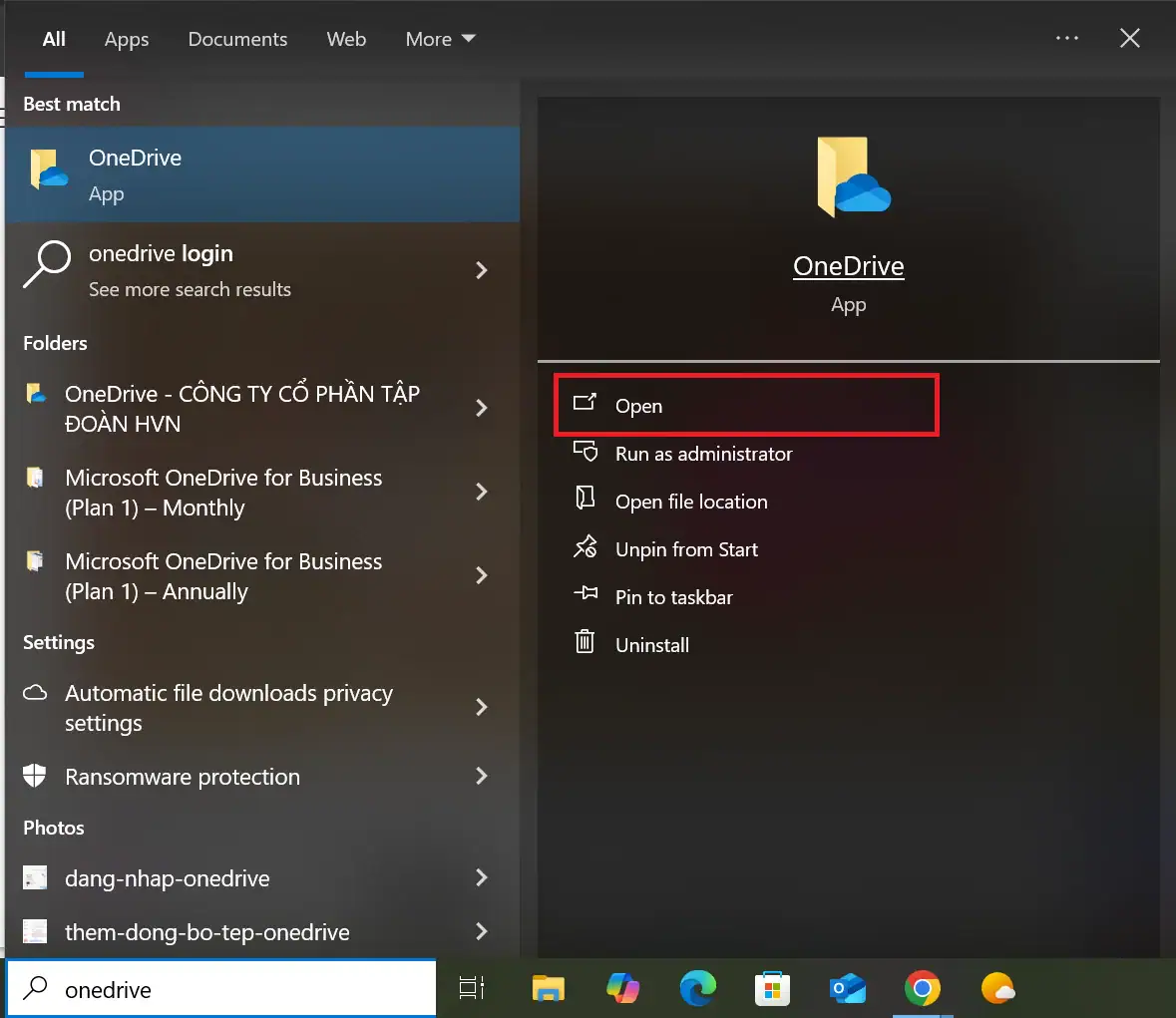
Đồng bộ OneDrive là tính năng cốt lõi giúp hàng triệu người dùng trên toàn thế giới truy cập dữ liệu mọi lúc mọi nơi. Việc nắm vững cách cấu hình đồng bộ OneDrive không chỉ giúp bạn sao lưu file an toàn mà còn tối ưu hóa không gian lưu trữ và tốc độ làm việc. Bài viết này sẽ hướng dẫn bạn từ những bước cơ bản nhất trên Windows, macOS, thiết bị di động cho đến các cấu hình nâng cao như chọn thư mục đồng bộ, tùy chỉnh tốc độ tải và xử lý xung đột file.
Đồng bộ OneDrive là gì và tại sao cần cấu hình đúng?
Đồng bộ OneDrive là quá trình tự động sao chép dữ liệu từ thư mục OneDrive trên máy tính lên đám mây và ngược lại. Khi bạn cấu hình đúng, mọi thay đổi trên file đều được cập nhật theo thời gian thực, giảm thiểu nguy cơ mất dữ liệu do lỗi ổ cứng hay virus.
Nguyên lý hoạt động của đồng bộ
OneDrive sử dụng công nghệ đồng bộ delta, nghĩa là chỉ tải lên phần dữ liệu thay đổi thay vì toàn bộ file. Nhờ đó, quá trình đồng bộ diễn ra nhanh chóng ngay cả với file dung lượng lớn. Tuy nhiên, nếu không cấu hình đúng cách,
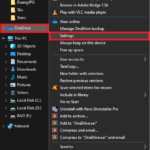
Vào Settings trong OneDrive, chọn Account, nhấn Choose folders và bỏ chọn các thư mục không muốn đồng bộ. Thay đổi này áp dụng ngay lập tức và các thư mục bị bỏ chọn sẽ bị xóa khỏi máy tính nhưng vẫn an toàn trên cloud.
Tôi có thể đồng bộ OneDrive với ổ cứng ngoài không?
Không trực tiếp. Bạn chỉ có thể đồng bộ với ổ cứng nội bộ hoặc ổ SSD. Tuy nhiên,
Kiểm tra kết nối mạng, dung lượng lưu trữ cloud, và đảm bảo ứng dụng OneDrive đã được cập nhật. Đôi khi, lỗi xảy ra do file có đường dẫn quá dài hoặc chứa ký tự đặc biệt. Hãy đổi tên file ngắn gọn hơn.
Có cần đăng nhập lại sau mỗi lần reset máy không?
Không. OneDrive lưu thông tin đăng nhập vào Windows Credential Manager, nên bạn chỉ cần đăng nhập một lần đầu tiên. Nếu gặp lỗi, hãy kiểm tra credential manager và xóa thông tin cũ rồi đăng nhập lại.
Đồng bộ OneDrive có tốn nhiều RAM không?
Ứng dụng OneDrive khá nhẹ, chỉ tiêu thụ từ 50-150MB RAM trong quá trình đồng bộ. Nếu bạn thấy máy chậm, hãy tắt File Explorer preview pane hoặc giảm số lượng file đồng bộ đồng thời.
Kết luận
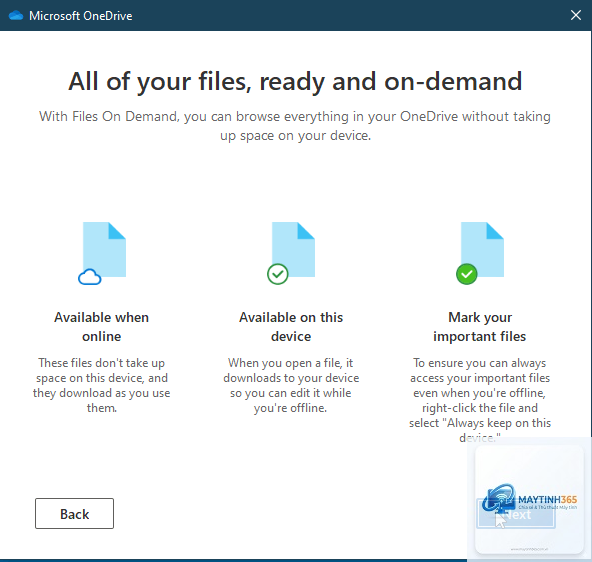
Việc nắm vững cách cấu hình đồng bộ OneDrive giúp bạn quản lý dữ liệu hiệu quả hơn, tiết kiệm thời gian và công sức. Từ các bước cơ bản như chọn thư mục đồng bộ, điều chỉnh băng thông đến các tùy chọn nâng cao như Files On-Demand và xử lý xung đột, mỗi cài đặt đều có tác động đến trải nghiệm sử dụng. Hãy áp dụng các hướng dẫn chi tiết trong bài viết để tối ưu hóa quá trình đồng bộ trên mọi thiết bị của bạn. Bằng cách hiểu rõ từng thiết lập, bạn không chỉ bảo vệ dữ liệu mà còn nâng cao hiệu suất làm việc trong môi trường số hóa ngày nay.