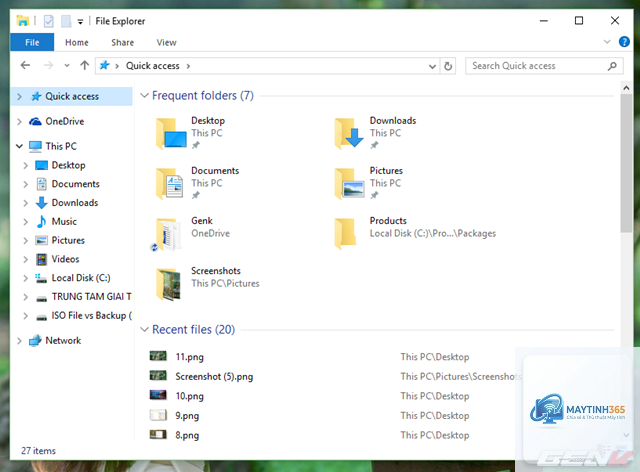
File Explorer là công cụ quản lý tệp tin mặc định trên Windows, nhưng ít người dùng biết rằng nó có thể được tùy chỉnh sâu để phù hợp với nhu cầu cá nhân. Cách cá nhân hóa File Explorer không chỉ giúp tiết kiệm thời gian tìm kiếm dữ liệu mà còn nâng cao hiệu suất làm việc đáng kể. Bài viết này sẽ hướng dẫn bạn từng bước chi tiết, từ cơ bản đến nâng cao, để biến File Explorer thành công cụ đắc lực theo phong cách riêng.
Cá nhân hóa File Explorer là quá trình điều chỉnh giao diện, hành vi và các tính năng của trình quản lý tệp tin để phù hợp với thói quen sử dụng của từng người. Thay vì sử dụng cấu hình mặc định,
Vào View, chọn Options, trong tab View, chọn Reset Folders để đưa tất cả thư mục về cài đặt mặc định. Bạn cũng có thể chọn Restore Defaults trong tab General để khôi phục các thiết lập chung.
Có thể cá nhân hóa File Explorer trên Windows 11 không?
Có, Windows 11 hỗ trợ đầy đủ các tùy chỉnh cơ bản và nâng cao. Tuy nhiên, giao diện menu ngữ cảnh và thanh công cụ có sự khác biệt nhỏ so với Windows 10.
Không bắt buộc. Hầu hết các tùy chỉnh cơ bản đều có thể thực hiện bằng công cụ tích hợp sẵn. Phần mềm bên thứ ba chỉ cần thiết khi bạn muốn thêm các tính năng nâng cao như tab browsing, dual pane, hoặc tùy chỉnh menu ngữ cảnh sâu hơn.
Cá nhân hóa File Explorer có ảnh hưởng đến hiệu suất hệ thống không?
Các thay đổi cơ bản như thay đổi chế độ xem hoặc ghim thư mục không ảnh hưởng đến hiệu suất. Tuy nhiên, việc thêm quá nhiều mục vào menu ngữ cảnh hoặc sử dụng phần mềm bên thứ ba kém chất lượng có thể làm chậm File Explorer.
Làm thế nào để thêm thư mục vào Quick Access từ bàn phím?
Bạn có thể sử dụng tổ hợp phím Alt + F để mở menu File, sau đó chọn Pin to Quick Access. Hoặc sử dụng phím tắt Ctrl + Shift + D để tạo thư mục mới và ghim nhanh.
Kết luận
Cách cá nhân hóa File Explorer không chỉ đơn thuần là thay đổi giao diện mà còn là chiến lược tối ưu hóa quy trình làm việc. Bắt đầu từ những tùy chỉnh cơ bản như chế độ xem và Quick Access, sau đó tiến dần đến các thiết lập nâng cao như menu ngữ cảnh và Registry. Mỗi thay đổi nhỏ đều góp phần tạo nên một môi trường làm việc hiệu quả và thoải mái hơn. Hãy dành thời gian khám phá và điều chỉnh File Explorer theo cách riêng của bạn để tận dụng tối đa sức mạnh của công cụ quản lý tệp tin này.