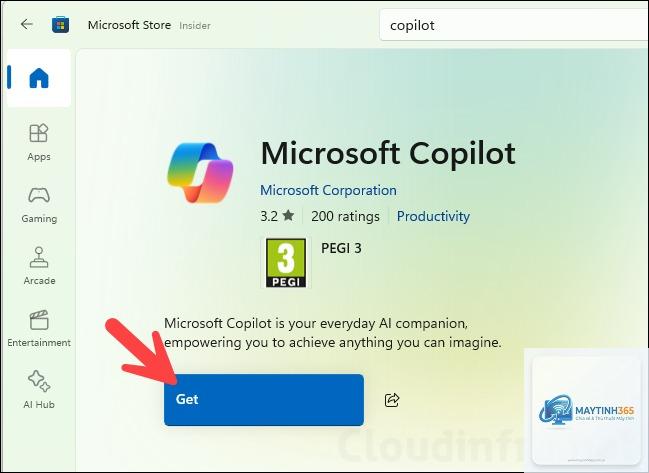
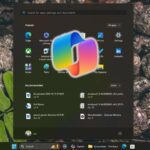
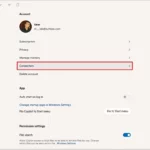
Việc truy cập nhanh vào trợ lý AI Copilot trên Windows 11 giúp tối ưu hóa quy trình làm việc và tiết kiệm thời gian đáng kể. Nhiều người dùng mong muốn ghim Copilot vào Start Menu để có thể kích hoạt chỉ với một cú nhấp chuột. Bài viết này sẽ hướng dẫn chi tiết cách ghim Copilot vào Start Menu, đồng thời phân tích các phương pháp, lợi ích và những lưu ý quan trọng để
Điều này thường xảy ra khi Copilot chưa được kích hoạt hoặc phiên bản Windows của bạn không hỗ trợ. Hãy kiểm tra trong Settings > Personalization > Taskbar và đảm bảo
Không. Copilot là tính năng độc quyền trên Windows 11. Trên Windows 10, bạn chỉ có thể sử dụng Copilot qua trình duyệt Edge hoặc ứng dụng web, nhưng không thể ghim trực tiếp vào Start Menu như trên Windows 11.
Kiểm tra kết nối Internet và đảm bảo bạn đã đăng nhập tài khoản Microsoft. Nếu vẫn lỗi, hãy chạy Windows Update để cài đặt bản vá mới nhất, sau đó khởi động lại máy.
Kết Luận
Cách ghim Copilot vào Start Menu là một thao tác đơn giản nhưng mang lại hiệu quả cao trong việc tối ưu hóa trải nghiệm người dùng trên Windows 11. Bằng cách làm theo hai phương pháp đã trình bày, bạn có thể dễ dàng đưa trợ lý AI vào trung tâm điều khiển của mình, giúp truy cập nhanh chóng và nâng cao năng suất làm việc. Hãy đảm bảo hệ thống của bạn đáp ứng đủ điều kiện về phiên bản Windows và tài khoản Microsoft để quá trình ghim diễn ra thuận lợi. Nếu gặp bất kỳ lỗi nào, các giải pháp trong phần sai lầm thường gặp sẽ giúp bạn khắc phục một cách hiệu quả.