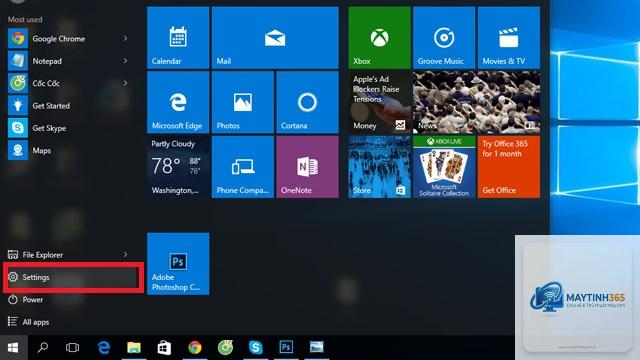
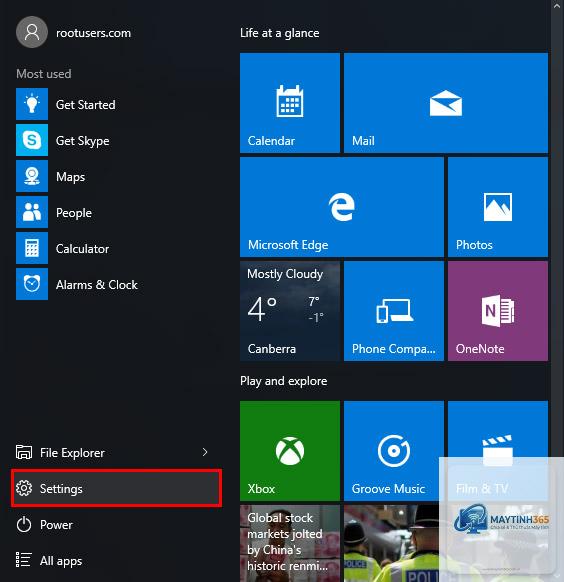
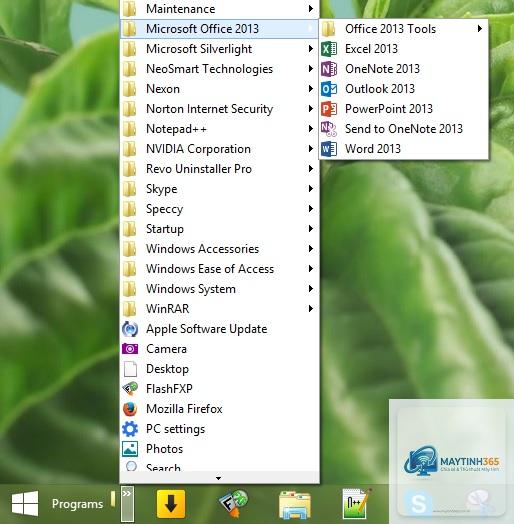
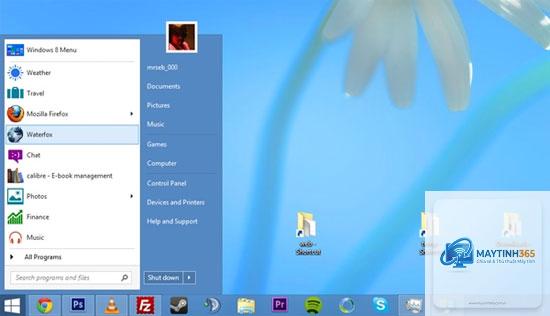
Start menu là trung tâm điều khiển của hệ điều hành Windows, nơi người dùng truy cập ứng dụng, cài đặt và file nhanh chóng. Việc nắm vững cách tạo start menu chuyên nghiệp không chỉ giúp tối ưu hóa thao tác hàng ngày mà còn thể hiện phong cách làm việc có tổ chức. Bài viết này sẽ hướng dẫn bạn từng bước cụ thể để biến start menu thành công cụ đắc lực, phù hợp với nhu cầu cá nhân hóa và nâng cao hiệu suất công việc.
Start menu chuyên nghiệp là gì và tại sao cần tùy chỉnh?
Start menu chuyên nghiệp là phiên bản được sắp xếp, nhóm gọn và tinh chỉnh giao diện để người dùng truy cập nhanh các ứng dụng, thư mục và cài đặt thường dùng. Thay vì sử dụng start menu mặc định với hàng loạt ứng dụng rải rác, một start menu được thiết kế tốt giúp tiết kiệm thời gian tìm kiếm và giảm thiểu sự lộn xộn.
Theo khảo sát từ Microsoft, người dùng trung bình mất khoảng 12 giây mỗi lần tìm kiếm ứng dụng trong start menu chưa được sắp xếp. Với 50 lần truy cập mỗi ngày, con số này lên đến 10 phút lãng phí. Tùy chỉnh start menu chuyên nghiệp có thể giảm thời gian này xuống còn 2-3 giây, tương đương tiết kiệm hơn 6 phút mỗi ngày.
Lợi ích của việc tạo start menu chuyên nghiệp
Tăng tốc độ truy cập: Các ứng dụng và thư mục quan trọng được ghim sẵn, không cần mở menu Start và tìm kiếm thủ công.
Cải thiện tổ chức công việc: Phân loại ứng dụng theo nhóm như văn phòng, giải trí, đồ họa giúp dễ dàng quản lý.
Giảm nhiễu thông tin: Loại bỏ các ứng dụng không cần thiết, chỉ giữ lại những gì thực sự hữu ích.
Cá nhân hóa giao diện: Thay đổi màu sắc, kích thước ô và bố cục phù hợp với sở thích.
Hỗ trợ đa nhiệm: Kết hợp start menu với thanh tác vụ và desktop để tạo hệ thống điều hướng liền mạch.
Hướng dẫn chi tiết cách tạo start menu chuyên nghiệp trên Windows 10 và Windows 11
Bước 1: Xóa các ứng dụng không cần thiết khỏi start menu
Trước khi xây dựng start menu chuyên nghiệp, bạn cần dọn dẹp những ứng dụng rác. Nhấp chuột phải vào từng ứng dụng trong danh sách All apps và chọn Uninstall để gỡ bỏ hoàn toàn. Đối với các ứng dụng hệ thống không thể gỡ,
Vào Settings > Personalization > Start, nhấp vào Reset. Hoặc sử dụng PowerShell với lệnh Get-AppXPackage -AllUsers | Foreach {Add-AppxPackage -DisableDevelopmentMode -Register “$($_.InstallLocation)AppXManifest.xml”} để khôi phục toàn bộ ứng dụng hệ thống.
Có thể tạo start menu chuyên nghiệp trên Windows 10 và Windows 11 giống nhau không?
Windows 11 có bố cục trung tâm và tính năng thư mục, trong khi Windows 10 hỗ trợ Live Tiles. Các bước cơ bản như ghim, nhóm và tùy chỉnh cài đặt tương tự nhau, nhưng giao diện khác biệt. Sử dụng công cụ bên thứ ba như Start11 để đồng bộ trải nghiệm.
Tôi có cần phần mềm trả phí để tạo start menu chuyên nghiệp không?
Không. Các tính năng mặc định của Windows đã đủ để tạo start menu chuyên nghiệp cơ bản. Phần mềm trả phí chỉ cần thiết khi bạn muốn tùy chỉnh nâng cao như thay đổi bố cục hoàn toàn hoặc tích hợp nhiều tab.
Làm sao để ẩn ứng dụng hệ thống khỏi start menu?
Vào Settings > Personalization > Start, tắt Show app list. Hoặc sử dụng Registry Editor để ẩn từng ứng dụng cụ thể. Truy cập HKEY_LOCAL_MACHINESOFTWAREMicrosoftWindowsCurrentVersionExplorer và tạo giá trị DWORD mới với tên ứng dụng.
Start menu chuyên nghiệp có ảnh hưởng đến hiệu suất máy tính không?
Không đáng kể. Việc sắp xếp lại ô và nhóm chỉ thay đổi cách hiển thị, không tiêu tốn thêm tài nguyên hệ thống. Các công cụ bên thứ ba có thể sử dụng một lượng nhỏ RAM, nhưng dưới 50MB, không ảnh hưởng đến hiệu suất tổng thể.
Cách tạo start menu chuyên nghiệp không phải là thao tác phức tạp nhưng đòi hỏi sự kiên nhẫn và hiểu biết về nhu cầu sử dụng cá nhân. Bằng cách dọn dẹp ứng dụng không cần thiết, ghim và nhóm các ứng dụng quan trọng, tùy chỉnh cài đặt hệ thống và tận dụng công cụ hỗ trợ, bạn có thể biến start menu thành trung tâm điều khiển hiệu quả, tiết kiệm thời gian và nâng cao trải nghiệm làm việc hàng ngày.
Hãy bắt đầu bằng việc xác định 15-20 ứng dụng bạn sử dụng nhiều nhất, sau đó áp dụng các bước trong hướng dẫn này. Chỉ sau 30 phút tùy chỉnh, bạn sẽ thấy sự khác biệt rõ rệt trong tốc độ truy cập và sự gọn gàng của màn hình làm việc. Một start menu chuyên nghiệp không chỉ là công cụ, mà còn là phản ánh phong cách làm việc có tổ chức và chuyên nghiệp của bạn.