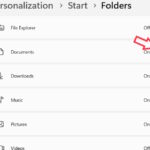
Trong môi trường văn phòng hiện đại, việc tối ưu hóa không gian làm việc trên máy tính là yếu tố then chốt để nâng cao năng suất. Start Menu, trung tâm điều khiển của hệ điều hành Windows, thường bị bỏ qua trong quá trình cá nhân hóa. Một cách thiết kế start menu cho dân văn phòng hiệu quả không chỉ giúp tiết kiệm thời gian tìm kiếm ứng dụng mà còn giảm thiểu sự gián đoạn trong quy trình làm việc. Bài viết này sẽ hướng dẫn chi tiết từng bước để
Vào Settings > Personalization > Start, chọn “Reset” (Windows 10) hoặc sử dụng PowerShell với lệnh Get-AppXPackage -AllUsers | Foreach {Add-AppxPackage -DisableDevelopmentMode -Register “$($_.InstallLocation)AppXManifest.xml”} để khôi phục toàn bộ ứng dụng mặc định.
Có thể sử dụng phần mềm bên thứ ba để thiết kế Start Menu không?
Có, các công cụ như Start11, StartAllBack hoặc Open-Shell cho phép tùy chỉnh sâu hơn, bao gồm thay đổi giao diện, thêm tab, và tạo menu kiểu Windows 7. Tuy nhiên, với nhu cầu văn phòng cơ bản, các tính năng mặc định của Windows là đủ.
Tại sao Start Menu của tôi chậm sau khi ghim nhiều ứng dụng?
Việc ghim quá nhiều Live Tiles (Windows 10) có thể làm chậm hiệu suất. Giải pháp: Chuyển các tile không cần thiết sang kích thước Small hoặc bỏ ghim chúng. Trên Windows 11, hãy tắt phần Recommended nếu không sử dụng.
Cách ghim website vào Start Menu cho dân văn phòng?
Mở trình duyệt Chrome hoặc Edge, truy cập website cần ghim, nhấp vào biểu tượng ba chấm (More tools) > Create shortcut > chọn “Open as window” và “Pin to Start”. Điều này hữu ích cho các công cụ web như Google Drive, Trello, hoặc hệ thống CRM nội bộ.
Lưu ý quan trọng khi thiết kế Start Menu
Khi thực hiện cách thiết kế start menu cho dân văn phòng, cần lưu ý một số điểm sau để đảm bảo hiệu quả lâu dài:
Đồng bộ hóa trên nhiều máy tính: Nếu bạn làm việc trên nhiều thiết bị, hãy đăng nhập bằng tài khoản Microsoft để đồng bộ cài đặt Start Menu. Vào Settings > Accounts > Sync your settings, bật tùy chọn đồng bộ cho Start Menu.
Bảo mật thông tin: Tránh ghim các thư mục chứa dữ liệu nhạy cảm trực tiếp vào Start Menu nếu máy tính dùng chung. Sử dụng shortcut đến ổ đĩa mạng hoặc thư mục được bảo vệ bằng mật khẩu.
Thích ứng với phiên bản Windows: Windows 10 và Windows 11 có cách bố trí khác nhau. Nếu công ty bạn đang nâng cấp lên Windows 11, hãy dành thời gian làm quen với giao diện mới và điều chỉnh lại Start Menu cho phù hợp.
Sao lưu cấu hình: Trên Windows 10, bạn có thể xuất cấu hình Start Menu bằng PowerShell để sử dụng lại khi cài lại hệ điều hành. Lệnh Export-StartLayout -Path “C:Layout.xml” sẽ giúp bạn lưu lại bố cục hiện tại.
Cách thiết kế start menu cho dân văn phòng không chỉ là việc sắp xếp các biểu tượng một cách ngẫu nhiên. Đó là một quy trình có chủ đích, đòi hỏi sự hiểu biết về nhu cầu công việc và khả năng tận dụng tối đa các tính năng của hệ điều hành. Bằng cách loại bỏ sự lộn xộn, tập trung vào các ứng dụng cốt lõi và sắp xếp chúng theo logic, bạn có thể biến Start Menu thành một công cụ hỗ trợ đắc lực, giúp tiết kiệm thời gian và nâng cao hiệu suất làm việc đáng kể. Hãy bắt đầu ngay hôm nay bằng cách xóa những ứng dụng không cần thiết và ghim những công cụ quan trọng nhất. Sự thay đổi nhỏ này sẽ tạo ra khác biệt lớn trong trải nghiệm làm việc hàng ngày của bạn.