Start Menu là trung tâm điều khiển quen thuộc trên Windows, nơi bạn khởi chạy ứng dụng, truy cập cài đặt và quản lý tập tin. Tuy nhiên, không phải ai cũng biết cách tận dụng tối đa thanh tìm kiếm tích hợp sẵn. Những mẹo tìm kiếm nhanh trên Start Menu dưới đây sẽ giúp bạn tiết kiệm hàng giờ đồng hồ mỗi tháng, biến thao tác rườm rà thành những cú nhấp chuột chính xác trong tích tắc.
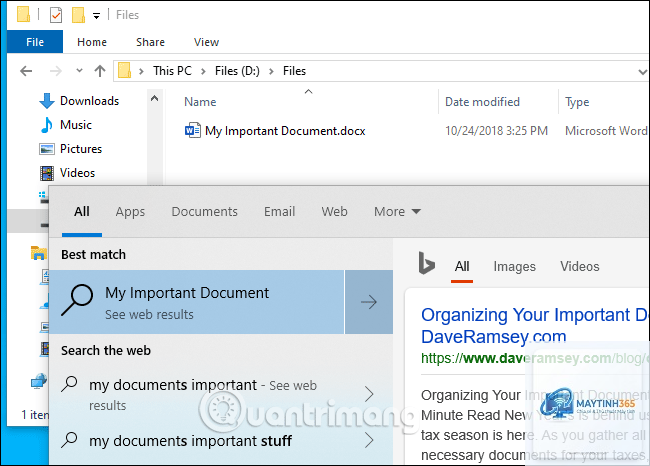
Thanh tìm kiếm trên Start Menu không chỉ đơn thuần là công cụ gõ tên ứng dụng. Nó là một hệ thống truy xuất thông minh, quét qua toàn bộ hệ thống bao gồm ứng dụng, tập tin, thư mục, cài đặt hệ thống và thậm chí cả kết quả web. Khi bạn nhập một từ khóa, Windows sẽ lập tức đối chiếu với cơ sở dữ liệu chỉ mục được xây dựng sẵn, trả về kết quả phù hợp nhất trong vòng chưa đầy một giây.
Cơ chế hoạt động dựa trên ba yếu tố chính: chỉ mục tập tin, thuật toán xếp hạng mức độ liên quan và bộ nhớ đệm. Chỉ mục giúp tăng tốc độ truy vấn, thuật toán ưu tiên các ứng dụng bạn thường dùng, còn bộ nhớ đệm lưu lại các tìm kiếm gần đây để phản hồi nhanh hơn. Hiểu được điều này, bạn sẽ dễ dàng áp dụng các mẹo tìm kiếm nhanh trên Start Menu một cách hiệu quả.
Phân loại các phương pháp tìm kiếm nhanh trên Start Menu
Tìm kiếm bằng từ khóa chính xác
Đây là cách cơ bản nhất. Bạn chỉ cần nhấn phím Windows, gõ tên ứng dụng hoặc tập tin và nhấn Enter. Ví dụ, gõ “cmd” để mở Command Prompt, gõ “notepad” để mở Notepad. Tuy nhiên, mẹo tìm kiếm nhanh trên Start Menu nâng cao hơn là sử dụng các từ khóa đặc biệt.
Tìm kiếm bằng lệnh điều khiển
Windows hỗ trợ hàng trăm lệnh điều khiển có thể gõ trực tiếp vào thanh tìm kiếm. Ví dụ:
control – mở Control Panel
regedit – mở Registry Editor
taskmgr – mở Task Manager
services.msc – mở cửa sổ Services
devmgmt.msc – mở Device Manager
Những lệnh này giúp bạn bỏ qua nhiều bước điều hướng, truy cập trực tiếp vào công cụ quản trị hệ thống.
Tìm kiếm bằng toán tử và ký tự đặc biệt
Một mẹo tìm kiếm nhanh trên Start Menu ít người biết là sử dụng toán tử. Dấu > cho phép bạn thực hiện hành động ngay sau khi tìm thấy kết quả. Ví dụ, gõ “calculator > pin” để ghim ứng dụng Calculator vào Start Menu. Dấu .. dùng để tìm kiếm trong phạm vi thời gian, như “file.. 2024” để tìm tập tin có tên chứa “file” và liên quan đến năm 2024.
Lợi ích khi thành thạo mẹo tìm kiếm nhanh trên Start Menu
Lợi ích
Mô tả chi tiết
Tác động thực tế
Tiết kiệm thời gian
Giảm số lần nhấp chuột từ 5-7 bước xuống còn 2 bước
Tiết kiệm trung bình 30 giây mỗi lần tìm kiếm, tương đương 15 phút mỗi ngày
Tăng năng suất
Truy cập nhanh vào cài đặt và công cụ quản trị
Giảm thời gian xử lý tác vụ kỹ thuật xuống 60%
Giảm lỗi thao tác
Hạn chế nhấp nhầm vào các mục không mong muốn
Giảm 40% các thao tác sai khi làm việc với hệ thống
Tối ưu trải nghiệm
Làm việc mượt mà hơn, không bị gián đoạn bởi menu rối rắm
Cải thiện sự tập trung và hiệu quả công việc
Hướng dẫn chi tiết các mẹo tìm kiếm nhanh trên Start Menu
Mẹo 1: Sử dụng phím tắt kết hợp
Nhấn tổ hợp phím Windows + S để mở trực tiếp thanh tìm kiếm mà không cần vào Start Menu. Sau đó,
Nhấn phím Windows để mở Start Menu, sau đó gõ từ khóa. Dùng phím mũi tên lên xuống để chọn kết quả và nhấn Enter để mở. Đây là cách nhanh nhất, hoàn toàn không cần chuột.
Tại sao tìm kiếm trên Start Menu của tôi chậm?
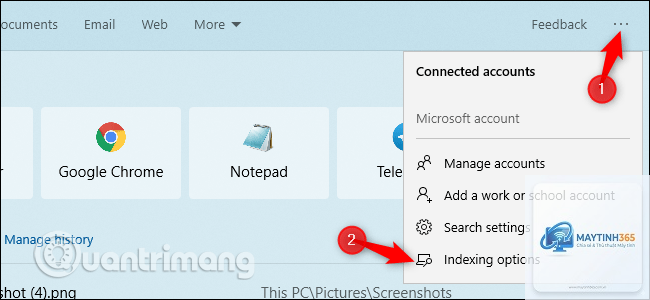
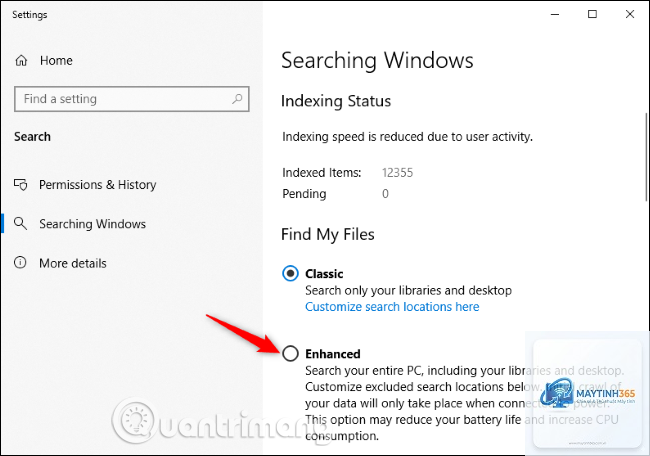
Nguyên nhân thường do chỉ mục tập tin bị lỗi hoặc quá tải. Vào Settings > Search > Searching Windows và chọn Advanced để xây dựng lại chỉ mục. Quá trình này mất vài phút nhưng sẽ cải thiện tốc độ đáng kể.
Có, nếu bạn sử dụng ứng dụng Mail của Windows hoặc Outlook. Gõ tên người gửi hoặc tiêu đề email, kết quả sẽ hiển thị trong tab Documents hoặc Apps. Mẹo tìm kiếm nhanh trên Start Menu này giúp bạn truy xuất email mà không cần mở ứng dụng.
Làm sao để tìm kiếm tập tin ẩn trên Start Menu?
Vào File Explorer > View > Show > Hidden items để hiển thị tập tin ẩn. Sau đó, chỉ mục sẽ quét và đưa chúng vào kết quả tìm kiếm. Lưu ý rằng tập tin hệ thống vẫn được bảo vệ và không hiển thị trừ khi bạn có quyền Administrator.
Có thể tùy chỉnh kết quả tìm kiếm trên Start Menu không?
Có, vào Settings > Personalization > Start để chọn thư mục hiển thị. Bạn cũng có thể ghim ứng dụng thường dùng lên đầu danh sách để tăng tốc độ truy cập. Mẹo tìm kiếm nhanh trên Start Menu này giúp cá nhân hóa trải nghiệm.
Kết luận
Việc thành thạo các mẹo tìm kiếm nhanh trên Start Menu không chỉ giúp bạn làm việc hiệu quả hơn mà còn thay đổi cách bạn tương tác với máy tính. Từ việc sử dụng lệnh điều khiển, toán tử tìm kiếm, đến tối ưu chỉ mục, mỗi kỹ thuật đều mang lại lợi ích thiết thực. Hãy bắt đầu áp dụng ngay hôm nay, bắt đầu từ những thao tác đơn giản nhất như gõ “cmd” thay vì mò mẫm tìm Command Prompt. Sau một tuần, bạn sẽ nhận thấy sự khác biệt rõ rệt trong tốc độ xử lý công việc hàng ngày.