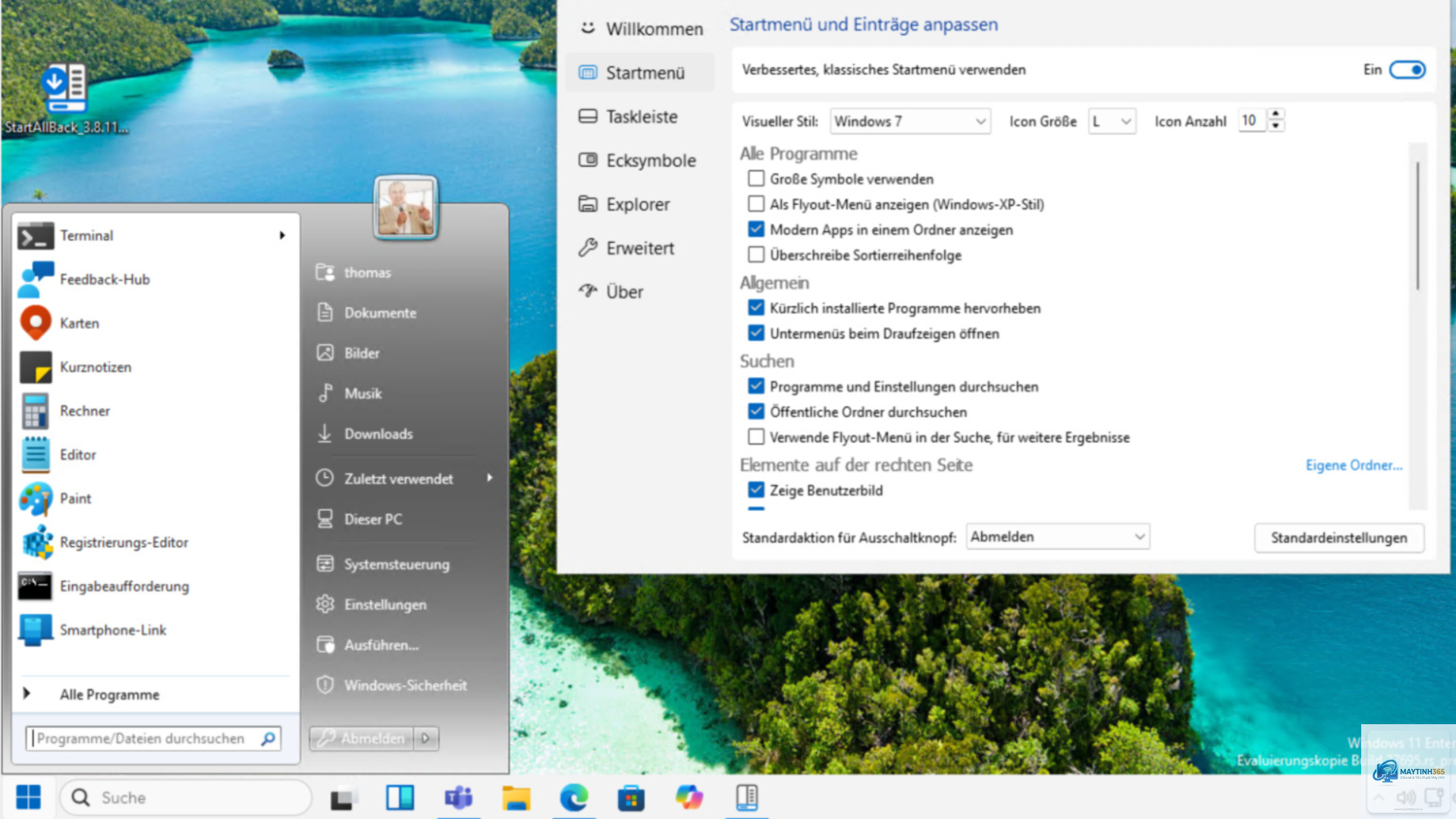
Việc sao lưu hoặc tạo bản sao Start Menu là một trong những thao tác quan trọng giúp người dùng Windows bảo vệ bố cục, danh sách ứng dụng yêu thích và các ô ghim trên thanh tác vụ. Khi bạn cần cài lại hệ điều hành, chuyển sang máy tính mới hoặc khôi phục sau sự cố, việc có sẵn một bản sao Start Menu sẽ giúp tiết kiệm hàng giờ đồng hồ sắp xếp lại giao diện. Bài viết này sẽ hướng dẫn bạn cách tạo bản sao start menu một cách chuyên sâu, từ thủ công đến tự động, áp dụng cho cả Windows 10 và Windows 11.
Start Menu trên Windows không chỉ là một danh sách ứng dụng đơn thuần. Nó là một tập hợp phức tạp các shortcut, cấu hình ghim, kích thước ô, thứ tự sắp xếp và dữ liệu cá nhân hóa được lưu trữ trong nhiều thư mục hệ thống và Registry. Khi bạn ghim một ứng dụng, thay đổi kích thước ô hoặc sắp xếp lại danh sách, Windows sẽ ghi nhận những thay đổi này vào các tệp đặc biệt.
Thay đổi đường dẫn “C:Backup” thành thư mục bạn muốn lưu bản sao.
Bước 3: Kiểm tra tệp XML vừa tạo. Mở tệp bằng Notepad để xem cấu trúc dữ liệu đã được xuất thành công.
Sao lưu toàn bộ thư mục Start Menu
Ngoài bố cục, bạn cần sao lưu các shortcut tùy chỉnh trong thư mục Start Menu.
Bước 1: Mở File Explorer, nhập đường dẫn: %appdata%MicrosoftWindowsStart Menu
Bước 2: Copy toàn bộ thư mục này vào ổ đĩa ngoài hoặc dịch vụ đám mây.
Bước 3: Lặp lại tương tự với thư mục: C:ProgramDataMicrosoftWindowsStart Menu (dành cho shortcut dùng chung toàn bộ người dùng).
Hướng dẫn chi tiết cách tạo bản sao Start Menu trên Windows 11
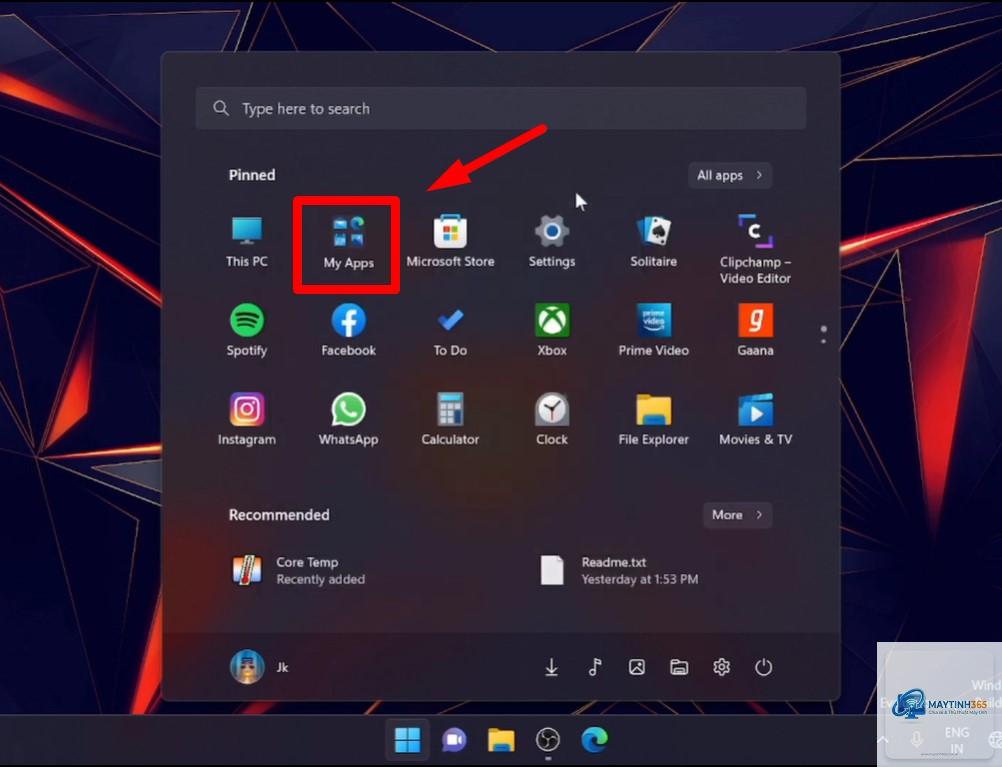
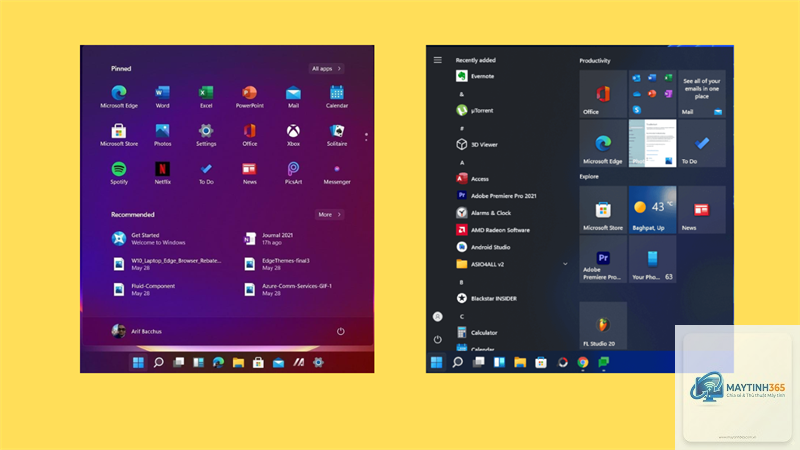
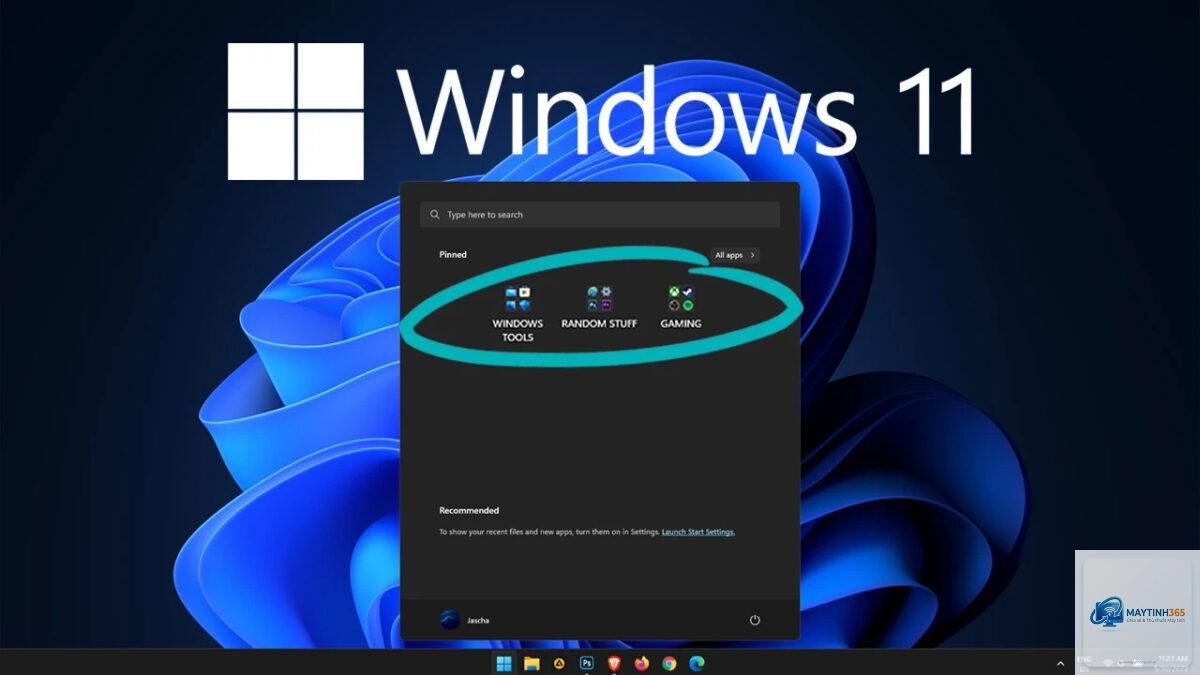
Windows 11 có cấu trúc Start Menu khác biệt với Windows 10, tập trung vào các ứng dụng được ghim và phần Recommended. Cách tạo bản sao start menu trên Windows 11 phức tạp hơn do Microsoft đã thay đổi cơ chế lưu trữ.
Sử dụng công cụ第三方 cho Windows 11
Do Windows 11 không hỗ trợ lệnh Export-StartLayout trực tiếp cho bố cục cá nhân hóa, bạn cần sử dụng các công cụ chuyên dụng.
Công cụ Start11 hoặc Open-Shell cho phép xuất và nhập cấu hình Start Menu dễ dàng. Các bước thực hiện:
Một phần dữ liệu Start Menu Windows 11 được lưu trong Registry.
Có, trên Windows 10
Không, cách tạo bản sao start menu chỉ tập trung vào bố cục ứng dụng và shortcut. Hình nền, theme và màu sắc được lưu riêng trong phần Personalization Settings.
Sao lưu Start Menu có ảnh hưởng đến hiệu suất máy tính không?
Quá trình sao lưu diễn ra nhanh chóng và không ảnh hưởng đến hiệu suất. Tuy nhiên, việc khôi phục có thể yêu cầu khởi động lại máy để áp dụng thay đổi.
Làm thế nào để biết bản sao đã thành công?
Kiểm tra kích thước tệp XML hoặc thư mục sao lưu. Một bản sao hoàn chỉnh thường có dung lượng từ vài KB đến vài MB tùy vào số lượng ứng dụng. Mở tệp XML bằng Notepad để xem dữ liệu có bị rỗng không.
Có thể tự động hóa việc tạo bản sao Start Menu không?
Có, bạn có thể tạo script PowerShell tự động chạy theo lịch bằng Task Scheduler. Script sẽ thực hiện lệnh Export-StartLayout và copy thư mục vào ổ đĩa mạng hoặc dịch vụ đám mây.
Kết luận
Cách tạo bản sao start menu là kỹ năng thiết yếu cho bất kỳ người dùng Windows nào muốn duy trì trải nghiệm làm việc ổn định và nhất quán. Dù bạn sử dụng Windows 10 hay Windows 11, việc kết hợp sao lưu bố cục XML, thư mục shortcut và Registry sẽ đảm bảo bạn không bao giờ mất đi sự sắp xếp giao diện yêu thích. Hãy thực hiện sao lưu ngay hôm nay để tránh những rắc rối không đáng có trong tương lai. Với hướng dẫn chi tiết từ cơ bản đến nâng cao trong bài viết này, bạn hoàn toàn có thể tự tin thao tác mà không cần sự trợ giúp của kỹ thuật viên.