Việc truy cập nhanh vào ứng dụng nghe nhạc yêu thích ngay từ màn hình Start là một nhu cầu phổ biến của người dùng máy tính. Cách thêm music vào start menu không chỉ giúp tiết kiệm thời gian mà còn tối ưu hóa trải nghiệm giải trí hàng ngày. Trong bài viết này, chúng
Bản chất của việc thêm music vào start menu là gì?
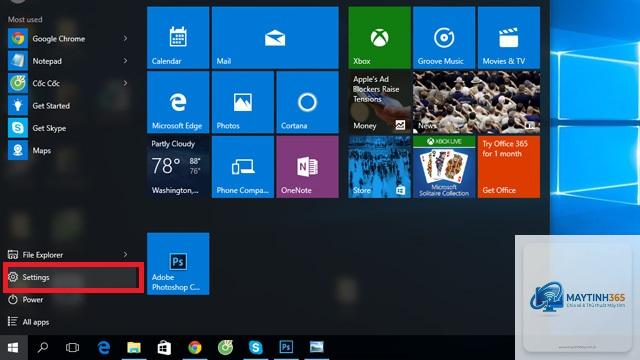
Start Menu trên Windows hoạt động như một bảng điều khiển trung tâm, nơi người dùng có thể ghim các ứng dụng, thư mục hoặc tệp tin thường dùng. Khi bạn thêm music vào start menu, thực chất bạn đang tạo một lối tắt (shortcut) đến ứng dụng phát nhạc, thư mục chứa nhạc hoặc một bài hát cụ thể. Hệ điều hành Windows cho phép tùy chỉnh này thông qua menu chuột phải hoặc tính năng kéo thả.
Việc hiểu rõ cơ chế này giúp bạn linh hoạt hơn trong việc sắp xếp không gian làm việc. Thay vì phải mở File Explorer và điều hướng qua nhiều thư mục, bạn chỉ cần một cú nhấp chuột từ Start Menu để mở ngay danh sách nhạc yêu thích.
Có ba phương pháp chính để thêm music vào Start Menu, mỗi phương pháp phù hợp với một nhu cầu sử dụng khác nhau:
Ghim ứng dụng phát nhạc: Dành cho người dùng muốn mở nhanh các ứng dụng như Spotify, Windows Media Player, Groove Music, hoặc VLC Media Player.
Ghim thư mục nhạc: Phù hợp khi bạn muốn truy cập trực tiếp vào thư mục chứa toàn bộ file nhạc trên ổ cứng.
Ghim file nhạc riêng lẻ: Dành cho những bài hát yêu thích nhất, giúp phát nhạc ngay lập tức mà không cần mở ứng dụng.
Hướng dẫn chi tiết cách thêm music vào start menu trên Windows 11
Cách thêm ứng dụng music vào start menu Windows 11
Windows 11 có giao diện Start Menu được thiết kế lại với các ô ứng dụng và khu vực ghim. Để thêm ứng dụng nhạc, bạn thực hiện các bước sau:
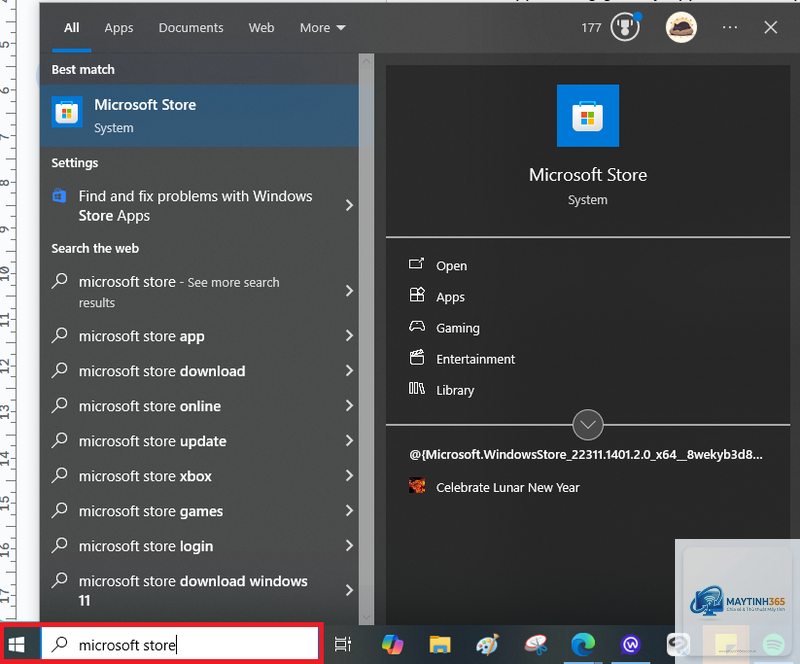
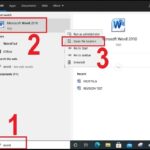
Nhấp vào nút Start hoặc nhấn phím Windows trên bàn phím.
Nhập tên ứng dụng nhạc bạn muốn ghim, ví dụ “Spotify” hoặc “Windows Media Player”.
Khi ứng dụng xuất hiện trong kết quả tìm kiếm, nhấp chuột phải vào biểu tượng của ứng dụng.
Chọn “Pin to Start” (Ghim vào Start).
Ứng dụng sẽ xuất hiện ngay trong khu vực ghim của Start Menu.
Không thể ghim trực tiếp playlist Spotify vào Start Menu. Tuy nhiên,
Windows 11 đã loại bỏ tùy chọn ghim thư mục trực tiếp từ File Explorer. Bạn cần tạo shortcut trên Desktop trước, sau đó ghim shortcut đó vào Start Menu.
Cách thêm music vào start menu có làm chậm máy tính không?
Không. Việc ghim các ô vào Start Menu chỉ tạo ra các shortcut, không ảnh hưởng đến hiệu suất hệ thống. Tuy nhiên, nếu bạn ghim quá nhiều ô, Start Menu có thể mất thời gian hơn để hiển thị.
Tôi có thể ghim thư mục nhạc từ ổ cứng di động vào Start Menu không?
Có thể, nhưng shortcut sẽ chỉ hoạt động khi ổ cứng di động được kết nối với máy tính. Nếu bạn rút ổ cứng, ô ghim sẽ không mở được.
Làm thế nào để sắp xếp các ô nhạc trong Start Menu?
Trên Windows 11, bạn có thể kéo thả các ô để sắp xếp hoặc tạo thư mục bằng cách kéo ô này chồng lên ô khác. Trên Windows 10, bạn chỉ có thể kéo thả để thay đổi vị trí, không tạo được thư mục.
Kết luận
Cách thêm music vào start menu là một thủ thuật đơn giản nhưng mang lại hiệu quả cao trong việc tối ưu hóa trải nghiệm nghe nhạc trên máy tính. Dù bạn sử dụng Windows 11 hay Windows 10, quy trình đều dễ dàng thực hiện và không yêu cầu kiến thức kỹ thuật phức tạp. Bằng cách ghim ứng dụng, thư mục hoặc file nhạc yêu thích, bạn có thể truy cập âm nhạc chỉ trong tích tắc, giúp công việc và giải trí trở nên mượt mà hơn. Hãy áp dụng ngay hôm nay để biến Start Menu thành trung tâm giải trí cá nhân của bạn.