Việc truy cập nhanh vào thư mục Downloads là nhu cầu hàng ngày của hầu hết người dùng máy tính. Thay vì phải mở File Explorer và điều hướng qua nhiều bước, bạn hoàn toàn có thể ghim thư mục Downloads ngay trên Start Menu để tiết kiệm thời gian. Bài viết này sẽ hướng dẫn bạn cách thêm Downloads vào Start Menu một cách chi tiết, bao gồm các phương pháp cho cả Windows 11 và Windows 10, cùng với những mẹo hữu ích để tối ưu trải nghiệm.
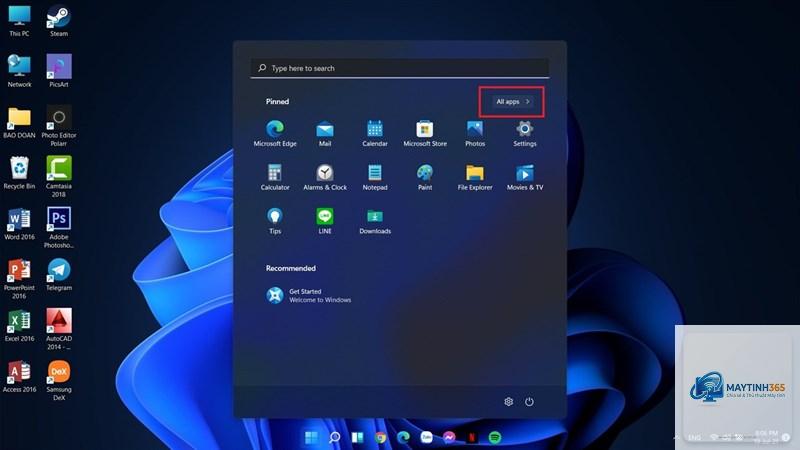
Start Menu là trung tâm điều khiển chính trên Windows. Khi bạn thêm thư mục Downloads vào đây,
Có,
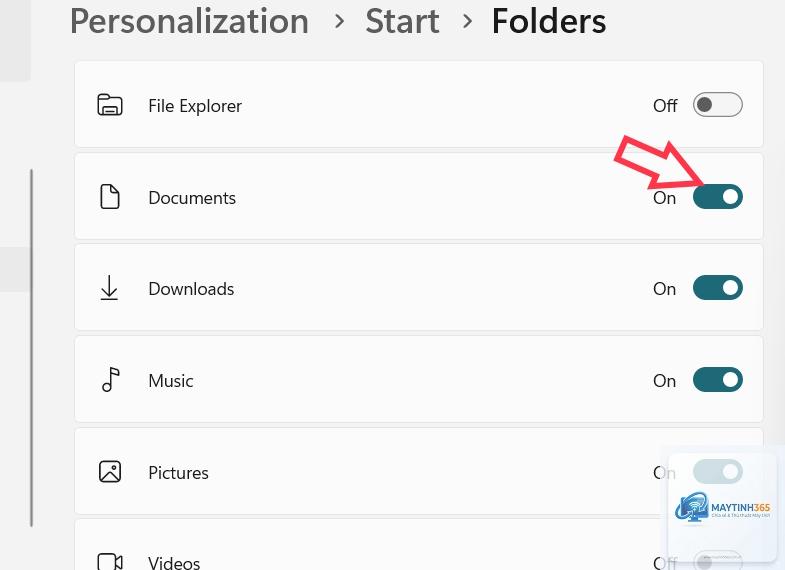
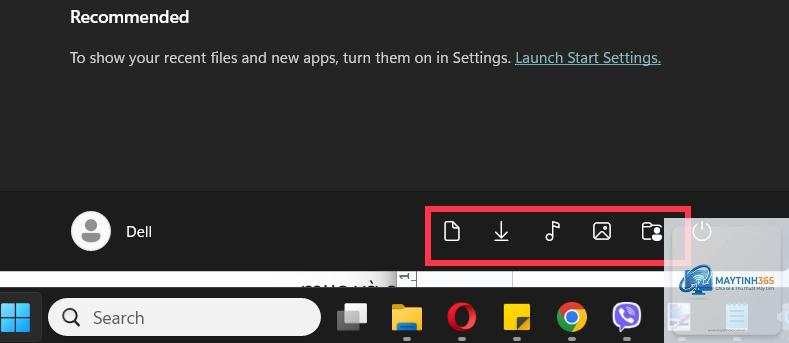
Microsoft đã loại bỏ tùy chọn này trên Windows 11 để đơn giản hóa menu ngữ cảnh. Bạn phải sử dụng Settings (Cá nhân hóa > Start > Folders) để thêm thư mục.
Làm thế nào để thay đổi kích thước ô Downloads trên Start Menu của Windows 10?
Nhấp chuột phải vào ô Downloads trên Start Menu, chọn Resize, sau đó chọn kích thước nhỏ, vừa hoặc lớn. Kích thước lớn sẽ hiển thị nhiều tệp tin gần đây hơn.
Việc thêm Downloads vào Start Menu có ảnh hưởng đến hiệu suất máy tính không?
Không. Đây chỉ là một phím tắt (shortcut) đến thư mục, không tiêu tốn tài nguyên hệ thống đáng kể. Bạn hoàn toàn có thể yên tâm sử dụng.
Tôi có thể ghim thư mục con bên trong Downloads vào Start Menu không?
Có. Bạn có thể mở thư mục con đó trong File Explorer, sau đó nhấp chuột phải và chọn “Pin to Start” (trên Windows 10) hoặc kéo thả nó vào Start Menu (trên Windows 11).
Kết luận
Cách thêm Downloads vào Start Menu là một thủ thuật nhỏ nhưng mang lại hiệu quả lớn trong việc cải thiện tốc độ làm việc hàng ngày. Dù bạn đang sử dụng Windows 11 hay Windows 10, quy trình thực hiện đều rất đơn giản và chỉ mất chưa đầy một phút. Hãy áp dụng ngay hôm nay để trải nghiệm sự tiện lợi khi mọi tệp tin tải xuống đều nằm trong tầm tay bạn. Đừng quên kết hợp với việc ghim các thư mục quan trọng khác để xây dựng một không gian làm việc số tối ưu và cá nhân hóa nhất.