Giới thiệu tổng quan về cách cá nhân hóa đề xuất Start Menu
Start Menu là trung tâm điều khiển chính trên hệ điều hành Windows, nơi người dùng truy cập ứng dụng, tệp tin và cài đặt nhanh chóng. Tuy nhiên, phần đề xuất ứng dụng (Recommended) trên Start Menu thường hiển thị các ứng dụng ngẫu nhiên hoặc không phù hợp với nhu cầu sử dụng hàng ngày. Cách cá nhân hóa đề xuất Start Menu giúp bạn kiểm soát hoàn toàn những gì xuất hiện, từ đó tối ưu hóa trải nghiệm làm việc và giải trí. Bài viết này sẽ hướng dẫn bạn từng bước chi tiết để tùy chỉnh đề xuất Start Menu trên cả Windows 11 và Windows 10, bao gồm các mẹo nâng cao và giải pháp khắc phục lỗi thường gặp.
Bản chất của đề xuất Start Menu và cách thức hoạt động
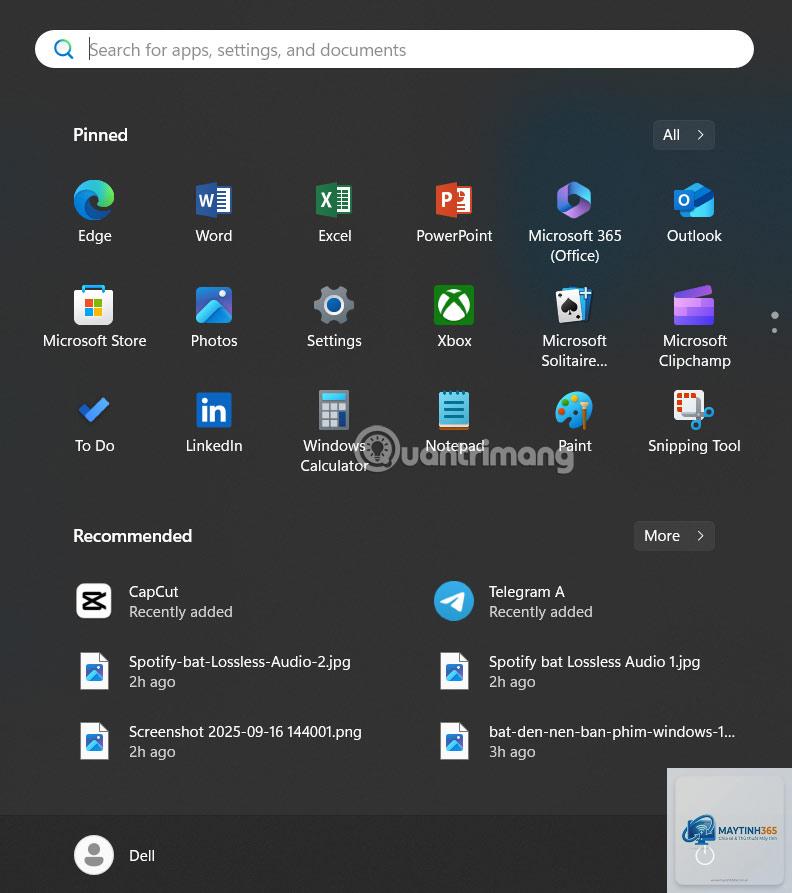
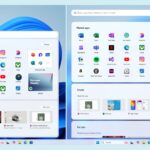
Đề xuất Start Menu là tính năng do Microsoft phát triển, sử dụng thuật toán học máy để phân tích thói quen sử dụng của người dùng. Hệ thống sẽ ghi nhận các ứng dụng bạn thường mở, tệp tin bạn truy cập nhiều nhất và các hoạt động gần đây để đưa ra gợi ý. Trên Windows 11, phần này nằm ở khu vực “Recommended” phía dưới danh sách ứng dụng đã ghim. Trên Windows 10, nó xuất hiện dưới dạng “Most used” và “Recently added”.
Thuật toán này dựa trên ba yếu tố chính: tần suất sử dụng, thời gian sử dụng gần nhất và loại nội dung (ứng dụng, tài liệu, cài đặt). Tuy nhiên, không phải lúc nào thuật toán cũng chính xác, đặc biệt khi bạn sử dụng máy tính cho nhiều mục đích khác nhau. Cách cá nhân hóa đề xuất Start Menu cho phép bạn can thiệp trực tiếp vào quá trình này, loại bỏ các gợi ý không mong muốn và chỉ giữ lại những gì thực sự hữu ích.
Hướng dẫn chi tiết cách cá nhân hóa đề xuất Start Menu trên Windows 11
Tắt hoàn toàn phần đề xuất ứng dụng trên Start Menu Windows 11
Bước đầu tiên trong cách cá nhân hóa đề xuất Start Menu là vô hiệu hóa hoàn toàn tính năng này nếu bạn không muốn thấy bất kỳ gợi ý nào. Thực hiện theo các bước sau:
Mở Settings bằng cách nhấn tổ hợp phím Windows + I
Chọn Personalization từ menu bên trái
Nhấp vào Start
Tìm tùy chọn “Show recently opened items in Start, Jump Lists, and File Explorer” và chuyển sang trạng thái Off
Tắt thêm tùy chọn “Show recently added apps” nếu muốn ẩn ứng dụng mới cài đặt
Sau khi thực hiện, phần “Recommended” trên Start Menu sẽ biến mất hoàn toàn, chỉ còn lại các ứng dụng
Nguyên nhân thường do bạn chưa tắt hết các tùy chọn liên quan. Kiểm tra thêm trong Settings > Privacy & security > General và tắt “Let Windows improve Start and search results”. Ngoài ra, một số bản cập nhật Windows có thể tự động bật lại các tùy chọn này, cần kiểm tra định kỳ.
Cách cá nhân hóa đề xuất Start Menu có ảnh hưởng đến hiệu suất máy tính không?
Không, việc tắt đề xuất không ảnh hưởng đến hiệu suất hệ thống. Ngược lại, nó có thể giúp Start Menu mở nhanh hơn một chút vì không phải tải danh sách đề xuất. Tuy nhiên, mức cải thiện là không đáng kể trên các máy tính hiện đại.
Tôi có thể khôi phục lại đề xuất Start Menu sau khi đã tắt không?
Có, bạn chỉ cần vào lại Settings và bật các tùy chọn đã tắt. Nếu đã xóa lịch sử hoạt động, Windows sẽ mất một thời gian để học lại thói quen sử dụng của bạn và đưa ra đề xuất mới. Quá trình này thường mất từ 3-7 ngày tùy vào tần suất sử dụng.
Cách cá nhân hóa đề xuất Start Menu trên Windows 10 có khác gì so với Windows 11 không?
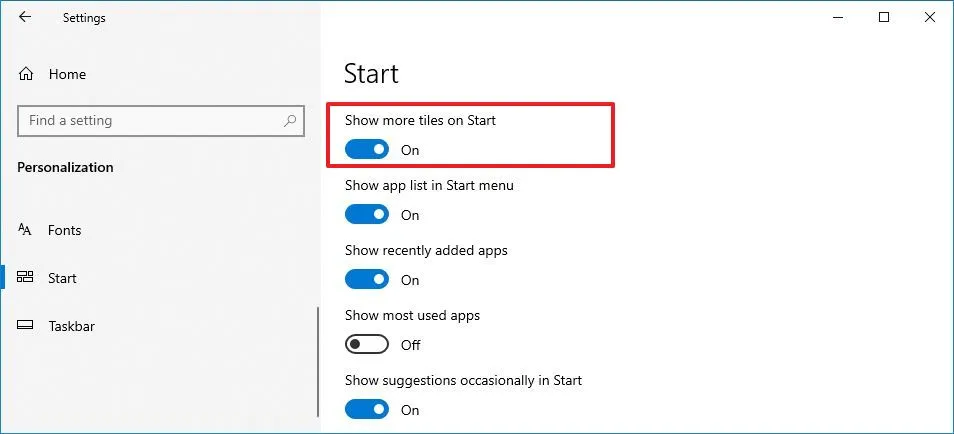
Có sự khác biệt về vị trí cài đặt và tên gọi tùy chọn. Trên Windows 10, bạn tìm trong Settings > Personalization > Start với các tùy chọn “Show most used apps” và “Show suggestions occasionally”. Trên Windows 11, các tùy chọn nằm trong cùng khu vực nhưng được sắp xếp lại và có thêm tùy chọn “Show recently opened items”.
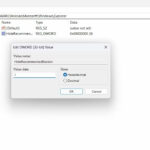
Cách cá nhân hóa đề xuất Start Menu là kỹ năng quan trọng giúp bạn tối ưu hóa trải nghiệm sử dụng Windows. Từ việc tắt hoàn toàn tính năng này cho đến tinh chỉnh từng đề xuất cụ thể, mỗi phương pháp đều có ưu điểm riêng phù hợp với nhu cầu khác nhau. Trên Windows 11, quy trình thực hiện trực quan hơn với giao diện Settings hiện đại, trong khi Windows 10 yêu cầu một số thao tác qua Registry để đạt hiệu quả tối đa.
Dù bạn chọn phương pháp nào, hãy luôn nhớ sao lưu cài đặt trước khi thay đổi và kiểm tra lại sau mỗi bản cập nhật Windows. Việc nắm vững cách cá nhân hóa đề xuất Start Menu không chỉ giúp bạn làm việc hiệu quả hơn mà còn bảo vệ quyền riêng tư cá nhân trong môi trường số ngày càng phức tạp. Hãy áp dụng ngay hôm nay để biến Start Menu thành công cụ đắc lực phục vụ riêng cho bạn.