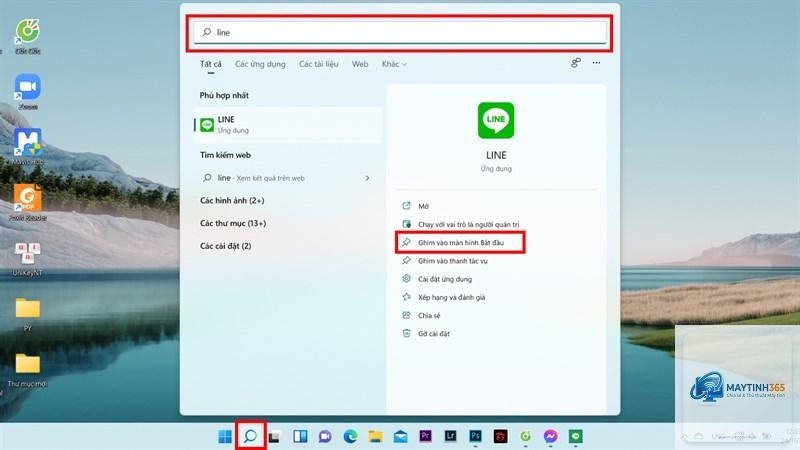
Việc ghim ứng dụng lên thanh tác vụ hoặc màn hình chính giúp truy cập nhanh vào các phần mềm yêu thích. Tuy nhiên, không phải ai cũng biết cách thay đổi số lượng ứng dụng ghim để tối ưu không gian làm việc. Bài viết này hướng dẫn chi tiết cách thay đổi số lượng ứng dụng ghim trên Windows 10, Windows 11, Android và iOS, kèm theo các mẹo hữu ích để quản lý hiệu quả.
Ghim ứng dụng là hành động cố định một biểu tượng phần mềm vào thanh tác vụ (Windows) hoặc màn hình chính (điện thoại) để truy cập nhanh mà không cần tìm kiếm. Mỗi hệ điều hành có giới hạn số lượng ứng dụng ghim khác nhau, và người dùng có thể tùy chỉnh con số này thông qua cài đặt hoặc registry.
Trên Windows 10 và 11, thanh tác vụ mặc định cho phép ghim tối đa 30 ứng dụng. Trên Android, số lượng ứng dụng ghim phụ thuộc vào launcher và kích thước màn hình. Trên iOS, giới hạn ghim trên dock là 4 ứng dụng, nhưng có thể mở rộng lên 8 nếu sử dụng thư mục.
Cách thay đổi số lượng ứng dụng ghim trên Windows 10 và 11
Giới hạn mặc định và cách kiểm tra
Windows 10 và 11 cho phép ghim tối đa 30 ứng dụng trên thanh tác vụ. Khi vượt quá giới hạn này, hệ thống sẽ tự động ẩn các biểu tượng thừa và hiển thị mũi tên cuộn. Để kiểm tra số lượng hiện tại, bạn nhấp chuột phải vào thanh tác vụ, chọn “Taskbar settings” và xem danh sách ứng dụng đã ghim.
Thay đổi giới hạn ghim qua Registry Editor
Để tăng hoặc giảm số lượng ứng dụng ghim tối đa, bạn cần can thiệp vào Registry. Các bước thực hiện như sau:
Nhấn tổ hợp phím Windows + R, gõ “regedit” và nhấn Enter.
Điều hướng đến đường dẫn: HKEY_CURRENT_USERSoftwareMicrosoftWindowsCurrentVersionExplorerAdvanced
Nhấp chuột phải vào vùng trống, chọn New > DWORD (32-bit) Value.
Đặt tên là “TaskbarMaxPinnedItems” và nhấn Enter.
Nhấp đúp vào giá trị vừa tạo, chọn Decimal và nhập số lượng ứng dụng ghim mong muốn (từ 1 đến 30).
Khởi động lại File Explorer hoặc đăng xuất để áp dụng thay đổi.
Lưu ý rằng việc thay đổi Registry có thể ảnh hưởng đến hiệu suất hệ thống nếu đặt số lượng quá cao. Giá trị khuyến nghị là từ 10 đến 20 ứng dụng để cân bằng giữa tiện lợi và hiệu suất.
Thay đổi giới hạn ghim qua Group Policy (Windows Pro/Enterprise)
Đối với người dùng Windows Pro hoặc Enterprise, có thể sử dụng Group Policy Editor để thay đổi số lượng ứng dụng ghim:
Nhấn Windows + R, gõ “gpedit.msc” và nhấn Enter.
Điều hướng đến: User Configuration > Administrative Templates > Start Menu and Taskbar.
Tìm chính sách “Maximum number of pinned programs on the taskbar”.
Nhấp đúp, chọn Enabled và nhập số lượng mong muốn (từ 1 đến 30).
Nhấn Apply và OK, sau đó khởi động lại máy.
So sánh hai phương pháp thay đổi giới hạn ghim
Phương pháp
Ưu điểm
Nhược điểm
Registry Editor
Áp dụng cho mọi phiên bản Windows, dễ thực hiện
Có thể gây lỗi nếu sai cú pháp, cần sao lưu Registry
Group Policy
An toàn hơn, có giao diện đồ họa
Chỉ có trên Windows Pro/Enterprise, phức tạp hơn
Cách thay đổi số lượng ứng dụng ghim trên Android
Giới hạn mặc định trên các launcher phổ biến
Trên Android, số lượng ứng dụng ghim trên màn hình chính phụ thuộc vào launcher bạn sử dụng. Launcher mặc định của Samsung One UI cho phép ghim tối đa 6 ứng dụng trên dock, trong khi Pixel Launcher giới hạn 5 ứng dụng. Các launcher tùy chỉnh như Nova Launcher, Action Launcher cho phép tùy chỉnh linh hoạt hơn.
Thay đổi số lượng ghim trên Nova Launcher
Nova Launcher là một trong những launcher phổ biến nhất cho phép thay đổi số lượng ứng dụng ghim trên dock:
Cài đặt Nova Launcher từ Google Play Store và đặt làm mặc định.
Nhấn giữ màn hình chính, chọn “Settings” (Cài đặt).
Vào mục “Dock” > “Dock mode” và chọn “Normal” hoặc “Extended”.
Trong “Number of dock icons”, nhập số lượng ứng dụng ghim mong muốn (từ 1 đến 10).
Quay lại màn hình chính, kéo thả ứng dụng vào dock để ghim.
Với chế độ “Extended dock”,
Không, Windows giới hạn cứng ở mức 30 ứng dụng ghim trên thanh tác vụ. Ngay cả khi thay đổi Registry, giá trị tối đa vẫn là 30. Nếu cần truy cập nhiều ứng dụng hơn, hãy sử dụng Start Menu hoặc thanh tìm kiếm.
Thay đổi số lượng ứng dụng ghim có ảnh hưởng đến bảo mật không?
Không, việc thay đổi số lượng ghim không ảnh hưởng đến bảo mật hệ thống. Tuy nhiên, chỉnh sửa Registry sai cách có thể gây lỗi, nhưng không làm lộ dữ liệu cá nhân.
Làm sao để reset số lượng ứng dụng ghim về mặc định?
Trên Windows, xóa giá trị “TaskbarMaxPinnedItems” trong Registry hoặc đặt lại Group Policy về “Not Configured”. Trên Android, gỡ cài đặt launcher tùy chỉnh và quay về launcher mặc định. Trên iOS, xóa thư mục trên dock để quay về 4 ứng dụng.
Có thể thay đổi số lượng ứng dụng ghim trên macOS không?
Trên macOS, dock cho phép ghim không giới hạn số lượng ứng dụng. Bạn chỉ cần kéo thả ứng dụng vào dock và sắp xếp theo ý muốn. Không cần can thiệp Registry hay cài đặt đặc biệt.
Tại sao sau khi thay đổi Registry, số lượng ghim không thay đổi?
Nguyên nhân có thể do bạn chưa khởi động lại File Explorer hoặc đăng xuất. Ngoài ra, hãy kiểm tra lại đường dẫn Registry và đảm bảo giá trị được đặt ở dạng Decimal.
Kết luận
Cách thay đổi số lượng ứng dụng ghim là một thủ thuật hữu ích giúp tối ưu hóa trải nghiệm người dùng trên Windows, Android và iOS. Trên Windows, bạn có thể sử dụng Registry Editor hoặc Group Policy để điều chỉnh giới hạn từ 1 đến 30 ứng dụng. Trên Android, các launcher tùy chỉnh như Nova Launcher cho phép linh hoạt thay đổi số lượng ghim trên dock. Trên iOS, giải pháp duy nhất là tạo thư mục trên dock để mở rộng lên 8 ứng dụng.
Khi thực hiện thay đổi, hãy luôn sao lưu dữ liệu và chỉ đặt số lượng phù hợp với nhu cầu thực tế. Tránh ghim quá nhiều ứng dụng không cần thiết để duy trì hiệu suất hệ thống và giao diện gọn gàng. Với hướng dẫn chi tiết trong bài viết, bạn hoàn toàn có thể tự tin tùy chỉnh số lượng ứng dụng ghim theo ý muốn.