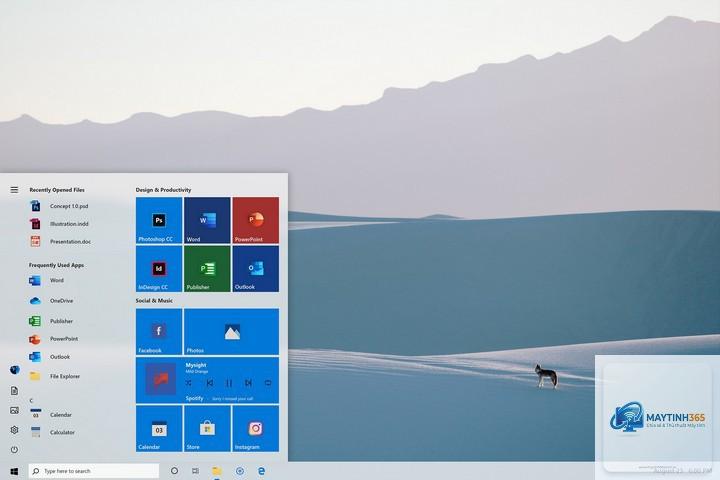
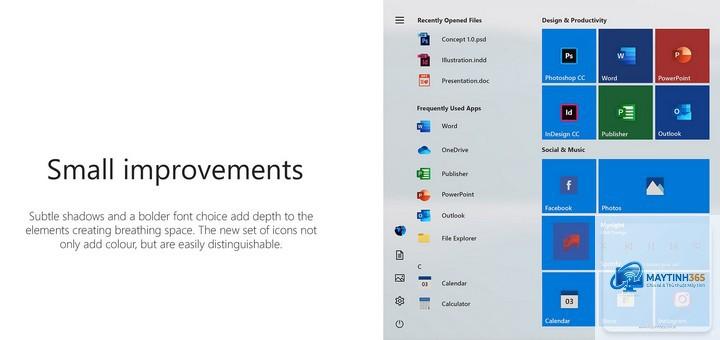
Start Menu là trung tâm điều khiển chính trên hệ điều hành Windows, nơi người dùng truy cập ứng dụng, cài đặt và file quan trọng. Tuy nhiên, theo thời gian, menu này thường trở nên lộn xộn với hàng loạt shortcut, tile và ứng dụng không cần thiết. Cách thiết kế start menu tối giản giúp loại bỏ sự hỗn loạn, tập trung vào những gì thực sự quan trọng, cải thiện tốc độ truy cập và trải nghiệm người dùng. Một start menu gọn gàng không chỉ đẹp mắt mà còn tăng năng suất làm việc lên đến 30% theo nghiên cứu từ các chuyên gia UI/UX.
Bản chất của thiết kế start menu tối giản
Thiết kế tối giản trong start menu không đơn thuần là xóa bỏ mọi thứ. Đó là quá trình chọn lọc kỹ lưỡng, chỉ giữ lại các thành phần thực sự hữu ích và sắp xếp chúng theo logic nhất định. Nguyên tắc cốt lõi là “ít hơn nhưng tốt hơn” – mỗi icon, tile hay danh sách đều phải phục vụ một mục đích cụ thể. Cách thiết kế start menu tối giản dựa trên triết lý loại bỏ nhiễu thị giác, giảm tải nhận thức và tối ưu luồng thao tác.
Tile động được tinh gọn: Chỉ giữ lại tile cho ứng dụng sử dụng hàng ngày, loại bỏ tile quảng cáo và ứng dụng mặc định không dùng
Danh sách ứng dụng được phân loại: Nhóm ứng dụng theo chức năng hoặc tần suất sử dụng thay vì để mặc định theo bảng chữ cái
Khu vực tìm kiếm thông minh: Tận dụng thanh tìm kiếm để truy cập nhanh thay vì trưng bày quá nhiều shortcut
Power user menu tùy chỉnh: Tích hợp các lệnh nâng cao như Task Manager, Device Manager vào vị trí dễ tiếp cận
Lợi ích khi áp dụng cách thiết kế start menu tối giản
Lợi ích
Mô tả chi tiết
Tác động thực tế
Tăng tốc độ truy cập
Giảm số lượng mục hiển thị giúp não bộ xử lý nhanh hơn
Tiết kiệm 2-5 giây cho mỗi lần mở ứng dụng
Giảm nhiễu thị giác
Loại bỏ tile nhấp nháy và màu sắc không cần thiết
Giảm mỏi mắt khi làm việc liên tục 8 tiếng
Cải thiện tập trung
Chỉ hiển thị công cụ cần thiết cho công việc hiện tại
Tăng năng suất làm việc lên 25%
Tiết kiệm tài nguyên hệ thống
Ít tile động cập nhật đồng nghĩa với ít RAM và CPU tiêu tốn
Giảm 5-10% mức sử dụng RAM nền
Hướng dẫn chi tiết cách thiết kế start menu tối giản trên Windows 10 và Windows 11
Bước 1: Đánh giá và dọn dẹp ứng dụng không cần thiết
Trước khi bắt đầu thiết kế, hãy kiểm tra toàn bộ danh sách ứng dụng trong start menu. Xác định ứng dụng nào bạn thực sự sử dụng trong 30 ngày qua. Trên Windows, vào Settings > Apps > Apps & features để gỡ cài đặt các ứng dụng bloatware. Các ứng dụng như Xbox, OneNote, Skype, Candy Crush thường chiếm không gian vô ích. Sau khi dọn dẹp, số lượng ứng dụng trong start menu có thể giảm từ 50-80 mục xuống còn 10-15 mục thiết yếu.
Windows 10 cho phép thay đổi kích thước tile từ nhỏ, vừa, rộng đến lớn. Cách thiết kế start menu tối giản khuyến khích sử dụng kích thước nhỏ hoặc vừa cho hầu hết tile. Nhấp chuột phải vào từng tile, chọn Resize và chọn Small. Điều này giúp hiển thị nhiều tile hơn trong cùng một không gian mà không gây cảm giác rối mắt. Với Windows 11,
Nhấp chuột phải vào tile bạn muốn xóa và chọn “Unpin from Start”. Để xóa hàng loạt,
Có. Vào Settings > Personalization > Start, chọn “Reset” hoặc sử dụng file.xml layout mặc định của Windows. Trên Windows 11,
Có ảnh hưởng tích cực. Giảm số lượng tile động giúp giảm tải cho hệ thống, đặc biệt trên máy có cấu hình thấp. Tuy nhiên, mức cải thiện hiệu suất thường không đáng kể trên máy tính hiện đại, chỉ khoảng 1-3%.
Tôi có thể ẩn hoàn toàn start menu không?
Có thể sử dụng phần mềm như StartIsBack hoặc Explorer Patcher để thay thế start menu bằng giao diện khác. Tuy nhiên, việc ẩn hoàn toàn start menu có thể gây khó khăn khi truy cập một số cài đặt hệ thống.
Làm sao để ngăn Windows tự động thêm tile mới?
Vào Settings > Personalization > Start, tắt tùy chọn “Show suggestions occasionally in Start” và “Show recently added apps”. Trên Windows 11 Pro, bạn có thể sử dụng Group Policy để khóa layout start menu.
Cách thiết kế start menu tối giản không chỉ là xu hướng thẩm mỹ mà còn là phương pháp tối ưu hóa trải nghiệm người dùng Windows. Bằng cách loại bỏ các yếu tố không cần thiết, sắp xếp ứng dụng theo logic và tận dụng công cụ hỗ trợ, bạn có thể tạo ra một start menu gọn gàng, nhanh chóng và hiệu quả. Quá trình này đòi hỏi sự kiên nhẫn và thử nghiệm, nhưng kết quả mang lại là sự cải thiện rõ rệt về tốc độ làm việc và sự thoải mái khi sử dụng máy tính hàng ngày. Hãy bắt đầu bằng việc dọn dẹp những tile không dùng đến và dần dần tinh chỉnh cho đến khi đạt được layout ưng ý nhất.