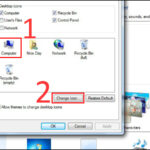
Việc cá nhân hóa giao diện máy tính không chỉ dừng lại ở hình nền hay icon. Một trong những yếu tố quan trọng giúp trải nghiệm sử dụng Windows trở nên thú vị hơn chính là cách tùy chỉnh màu sắc start menu. Nhiều người dùng nghĩ rằng màu sắc của Start Menu bị cố định, nhưng thực tế Windows cung cấp nhiều tùy chọn để bạn thay đổi theo sở thích. Bài viết này sẽ hướng dẫn bạn từng bước chi tiết, từ cơ bản đến nâng cao, để làm chủ tính năng này.
Tổng quan về tùy chỉnh màu sắc Start Menu trên Windows
Start Menu là trung tâm điều khiển chính trên hệ điều hành Windows. Màu sắc của nó không đơn thuần là yếu tố thẩm mỹ mà còn ảnh hưởng đến tâm trạng và hiệu suất làm việc. Microsoft đã tích hợp sẵn các công cụ cho phép người dùng thay đổi màu sắc một cách linh hoạt thông qua phần Cá nhân hóa (Personalization).
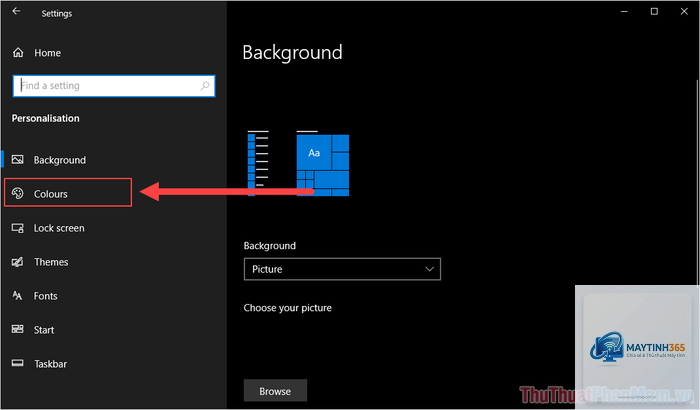
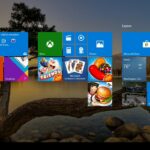
Trên Windows 10, màu sắc Start Menu phụ thuộc vào chế độ màu bạn chọn (Sáng hoặc Tối) và màu nhấn (Accent color). Trên Windows 11, hệ thống có thêm hiệu ứng Mica trong suốt, tạo cảm giác hiện đại hơn. Dù bạn dùng phiên bản nào, việc nắm rõ cách tùy chỉnh màu sắc start menu sẽ giúp bạn tạo ra một không gian làm việc độc đáo.
Điều kiện tiên quyết trước khi tùy chỉnh màu sắc Start Menu
Trước khi bắt đầu, bạn cần kiểm tra một số yếu tố để quá trình tùy chỉnh diễn ra suôn sẻ:
Phiên bản Windows: Windows 10 (bản 1809 trở lên) hoặc Windows 11 đều hỗ trợ đầy đủ tính năng.
Kích hoạt bản quyền: Một số tùy chọn màu sắc nâng cao yêu cầu Windows được kích hoạt chính hãng.
Cập nhật driver đồ họa: Driver card màn hình cần được cập nhật để hiển thị màu sắc chính xác.
Quyền quản trị viên: Bạn cần tài khoản Admin để thay đổi cài đặt hệ thống.
Hướng dẫn cách tùy chỉnh màu sắc Start Menu trên Windows 11
Windows 11 mang đến giao diện bo tròn và hiệu ứng trong suốt. Cách tùy chỉnh màu sắc start menu trên Windows 11 có sự khác biệt so với phiên bản cũ.
Bước 1: Truy cập cài đặt cá nhân hóa
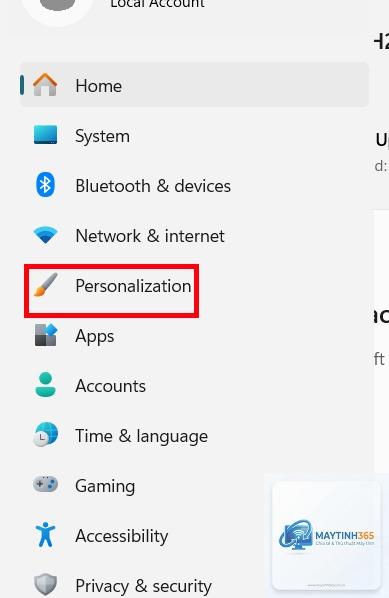
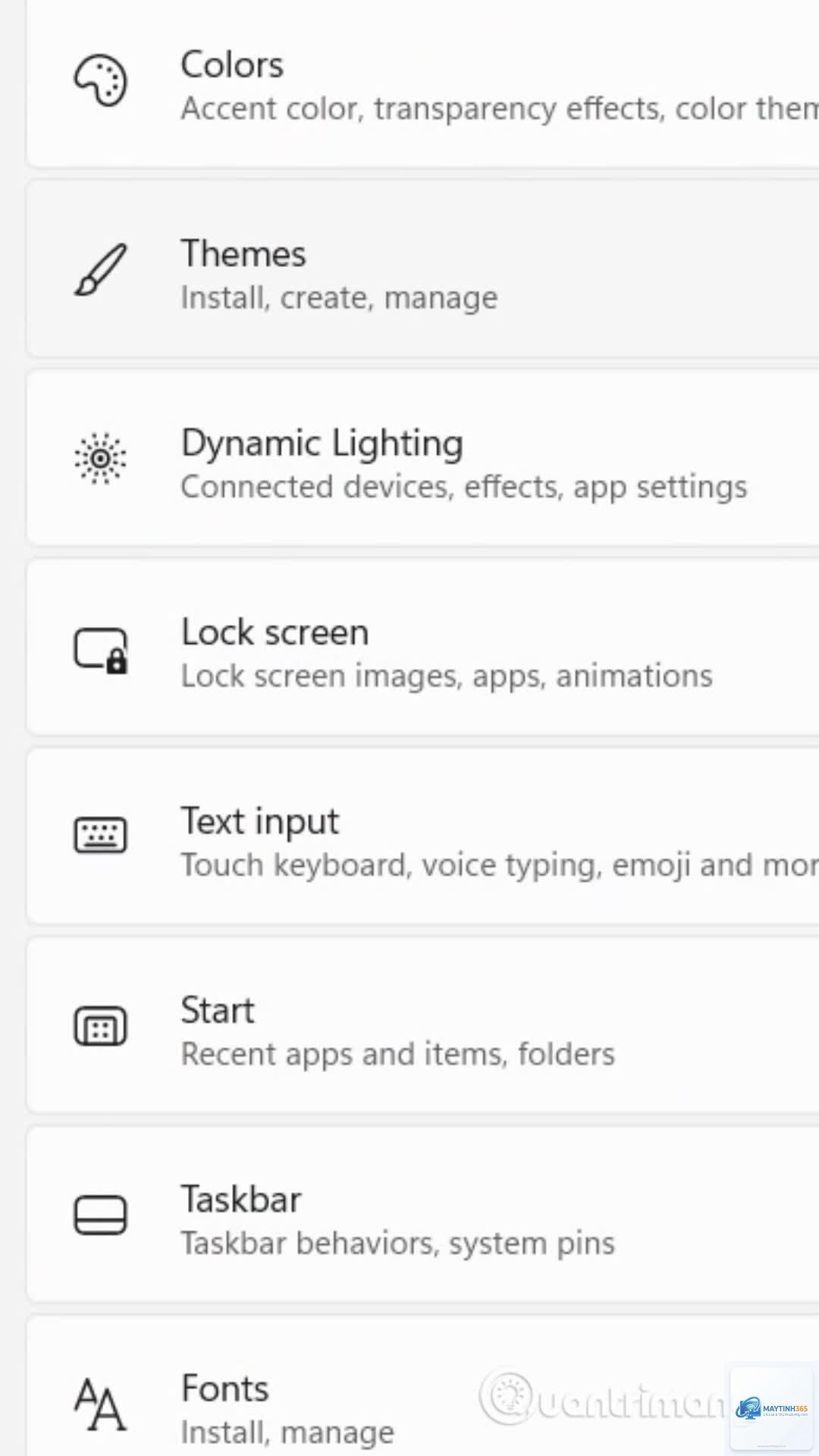
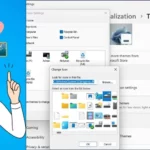
Nhấp chuột phải vào màn hình Desktop và chọn Personalize. Hoặc
Nguyên nhân phổ biến nhất là bạn chưa kích hoạt Windows hoặc đang dùng phiên bản Windows không hỗ trợ. Kiểm tra trong Settings > Update & Security > Activation để xác nhận.
Làm thế nào để đặt màu sắc Start Menu theo hình nền?
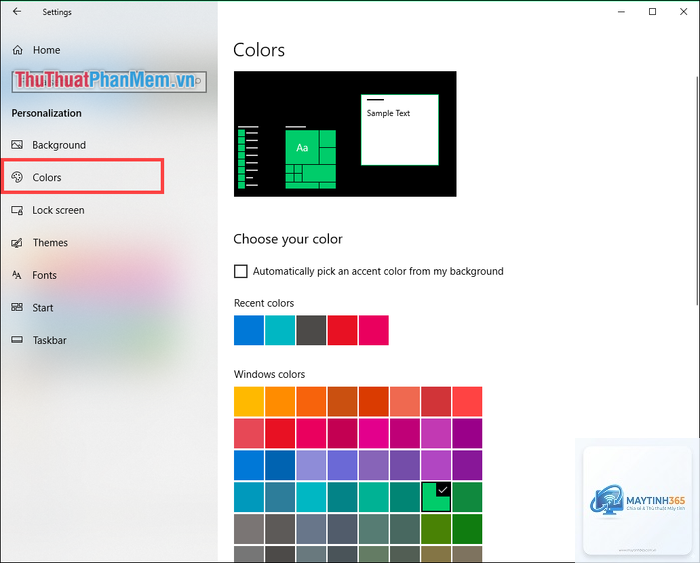
Bật tính năng Automatically pick an accent color from my background trong mục Colors. Windows sẽ tự động chọn màu chủ đạo từ hình nền hiện tại.
Có thể đặt màu sắc khác nhau cho Start Menu và Taskbar không?
Trên Windows 10 và 11 mặc định, Start Menu và Taskbar luôn dùng chung một màu nhấn. Để tách biệt, bạn cần dùng phần mềm bên thứ ba như StartAllBack.
Tùy chỉnh màu sắc Start Menu có ảnh hưởng đến hiệu năng không?
Việc thay đổi màu sắc cơ bản không ảnh hưởng đến hiệu năng. Tuy nhiên, bật hiệu ứng trong suốt có thể tiêu tốn thêm một lượng nhỏ tài nguyên GPU.
Mã HEX màu sắc là gì và làm sao để sử dụng?
Mã HEX là mã màu 6 ký tự (ví dụ: #FF5733). Trên Windows 11, bạn có thể nhập trực tiếp mã HEX vào ô Custom color trong mục Colors để chọn màu chính xác.
Kết luận
Cách tùy chỉnh màu sắc start menu không hề phức tạp như nhiều người vẫn nghĩ. Chỉ với vài thao tác trong phần Personalization, bạn đã có thể biến chiếc máy tính của mình trở nên cá tính và chuyên nghiệp hơn. Dù bạn sử dụng Windows 10 hay Windows 11, các bước hướng dẫn trên đều áp dụng được ngay lập tức. Hãy thử nghiệm với các màu sắc khác nhau để tìm ra phong cách phù hợp nhất với bạn. Nếu gặp bất kỳ khó khăn nào, các phần lưu ý và câu hỏi thường gặp trong bài viết sẽ giúp bạn giải quyết nhanh chóng.