Start Menu là trung tâm điều khiển chính trên hệ điều hành Windows, nơi người dùng truy cập ứng dụng, cài đặt và file nhanh nhất. Tuy nhiên, giao diện mặc định thường không tối ưu cho nhu cầu riêng của từng người. Việc nắm vững cách cá nhân hóa thư mục start menu giúp bạn biến thanh công cụ này thành một không gian làm việc cá nhân hóa, tăng tốc độ thao tác và giảm thời gian tìm kiếm. Bài viết này sẽ hướng dẫn bạn từng bước cụ thể, từ cơ bản đến nâng cao, để tùy chỉnh Start Menu theo ý muốn.
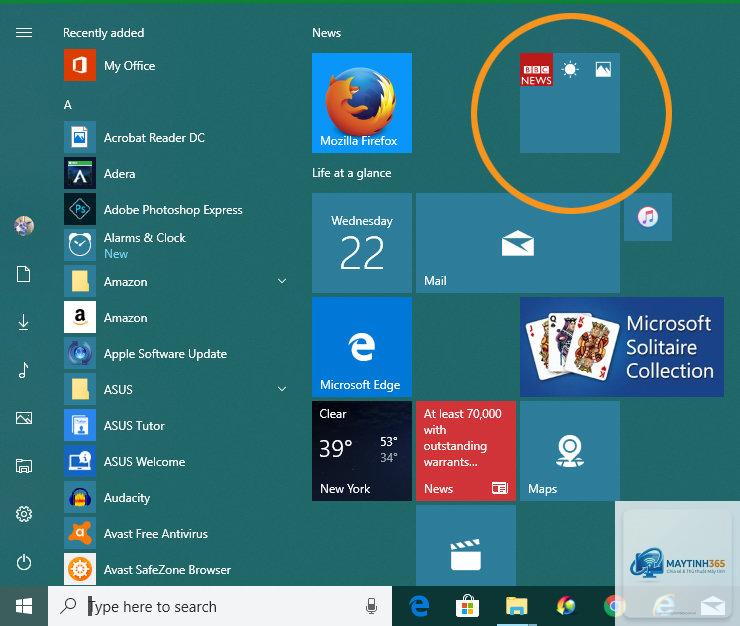
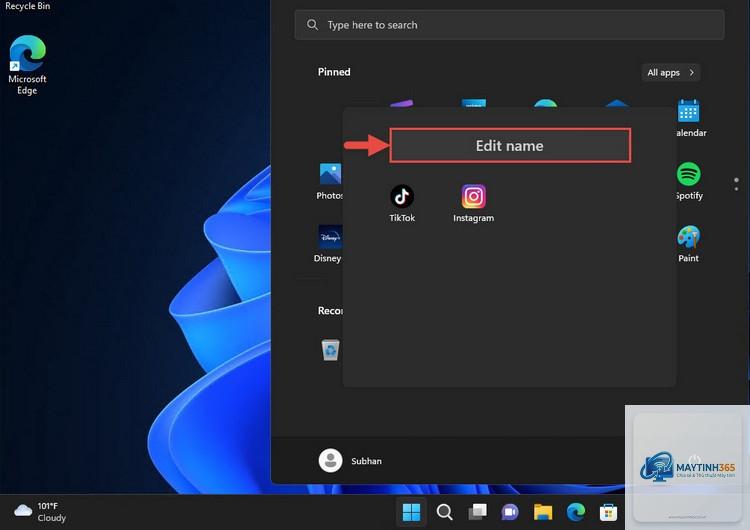
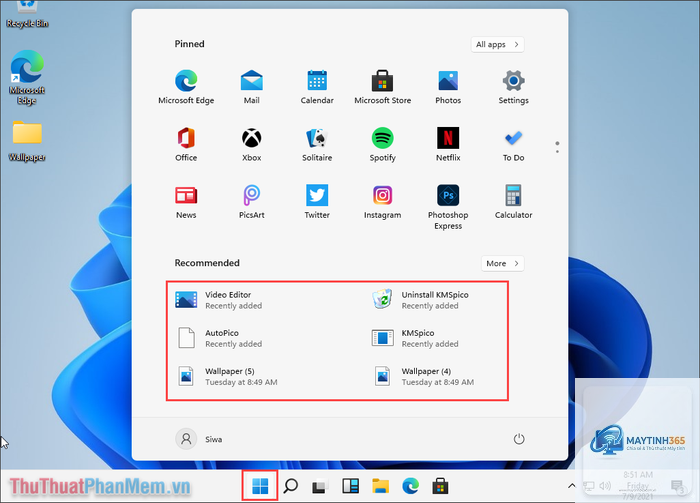
Cá nhân hóa thư mục Start Menu không chỉ đơn thuần là thay đổi màu sắc hay sắp xếp lại biểu tượng. Đây là quá trình tái cấu trúc toàn bộ trải nghiệm người dùng trên Windows, bao gồm việc nhóm ứng dụng, ghim thư mục, ẩn bớt các mục không cần thiết và tối ưu hóa bố cục để phù hợp với thói quen làm việc. Windows 10 và 11 đều cung cấp các công cụ tích hợp sẵn cho phép bạn thực hiện điều này mà không cần phần mềm bên thứ ba.
Tăng tốc độ truy cập: Ghim các thư mục và ứng dụng thường dùng vào vị trí dễ thấy, giảm số lần nhấp chuột.
Giảm nhiễu thông tin: Ẩn các ứng dụng ít dùng hoặc không cần thiết, giúp giao diện gọn gàng hơn.
Cá nhân hóa không gian làm việc: Tạo các nhóm ứng dụng theo chủ đề như “Công việc”, “Giải trí”, “Học tập”.
Tối ưu hóa hiệu suất: Giảm tải cho hệ thống khi Start Menu không phải hiển thị quá nhiều mục không cần thiết.
Nâng cao trải nghiệm người dùng: Giao diện trực quan, dễ sử dụng hơn, đặc biệt hữu ích cho người mới làm quen với Windows.
Hướng dẫn chi tiết cách cá nhân hóa thư mục Start Menu trên Windows 10
Bước 1: Ghim và bỏ ghim thư mục vào Start Menu
Windows 10 cho phép bạn ghim bất kỳ thư mục nào vào Start Menu để truy cập nhanh. Nhấp chuột phải vào thư mục mong muốn (ví dụ: “Downloads”, “Documents”, “Pictures”) và chọn “Pin to Start”. Thư mục sẽ xuất hiện dưới dạng một ô vuông trên Start Menu. Để bỏ ghim, nhấp chuột phải vào ô đó và chọn “Unpin from Start”.
Bước 2: Sắp xếp và nhóm các ô trong Start Menu
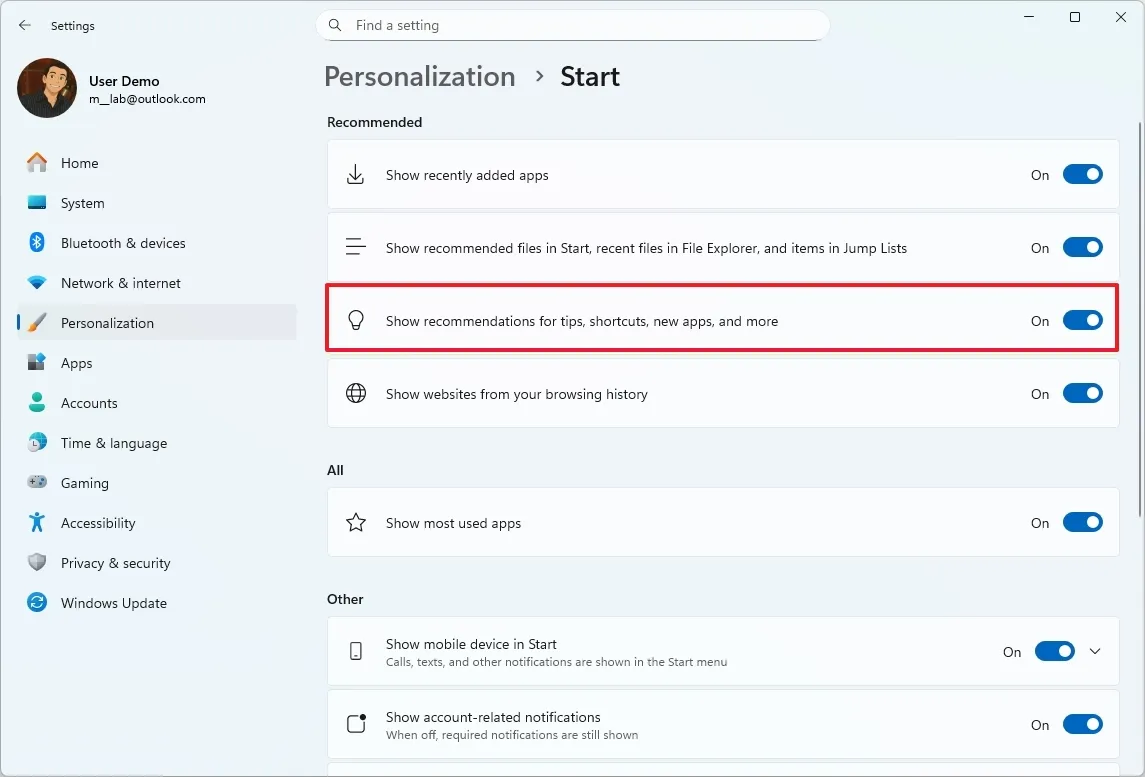
Vào “Settings” > “Personalization” > “Start” và nhấp “Reset” (nếu có) hoặc sử dụng công cụ “Reset this PC” để khôi phục toàn bộ hệ thống. Bạn cũng có thể xóa thủ công từng ô đã ghim.
Có thể cá nhân hóa Start Menu bằng phần mềm bên thứ ba không?
Có, các phần mềm như Start11, StartAllBack hoặc Open-Shell cho phép tùy chỉnh sâu hơn, bao gồm thay đổi giao diện, thêm tính năng nhóm và tùy chỉnh thanh tác vụ. Tuy nhiên, cần tải từ nguồn uy tín để tránh malware.
Tại sao tôi không thể ghim thư mục vào Start Menu trên Windows 11?
Một số thư mục hệ thống như “This PC” hoặc “Recycle Bin” có thể không hỗ trợ ghim trực tiếp. Hãy thử tạo shortcut cho thư mục đó trên desktop, sau đó ghim shortcut vào Start Menu.
Cá nhân hóa Start Menu có ảnh hưởng đến hiệu suất máy tính không?
Không đáng kể. Việc ghim thêm vài thư mục hoặc thay đổi bố cục không tiêu tốn nhiều tài nguyên hệ thống. Tuy nhiên, nếu bạn cài quá nhiều ứng dụng và ghim tất cả, có thể làm chậm quá trình khởi động Start Menu.
Làm thế nào để đồng bộ Start Menu giữa nhiều máy tính?
Sử dụng tài khoản Microsoft và bật tính năng đồng bộ trong “Settings” > “Accounts” > “Sync your settings”. Tuy nhiên, tính năng này chỉ đồng bộ một số cài đặt cơ bản, không bao gồm toàn bộ bố cục Start Menu. Bạn có thể dùng công cụ bên thứ ba như Start Menu Backup để sao chép cấu hình.
Kết luận
Cá nhân hóa thư mục Start Menu là một kỹ năng nhỏ nhưng mang lại hiệu quả lớn trong việc tối ưu hóa trải nghiệm sử dụng Windows. Dù bạn dùng Windows 10 hay 11, các bước hướng dẫn trên đều dễ thực hiện và không yêu cầu kiến thức kỹ thuật cao. Hãy dành 10-15 phút để sắp xếp lại Start Menu theo nhu cầu cá nhân, bạn sẽ thấy sự khác biệt rõ rệt trong tốc độ làm việc hàng ngày. Bắt đầu ngay hôm nay bằng cách ghim thư mục quan trọng nhất và tạo nhóm ứng dụng đầu tiên của bạn.