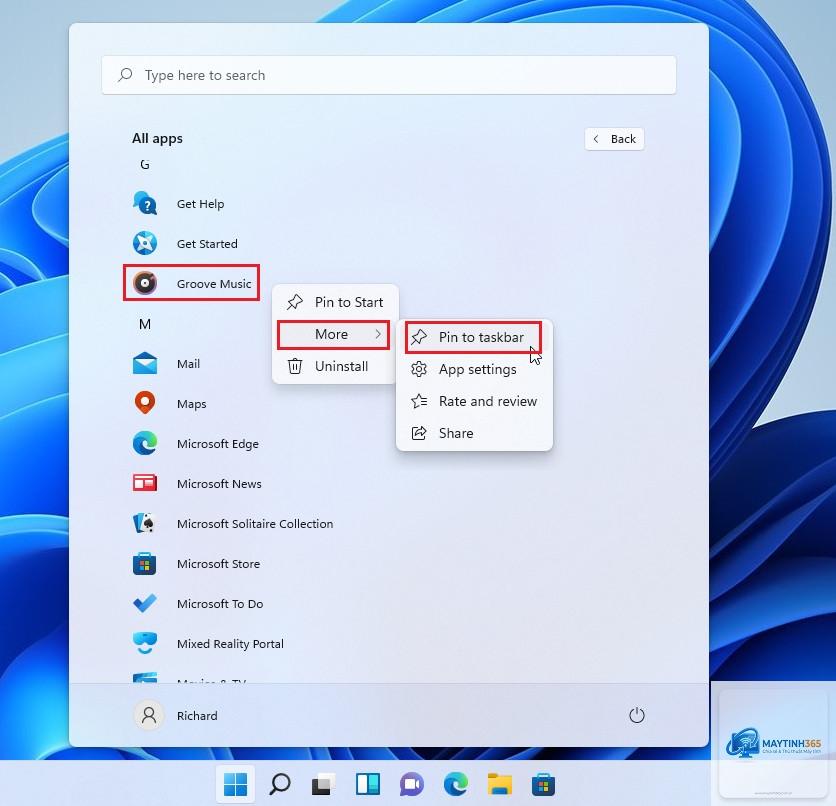
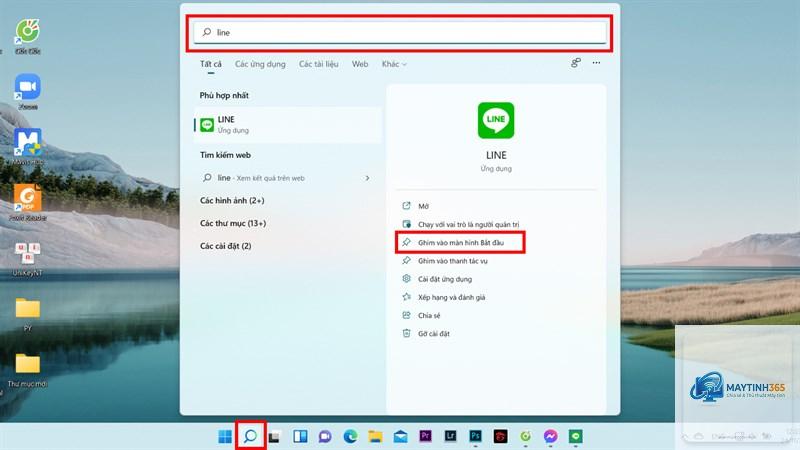
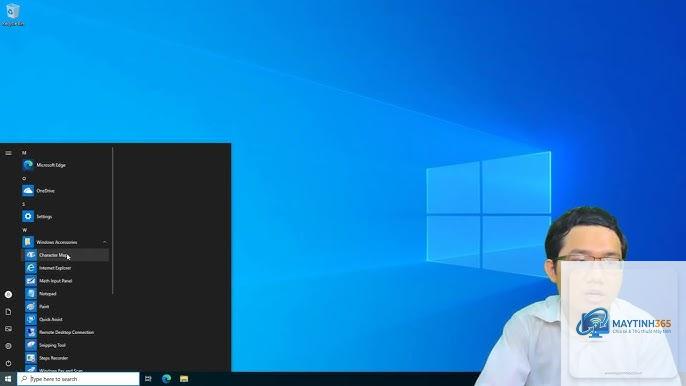
Việc truy cập nhanh vào các ứng dụng thường dùng là nhu cầu thiết yếu của mọi người dùng Windows. Thay vì mất thời gian tìm kiếm trong danh sách dài, cách ghim ứng dụng yêu thích vào Start Menu giúp bạn tối ưu hóa quy trình làm việc. Bài viết này sẽ hướng dẫn chi tiết từng phương pháp, từ cơ bản đến nâng cao, dành cho mọi phiên bản Windows phổ biến hiện nay.
Start Menu là trung tâm điều khiển chính trên Windows, nơi
Nhấp chuột phải vào ứng dụng đã ghim trong Start Menu và chọn “Unpin from Start” (Bỏ ghim khỏi Start). Thao tác này chỉ xóa lối tắt, không ảnh hưởng đến ứng dụng gốc.
Có thể ghim ứng dụng Android vào Start Menu trên Windows 11 không?
Có, nếu
Có,
Bạn có thể sử dụng công cụ bên thứ ba như Start Menu Backup hoặc sao chép thủ công file cấu hình trong thư mục %LocalAppData%MicrosoftWindowsStart Menu. Tuy nhiên, phương pháp thủ công khá phức tạp và không được khuyến khích cho người dùng phổ thông.
Kết luận
Cách ghim ứng dụng yêu thích vào Start Menu là một kỹ năng cơ bản nhưng vô cùng hữu ích, giúp tối ưu hóa trải nghiệm sử dụng Windows hàng ngày. Bằng cách áp dụng các phương pháp đã trình bày, bạn có thể dễ dàng tổ chức không gian làm việc, tiết kiệm thời gian và nâng cao hiệu suất công việc.
Hãy bắt đầu bằng việc ghim những ứng dụng quan trọng nhất, sau đó dần dần mở rộng khi bạn cảm thấy quen thuộc. Đừng quên thường xuyên xem xét và loại bỏ những ứng dụng không còn cần thiết để giữ cho Start Menu luôn gọn gàng và hiệu quả. Với những hướng dẫn chi tiết này, việc làm chủ Start Menu sẽ trở nên đơn giản hơn bao giờ hết.