Start Menu là trung tâm điều khiển quan trọng trên hệ điều hành Windows, nơi
Sử dụng tổ hợp phím Ctrl + Esc để mở Start Menu. Nếu bàn phím không có phím Esc,
Có, nếu bạn bật tính năng Cortana trên Windows 10 hoặc Windows 11. Nói Hey Cortana, open Start Menu. Tuy nhiên, tính năng này yêu cầu kết nối internet và có thể không khả dụng ở một số quốc gia. Trên Windows 11,
Start Menu chậm thường do ổ cứng HDD cũ, quá nhiều ứng dụng khởi động cùng Windows, hoặc lỗi hệ thống. Nâng cấp lên ổ SSD, tắt bớt ứng dụng khởi động trong Task Manager, và chạy Disk Cleanup để cải thiện tốc độ. Nếu vẫn chậm, thử tạo tài khoản người dùng mới để kiểm tra.
Làm thế nào để thêm ứng dụng vào Start Menu nhanh?
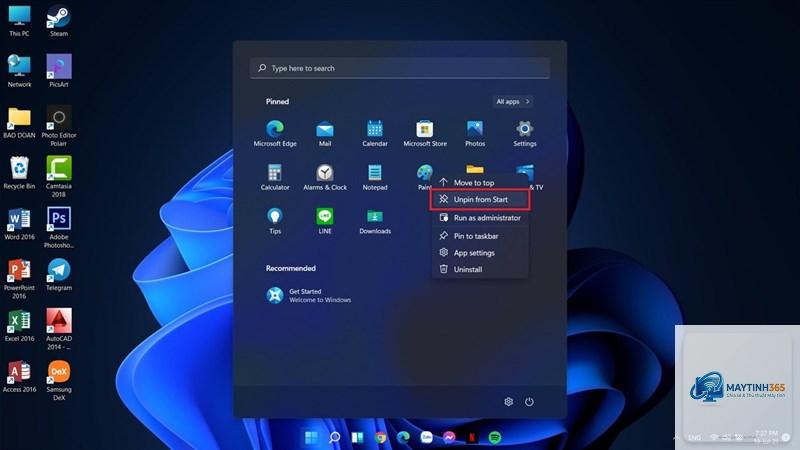
Nhấp chuột phải vào ứng dụng trong File Explorer hoặc trên desktop, chọn Pin to Start. Trong Start Menu, bạn có thể kéo thả ứng dụng để sắp xếp theo ý muốn. Để gỡ bỏ, nhấp chuột phải vào ứng dụng trong Start Menu và chọn Unpin from Start.
Kết luận
Việc nắm vững cách truy cập Start Menu nhanh là kỹ năng cơ bản nhưng mang lại hiệu quả cao trong công việc hàng ngày. Từ phím tắt Windows đơn giản, tổ hợp Ctrl + Esc cho đến các thủ thuật nâng cao như Windows + X hay Windows + số thứ tự, mỗi phương pháp đều có ưu điểm riêng. Hãy thử nghiệm và chọn ra cách phù hợp nhất với thói quen sử dụng máy tính của bạn. Đừng quên tùy chỉnh Start Menu và Taskbar để tối ưu trải nghiệm, đồng thời khắc phục các lỗi thường gặp để đảm bảo Start Menu luôn hoạt động mượt mà. Áp dụng ngay hôm nay để tiết kiệm thời gian và nâng cao hiệu suất làm việc.