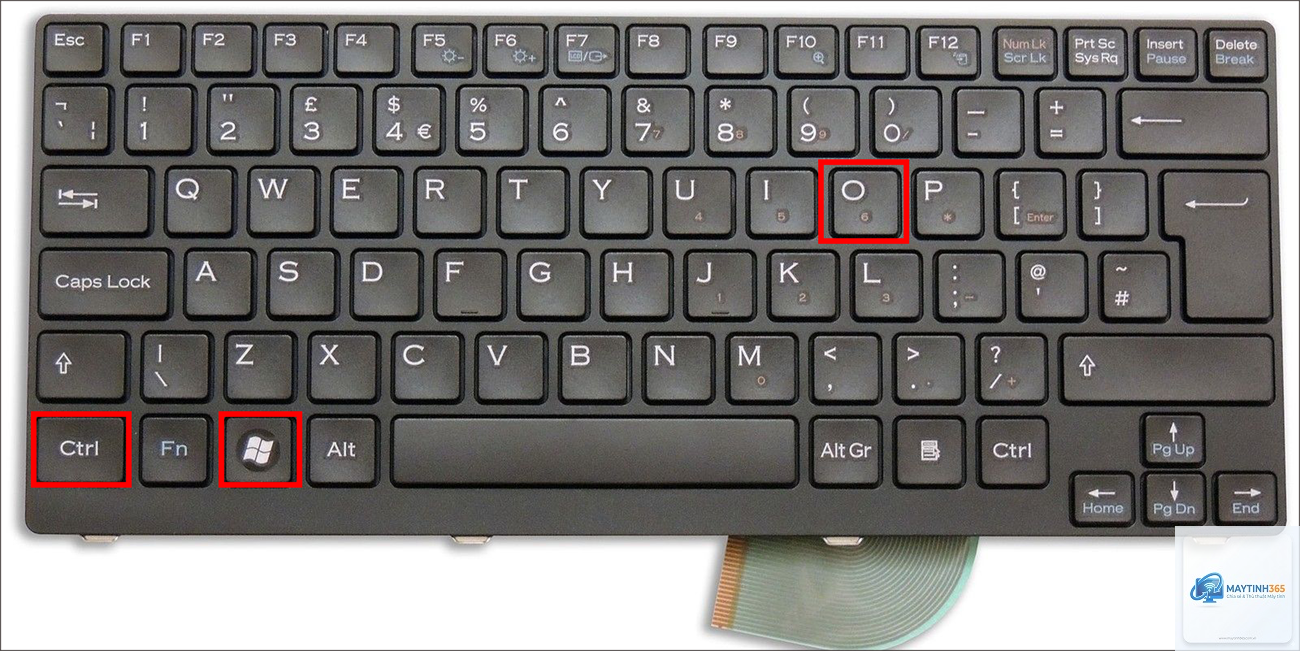
Việc sử dụng chuột để mở Start Menu đã trở nên quen thuộc, nhưng trong nhiều tình huống làm việc tốc độ cao, thao tác này lại trở nên chậm chạp. Cách mở Start Menu bằng bàn phím là một kỹ năng cơ bản nhưng cực kỳ hiệu quả, giúp bạn tiết kiệm từng giây quý giá. Bài viết này sẽ tổng hợp chi tiết tất cả các phím tắt, từ cơ bản đến nâng cao, dành cho cả Windows 10 và Windows 11, kèm theo phân tích ưu nhược điểm để bạn chọn phương pháp phù hợp nhất.
Thao tác bằng bàn phím không chỉ dành cho dân lập trình hay game thủ. Bất kỳ ai làm việc với máy tính hàng ngày đều có thể hưởng lợi từ việc này. Khi tay
Có một số nguyên nhân phổ biến:
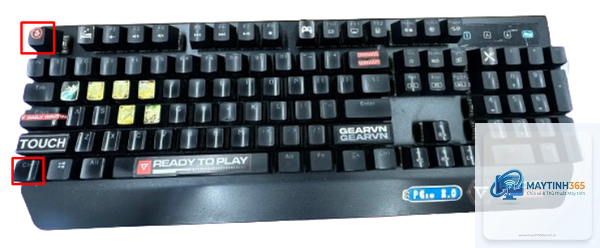
Phím Windows bị khóa bởi phần mềm hoặc do bàn phím game có chế độ “Game Mode”.
Driver bàn phím bị lỗi hoặc chưa được cập nhật.
Tính năng “Filter Keys” trong Ease of Access Center đang được bật, làm chậm hoặc vô hiệu hóa các phím tắt.
File hệ thống của Windows bị hỏng.
Có. Phím Windows đơn lẻ là cách dùng một tay dễ nhất. Nếu bạn muốn mở menu Power User (Windows + X), bạn có thể dùng ngón cái nhấn phím Windows và ngón trỏ nhấn phím X, hoặc sử dụng chức năng “Sticky Keys” để nhấn lần lượt từng phím.
Lưu ý quan trọng khi sử dụng phím tắt mở Start Menu
Việc sử dụng phím tắt không chỉ dừng lại ở việc mở Start Menu. Sau khi Start Menu hiện ra, bạn có thể tận dụng các phím mũi tên, phím Tab và phím Enter để điều hướng và chọn ứng dụng mà không cần chuột. Đây là kỹ năng nâng cao giúp bạn làm chủ hoàn toàn hệ điều hành.
Đối với người dùng Windows 11, hãy lưu ý rằng Start Menu mới có phần “Recommended” (Đề xuất) hiển thị các tệp và ứng dụng gần đây. Bạn có thể tắt tính năng này trong Settings > Personalization > Start nếu muốn Start Menu gọn gàng hơn và dễ điều hướng bằng bàn phím hơn.
Kết luận
Cách mở Start Menu bằng bàn phím là một kỹ năng nhỏ nhưng mang lại lợi ích lớn về mặt năng suất. Từ phím Windows đơn giản đến tổ hợp Windows + X cho người dùng nâng cao, mỗi phương pháp đều có vị trí riêng trong quy trình làm việc hàng ngày. Hãy bắt đầu bằng cách sử dụng phím Windows thường xuyên hơn, sau đó dần dần khám phá thêm các tổ hợp khác. Chỉ sau một tuần thực hành, bạn sẽ thấy việc quay lại dùng chuột để mở Start Menu trở nên chậm chạp và bất tiện. Việc thành thạo các phím tắt này không chỉ giúp bạn làm việc nhanh hơn mà còn thể hiện sự chuyên nghiệp trong cách bạn tương tác với máy tính.