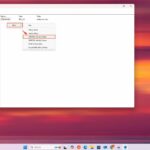
Start Menu trên Windows 11 là một trong những thay đổi lớn nhất so với phiên bản Windows 10 trước đó. Với thiết kế tập trung, các ứng dụng được sắp xếp dạng lưới và tích hợp sâu với các dịch vụ đám mây, việc nắm vững cách quản lý Start Menu Windows 11 sẽ giúp bạn tối ưu hóa trải nghiệm làm việc hàng ngày. Bài viết này sẽ hướng dẫn chi tiết từ những thao tác cơ bản như ghim, bỏ ghim ứng dụng cho đến các kỹ thuật nâng cao như tùy chỉnh registry và sử dụng Group Policy.
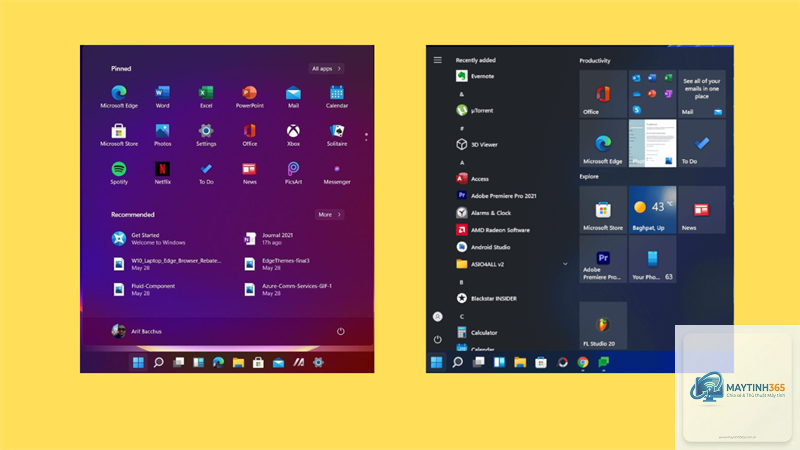
Start Menu Windows 11 được thiết kế lại hoàn toàn so với Windows 10. Thay vì danh sách ứng dụng dọc truyền thống, Windows 11 sử dụng bố cục hai phần: phần trên là các ứng dụng được ghim dạng lưới, phần dưới là danh sách tất cả ứng dụng và các thư mục hệ thống. Trung tâm của Start Menu là thanh tìm kiếm tích hợp Bing và các kết quả từ web.
Khác với Windows 10 cho phép tùy chỉnh kích thước Start Menu một cách linh hoạt, Windows 11 giới hạn kích thước cố định nhưng bù lại mang đến giao diện gọn gàng, hiện đại hơn. Start Menu mới cũng loại bỏ Live Tiles (các ô động) và thay thế bằng các biểu tượng tĩnh, giúp giảm tải tài nguyên hệ thống.
Phân loại các thành phần trong Start Menu Windows 11
Để quản lý Start Menu Windows 11 hiệu quả, trước tiên cần hiểu rõ các thành phần cấu tạo nên nó. Start Menu Windows 11 bao gồm ba khu vực chính:
Khu vực ghim ứng dụng (Pinned section): Nằm ở nửa trên của Start Menu, hiển thị các ứng dụng bạn thường xuyên sử dụng dưới dạng các ô vuông.
Vào Settings > Personalization > Start, nhấp vào nút “Reset” để đưa Start Menu về trạng thái ban đầu. Thao tác này sẽ xóa tất cả các ứng dụng đã ghim và thiết lập lại bố cục.
Có thể thêm thư mục vào Start Menu Windows 11 không?
Có,
Điều này thường xảy ra khi bạn chưa nhấp vào nút “All apps”. Nếu đã nhấp nhưng vẫn không thấy, hãy kiểm tra xem ứng dụng có bị ẩn trong danh sách không hoặc thử khởi động lại File Explorer từ Task Manager.
Làm sao để tắt quảng cáo trong Start Menu Windows 11?
Vào Settings > Personalization > Start, tắt tùy chọn “Show suggestions occasionally in Start”. Điều này sẽ loại bỏ các đề xuất ứng dụng từ Microsoft Store.
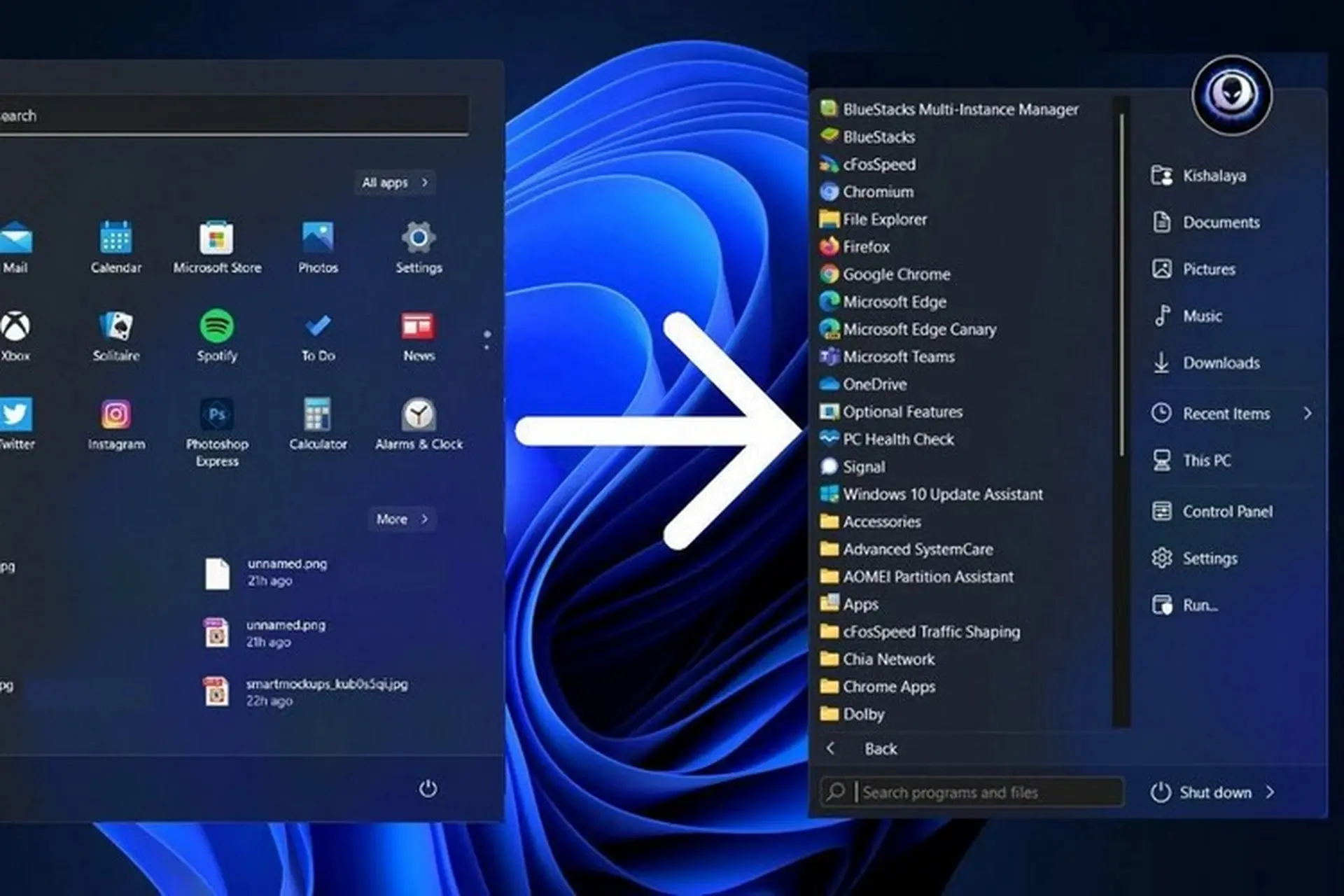
Có thể sử dụng Start Menu Windows 10 trên Windows 11 không?
Có, thông qua các ứng dụng bên thứ ba như StartAllBack hoặc ExplorerPatcher. Tuy nhiên, việc này có thể ảnh hưởng đến tính ổn định của hệ thống và không được Microsoft khuyến khích.
Kết luận
Cách quản lý Start Menu Windows 11 không chỉ dừng lại ở việc ghim và bỏ ghim ứng dụng. Với các kỹ thuật nâng cao như tạo nhóm, tùy chỉnh khu vực Recommended, và sử dụng Group Policy, bạn có thể biến Start Menu thành công cụ làm việc mạnh mẽ, phù hợp với nhu cầu cá nhân hoặc doanh nghiệp. Hãy bắt đầu bằng những thao tác cơ bản và dần dần khám phá các tính năng nâng cao để tận dụng tối đa hệ điều hành Windows 11. Nếu gặp bất kỳ vấn đề nào, đừng ngần ngại tham khảo tài liệu hỗ trợ chính thức từ Microsoft hoặc các diễn đàn công nghệ uy tín.