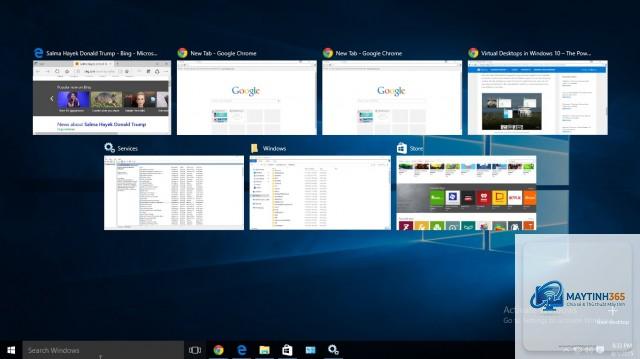
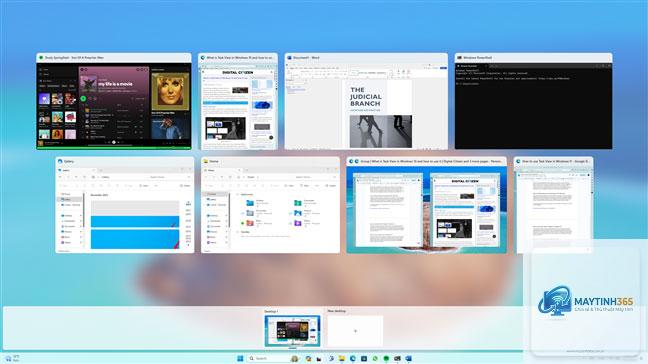
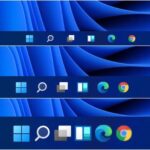
Task View là một tính năng quan trọng trên Windows 10 và Windows 11, cho phép người dùng quản lý nhiều cửa sổ và không gian làm việc ảo một cách hiệu quả. Với những mẹo sử dụng task view dưới đây,
Task View là một công cụ đa nhiệm được tích hợp sẵn trong hệ điều hành Windows, cho phép bạn xem tất cả các cửa sổ đang mở dưới dạng thumbnail. Thay vì phải nhấp chuột vào từng biểu tượng trên thanh taskbar,
Có, Task View hoạt động tốt trên cả hệ thống nhiều màn hình. Mỗi màn hình có thể hiển thị các desktop ảo khác nhau, giúp bạn quản lý không gian làm việc linh hoạt hơn.
Task View có ảnh hưởng đến hiệu suất máy tính không?
Task View tiêu tốn một lượng nhỏ RAM và CPU, nhưng không đáng kể trên các máy tính hiện đại. Tuy nhiên, nếu bạn tạo quá nhiều desktop ảo (trên 5-6), có thể thấy hiệu suất giảm nhẹ.
Có thể tùy chỉnh phím tắt cho Task View không?
Windows không cho phép tùy chỉnh trực tiếp phím tắt cho Task View. Tuy nhiên,
Task View không có tính năng khôi phục cửa sổ đã đóng. Bạn cần mở lại ứng dụng từ Start Menu hoặc thanh taskbar. Timeline trên Windows 10 có thể giúp bạn xem lại các ứng dụng đã mở trước đó.
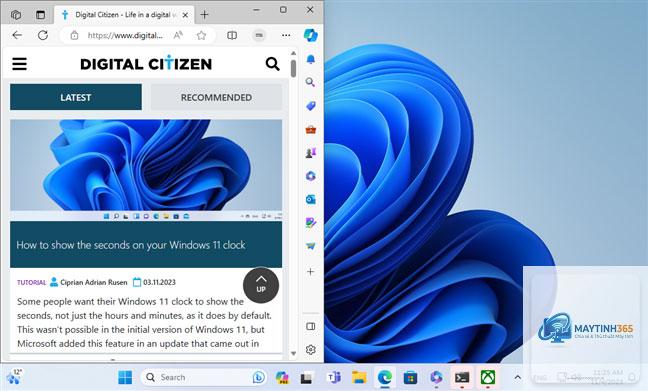
Task View là một công cụ đa nhiệm mạnh mẽ mà bất kỳ người dùng Windows nào cũng nên tận dụng. Với các mẹo sử dụng task view được trình bày trong bài viết này, bạn có thể quản lý công việc hiệu quả hơn, giảm thiểu sự lộn xộn trên màn hình, và tăng năng suất làm việc đáng kể. Hãy bắt đầu bằng việc làm quen với các phím tắt cơ bản, sau đó dần dần khám phá các tính năng nâng cao như desktop ảo và Snap Layouts.
Việc áp dụng thành thạo Task View không chỉ giúp bạn tiết kiệm thời gian mà còn cải thiện trải nghiệm sử dụng máy tính hàng ngày. Dù bạn là lập trình viên, nhân viên văn phòng, hay nhà sáng tạo nội dung, Task View đều mang lại những lợi ích thiết thực. Hãy dành thời gian thực hành và điều chỉnh theo nhu cầu cá nhân để đạt hiệu quả tối ưu.