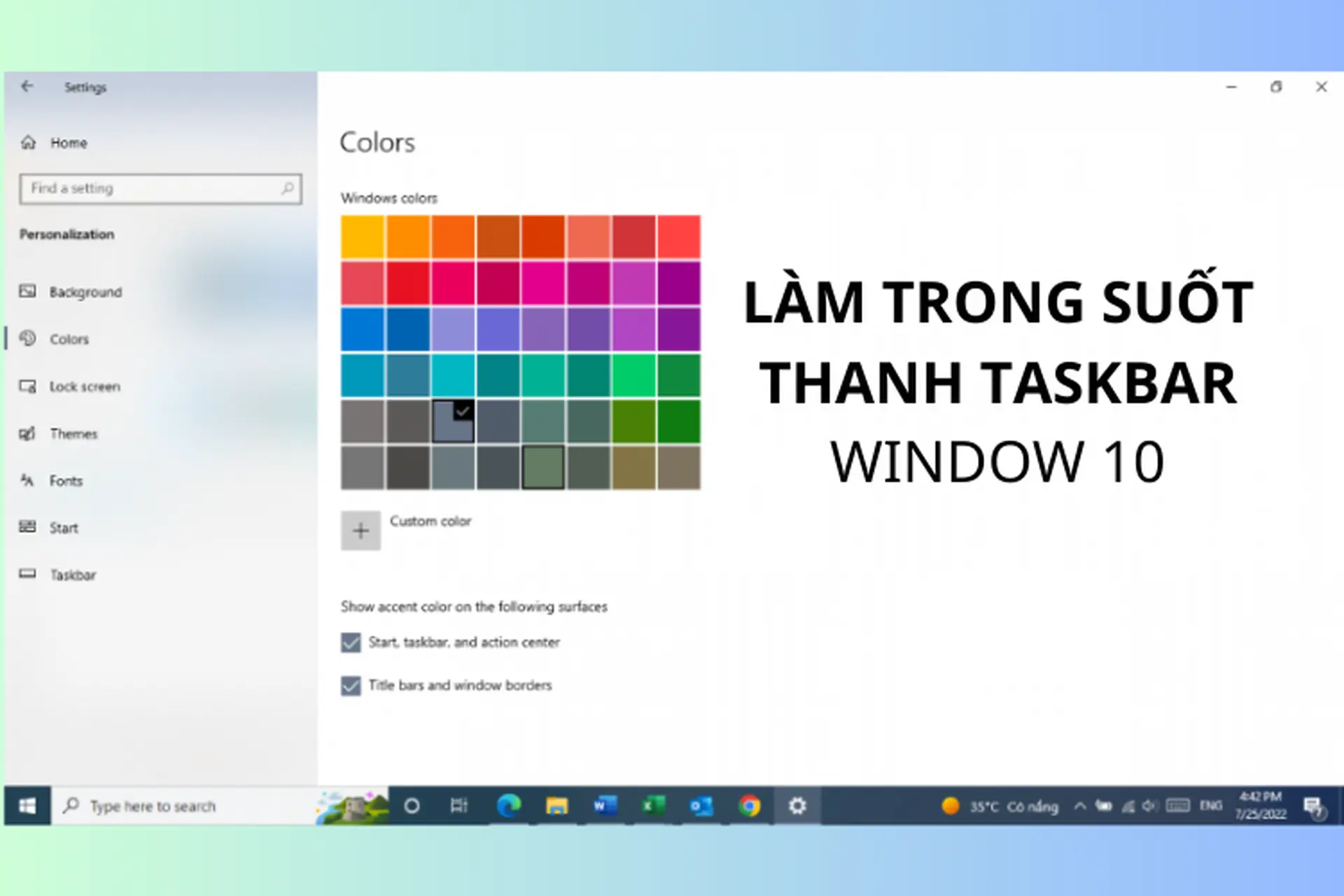
Taskbar là thanh tác vụ quen thuộc trên màn hình máy tính, nơi bạn truy cập nhanh vào các ứng dụng, đồng hồ, và menu Start. Sau một thời gian sử dụng, giao diện taskbar có thể trở nên nhàm chán hoặc không còn phù hợp với phong cách cá nhân. Việc tìm hiểu cách làm mới giao diện taskbar không chỉ giúp không gian làm việc trở nên sinh động hơn mà còn tối ưu trải nghiệm người dùng. Bài viết này sẽ hướng dẫn bạn chi tiết từ những thay đổi cơ bản đến nâng cao, áp dụng cho cả Windows 10 và Windows 11.
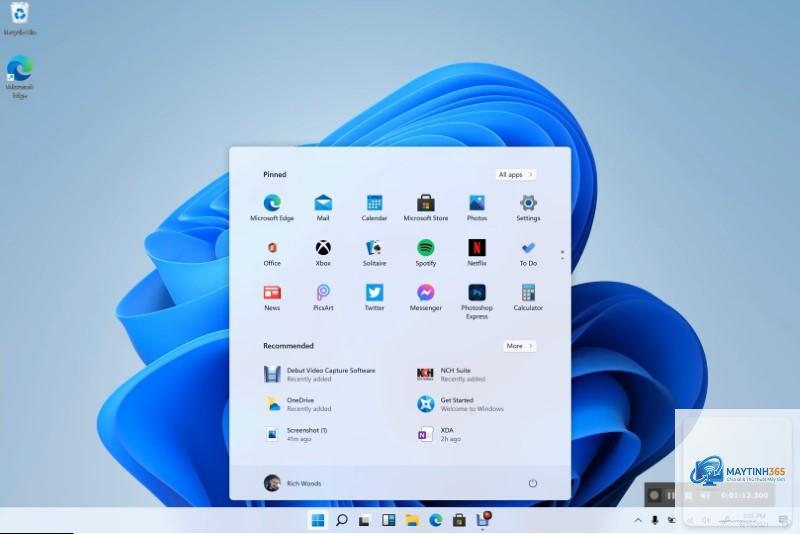
Taskbar xuất hiện lần đầu trong Windows 95 và đã trải qua nhiều cải tiến. Trên Windows 10, taskbar có thiết kế tương đối linh hoạt với khả năng tùy chỉnh màu sắc, vị trí và kích thước icon. Windows 11 mang đến một diện mạo hoàn toàn mới với các biểu tượng được căn giữa, bo góc mềm mại và tích hợp nhiều tính năng hiện đại. Tuy nhiên, không phải ai cũng hài lòng với giao diện mặc định. Nhiều người dùng muốn thay đổi để tăng tính thẩm mỹ, cải thiện năng suất làm việc hoặc đơn giản là tạo điểm nhấn cá nhân.
Theo khảo sát từ các diễn đàn công nghệ, có đến 65% người dùng Windows từng thử thay đổi ít nhất một yếu tố trên taskbar. Nhu cầu này xuất phát từ việc taskbar là thành phần tương tác nhiều nhất trong hệ điều hành. Một giao diện đẹp và hợp lý giúp giảm căng thẳng thị giác và tăng hiệu quả thao tác.
Bản chất của việc làm mới giao diện Taskbar
Làm mới giao diện taskbar không chỉ đơn thuần là thay đổi màu sắc hay hình nền. Đây là quá trình tùy chỉnh toàn diện các thuộc tính hiển thị và chức năng của thanh tác vụ. Bản chất của việc này nằm ở việc can thiệp vào các cài đặt hệ thống có sẵn hoặc sử dụng phần mềm bên thứ ba để thay đổi hành vi mặc định của Windows.
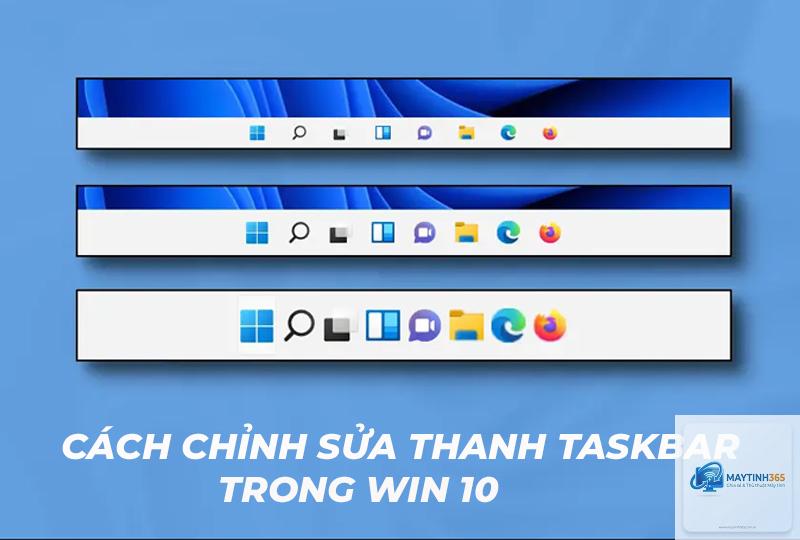
Các yếu tố có thể thay đổi bao gồm: vị trí hiển thị (dưới, trên, trái, phải), kích thước biểu tượng, độ trong suốt, màu sắc thanh taskbar, hiệu ứng động, và thậm chí là thay thế hoàn toàn taskbar bằng một công cụ khác. Mỗi thay đổi đều ảnh hưởng đến trải nghiệm tổng thể, vì vậy cần cân nhắc kỹ trước khi thực hiện.
Phân loại các phương pháp làm mới giao diện Taskbar
Có ba nhóm phương pháp chính để thay đổi giao diện taskbar, mỗi nhóm phù hợp với trình độ và nhu cầu khác nhau của người dùng.
Phương pháp tích hợp sẵn trong Windows
Đây là cách an toàn và đơn giản nhất, không yêu cầu cài đặt thêm phần mềm. Windows cung cấp sẵn các tùy chọn trong phần Cài đặt (Settings) và Personalization.
Vào Settings > Personalization > Taskbar và chọn Reset. Nếu dùng phần mềm bên thứ ba, gỡ cài đặt phần mềm đó. Đối với Registry, khôi phục từ bản sao lưu hoặc chạy lệnh sfc /scannow trong Command Prompt.
Có thể di chuyển taskbar lên trên cùng trong Windows 11 không?
Windows 11 không hỗ trợ chính thức tính năng này. Bạn cần cài đặt StartAllBack hoặc ExplorerPatcher để di chuyển taskbar lên trên, trái hoặc phải.
Tại sao taskbar của tôi bị trong suốt dù đã tắt hiệu ứng?
Một số phần mềm tùy chỉnh có thể ghi đè cài đặt gốc. Kiểm tra trong Settings > Personalization > Colors, đảm bảo “Transparency effects” đã tắt. Nếu vẫn còn, gỡ bỏ các phần mềm liên quan.
Làm sao để ẩn hoàn toàn taskbar?
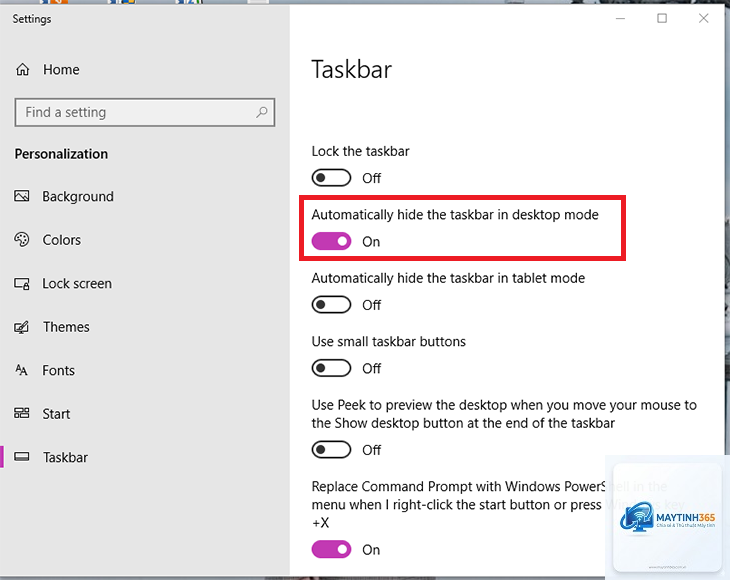
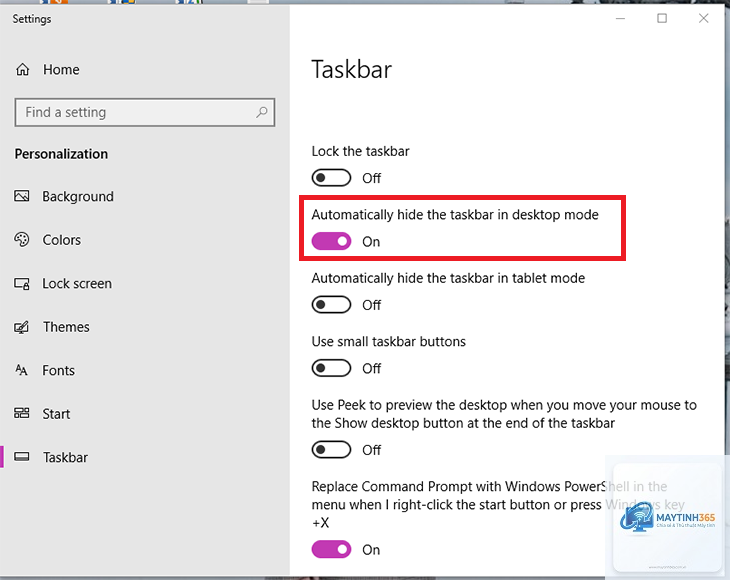
Vào Settings > Personalization > Taskbar > bật “Automatically hide the taskbar in desktop mode”. Taskbar sẽ tự động ẩn khi không sử dụng và hiện ra khi di chuột xuống cuối màn hình.
Có cách nào thay đổi icon taskbar không?
Có, bạn có thể thay đổi icon của từng ứng dụng bằng cách nhấp chuột phải vào shortcut, chọn Properties > Change Icon. Tuy nhiên, icon hệ thống như Start, Search không thể thay đổi nếu không dùng phần mềm bên thứ ba.
Kết luận
Việc tìm hiểu cách làm mới giao diện taskbar là một bước đơn giản nhưng mang lại hiệu quả lớn trong việc cá nhân hóa trải nghiệm Windows. Từ những tùy chỉnh cơ bản như thay đổi màu sắc, vị trí, đến các giải pháp nâng cao như sử dụng phần mềm bên thứ ba hay chỉnh sửa Registry, bạn hoàn toàn có thể biến taskbar thành một phần độc đáo của riêng mình.
Hãy bắt đầu với những thay đổi nhỏ như căn chỉnh icon hoặc chọn màu nhấn phù hợp. Nếu muốn khám phá sâu hơn, các công cụ như StartAllBack hay ExplorerPatcher sẽ mở ra nhiều khả năng mới. Luôn nhớ sao lưu hệ thống trước khi thực hiện các thay đổi lớn và chỉ tải phần mềm từ nguồn đáng tin cậy. Một taskbar được tùy chỉnh đúng cách không chỉ đẹp mắt mà còn giúp bạn làm việc hiệu quả hơn mỗi ngày.