Giới thiệu tổng quan về cách tạo taskbar đẹp cho laptop
Taskbar là một trong những thành phần giao diện quan trọng nhất trên hệ điều hành Windows, nơi người dùng truy cập nhanh vào các ứng dụng, thông báo và đồng hồ hệ thống. Tuy nhiên, thanh tác vụ mặc định thường khá đơn điệu và thiếu cá tính. Việc tìm hiểu cách tạo taskbar đẹp cho laptop không chỉ giúp máy tính của bạn trở nên nổi bật hơn mà còn cải thiện trải nghiệm sử dụng hàng ngày. Bài viết này sẽ hướng dẫn bạn từ những bước cơ bản nhất đến các kỹ thuật nâng cao để tùy chỉnh taskbar, biến nó thành điểm nhấn độc đáo trên màn hình desktop.
Nhiều người dùng Windows thường bỏ qua khả năng tùy biến taskbar vì nghĩ rằng nó phức tạp hoặc cần cài đặt phần mềm bên thứ ba. Thực tế, có rất nhiều phương pháp đơn giản nhưng hiệu quả để thay đổi diện mạo thanh tác vụ, từ việc điều chỉnh màu sắc, độ trong suốt cho đến sử dụng các công cụ chuyên dụng như TaskbarX, StartAllBack hay TranslucentTB. Mỗi phương pháp đều mang lại những hiệu ứng thị giác khác nhau, phù hợp với sở thích và phong cách riêng của từng người.
Taskbar là thanh công cụ nằm ở cạnh dưới màn hình (hoặc có thể di chuyển lên trên, sang trái, phải) trên hệ điều hành Windows. Nó bao gồm nút Start, các biểu tượng ứng dụng đang chạy, khay hệ thống (system tray) với đồng hồ, âm lượng, mạng và các thông báo. Từ Windows 10 trở đi, Microsoft đã tích hợp nhiều tùy chọn tùy chỉnh hơn cho taskbar, nhưng vẫn còn nhiều hạn chế về mặt thẩm mỹ.
Khi nói đến cách tạo taskbar đẹp cho laptop, chúng ta đang đề cập đến việc thay đổi các yếu tố như màu sắc, độ trong suốt, hiệu ứng động, vị trí, kích thước biểu tượng và thậm chí là thay thế hoàn toàn giao diện taskbar bằng các công cụ bên ngoài. Mục tiêu cuối cùng là tạo ra một thanh tác vụ hài hòa với hình nền desktop, phản ánh cá tính người dùng và tối ưu hóa khả năng sử dụng.
Phân loại các phương pháp tạo taskbar đẹp cho laptop
Tùy chỉnh bằng cài đặt gốc của Windows
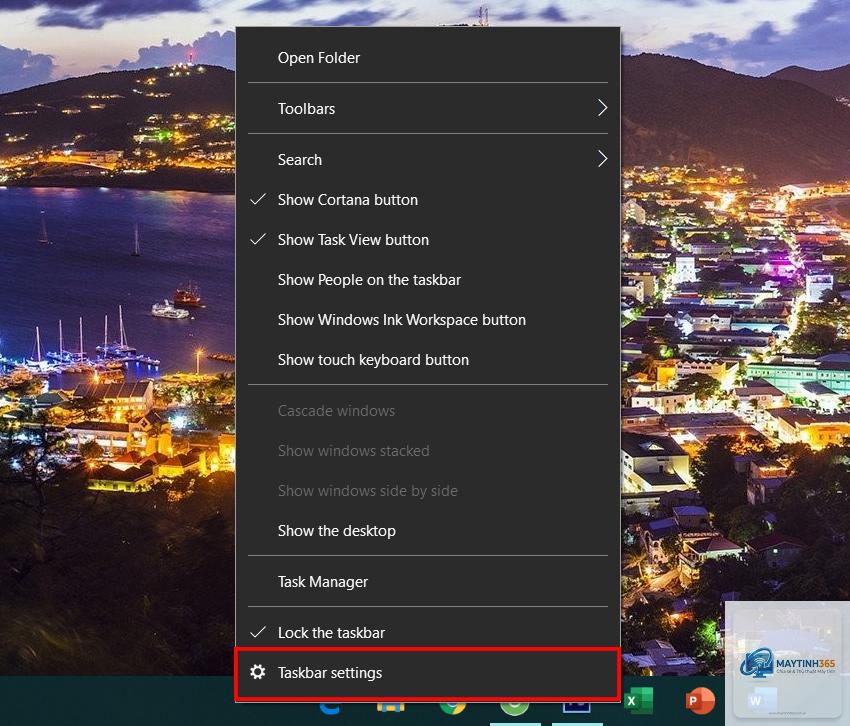
Windows cung cấp sẵn một số tùy chọn để thay đổi giao diện taskbar mà không cần cài đặt thêm phần mềm.
Phần lớn các công cụ như TranslucentTB và TaskbarX rất nhẹ, chỉ tiêu tốn vài MB RAM. Tuy nhiên, nếu bạn bật nhiều hiệu ứng động cùng lúc trên laptop cấu hình thấp (dưới 4GB RAM), có thể gây giật lag. Hãy tắt bớt hiệu ứng không cần thiết để đảm bảo hiệu năng.
Có cần cài phần mềm diệt virus trước khi tải công cụ tùy chỉnh taskbar?
Nên có phần mềm diệt virus để quét các file tải về, đặc biệt khi tải từ nguồn không chính thức. Các công cụ phổ biến như TaskbarX, TranslucentTB đã được cộng đồng kiểm chứng là an toàn, nhưng vẫn cần cẩn trọng.
Làm sao để khôi phục taskbar về mặc định sau khi tùy chỉnh?
Windows 11 có taskbar mặc định căn giữa và ít tùy chọn hơn Windows 10. Do đó, trên Windows 11, bạn thường cần dùng StartAllBack hoặc TaskbarX để có nhiều quyền kiểm soát hơn. Windows 10 dễ tùy chỉnh hơn nhờ các cài đặt gốc phong phú.
Có thể tạo taskbar đẹp mà không cần cài phần mềm không?
Có thể, nhưng giới hạn ở việc thay đổi màu sắc, độ trong suốt và ẩn các biểu tượng. Để có hiệu ứng như căn giữa, bo góc hay trong suốt hoàn toàn, bắt buộc phải dùng phần mềm bên thứ ba.
Kết luận
Cách tạo taskbar đẹp cho laptop không hề phức tạp như nhiều người nghĩ. Chỉ với vài bước cơ bản như điều chỉnh màu sắc, cài đặt TranslucentTB và TaskbarX, bạn đã có thể biến thanh tác vụ nhàm chán thành điểm nhấn ấn tượng trên màn hình. Tùy vào nhu cầu và cấu hình máy, bạn có thể chọn phương pháp đơn giản hoặc kết hợp nhiều công cụ để đạt hiệu quả tối đa.
Hãy bắt đầu bằng việc thử nghiệm với các cài đặt gốc của Windows, sau đó dần dần khám phá các phần mềm chuyên dụng. Đừng quên sao lưu hệ thống và chọn nguồn tải uy tín để đảm bảo an toàn. Một taskbar đẹp không chỉ làm hài lòng thị giác mà còn nâng cao trải nghiệm sử dụng laptop hàng ngày của bạn.