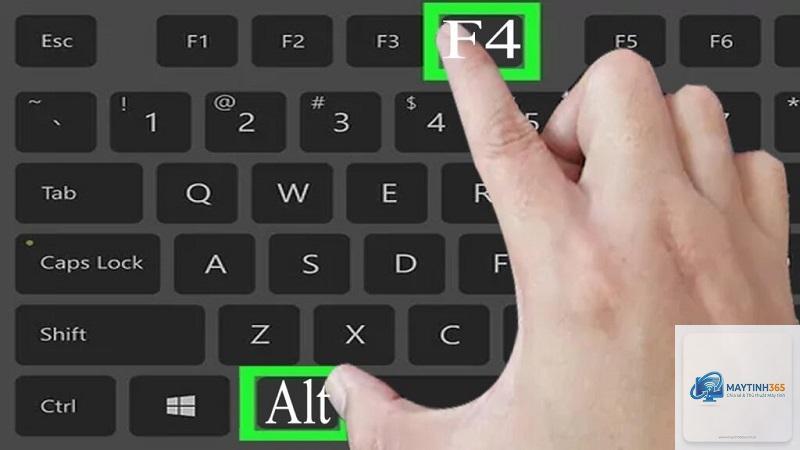
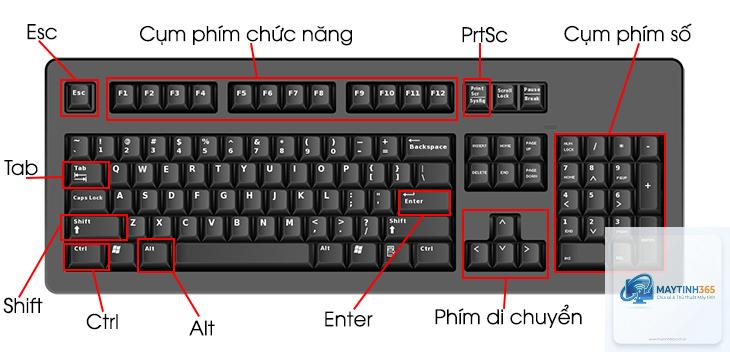
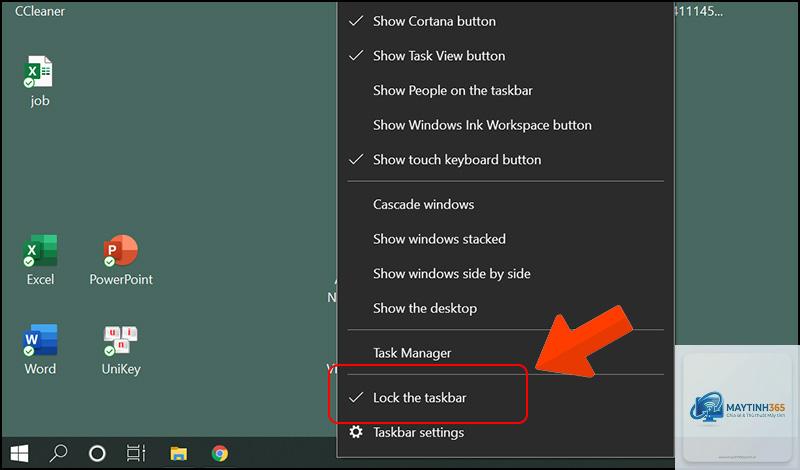
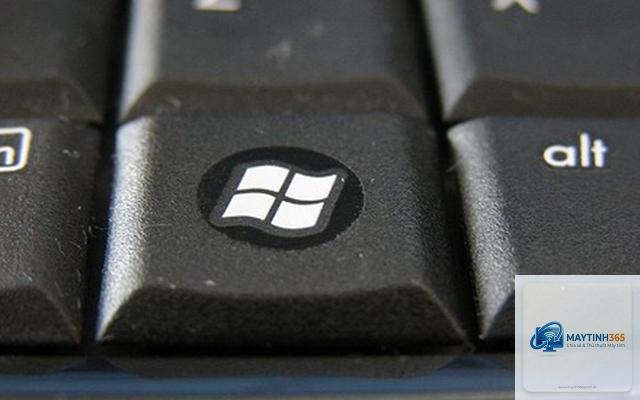
Phím tắt quản lý taskbar là tổ hợp phím trên bàn phím cho phép người dùng tương tác nhanh với thanh tác vụ Windows mà không cần dùng chuột. Thanh tác vụ là trung tâm điều khiển chính, nơi chứa các ứng dụng đang chạy, menu Start, đồng hồ và thông báo. Việc sử dụng phím tắt giúp tăng tốc độ thao tác lên đến 40% so với dùng chuột thông thường, đặc biệt hữu ích cho dân văn phòng, lập trình viên và game thủ.
Bản chất và nguyên lý hoạt động của phím tắt taskbar
Phím tắt quản lý taskbar hoạt động dựa trên cơ chế gửi lệnh trực tiếp đến hệ điều hành Windows thông qua bàn phím. Khi nhấn tổ hợp phím, hệ thống sẽ nhận diện và thực thi hành động tương ứng như mở ứng dụng, chuyển đổi cửa sổ hay hiển thị desktop. Windows lưu trữ các lệnh này trong registry và xử lý ưu tiên cao hơn so với thao tác chuột.
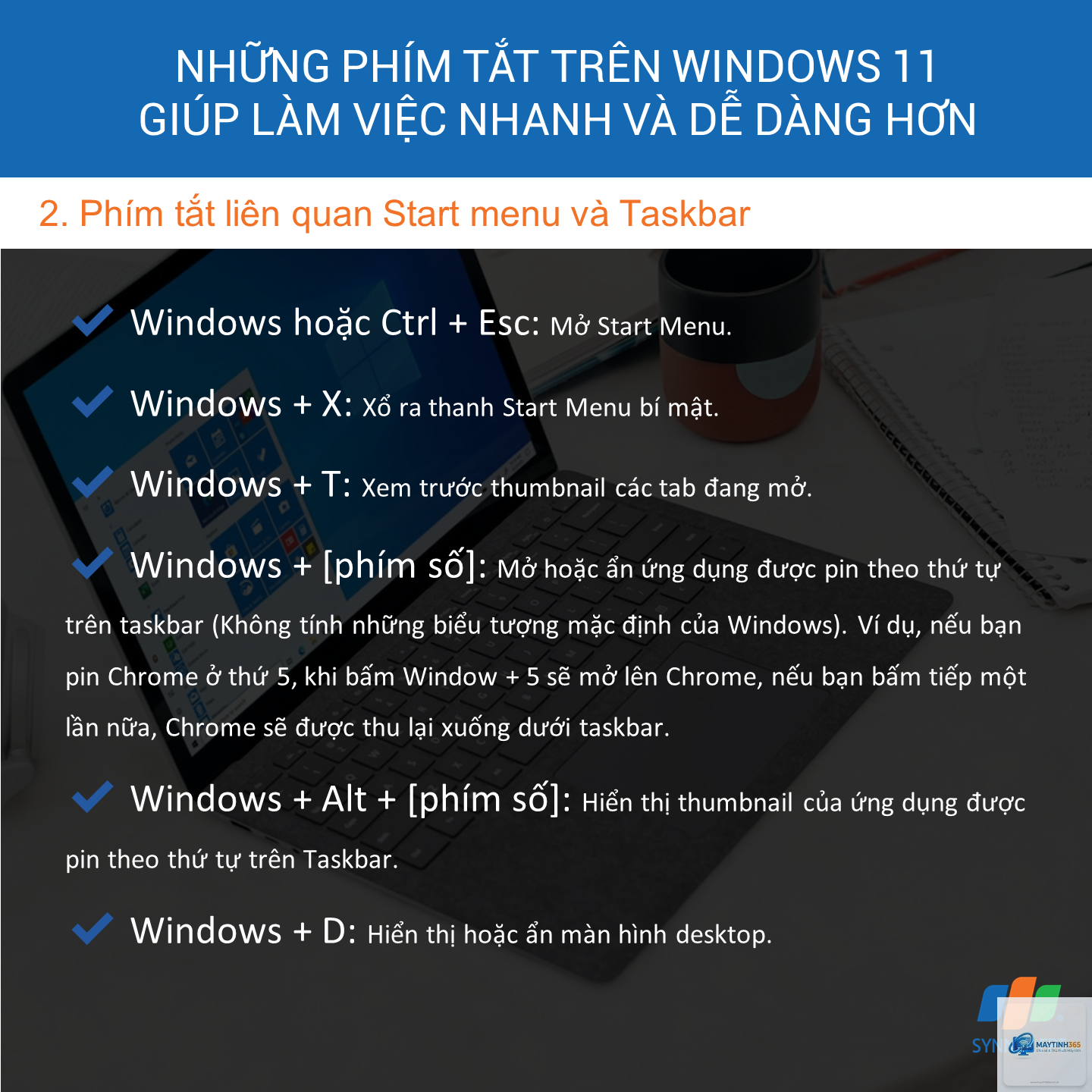
Windows + T: Di chuyển focus đến taskbar, cho phép chọn ứng dụng bằng phím mũi tên
Windows + B: Focus vào khu vực thông báo (system tray)
Windows + D: Hiển thị hoặc ẩn desktop ngay lập tức
Windows + M: Thu nhỏ tất cả cửa sổ
Windows + Shift + M: Khôi phục tất cả cửa sổ đã thu nhỏ
Phím tắt quản lý ứng dụng trên taskbar
Windows + 1, 2, 3…: Mở hoặc chuyển đến ứng dụng ở vị trí tương ứng trên taskbar
Windows + Shift + 1, 2, 3…: Mở một instance mới của ứng dụng
Windows + Ctrl + 1, 2, 3…: Chuyển đến cửa sổ cuối cùng của ứng dụng
Windows + Alt + 1, 2, 3…: Mở menu jump list của ứng dụng
Phím tắt nâng cao cho taskbar
Windows + Tab: Mở Task View để quản lý nhiều desktop ảo
Ctrl + Shift + Click: Mở ứng dụng với quyền admin từ taskbar
Shift + Click: Mở ứng dụng mới hoặc chuyển đổi cửa sổ
Windows +, (dấu phẩy): Tạm thời xem desktop
Lợi ích khi sử dụng phím tắt quản lý taskbar
Sử dụng phím tắt quản lý taskbar mang lại nhiều lợi ích thiết thực. Người dùng có thể tiết kiệm trung bình 8-10 giây cho mỗi thao tác, tương đương 30-40 phút mỗi ngày làm việc. Việc không phải rời tay khỏi bàn phím giúp duy trì dòng suy nghĩ và tăng năng suất. Đối với người khuyết tật vận động, phím tắt là công cụ hỗ trợ đắc lực để tương tác với máy tính.
Hướng dẫn chi tiết sử dụng phím tắt quản lý taskbar
Cách ghim ứng dụng vào taskbar để dùng phím tắt
Để sử dụng phím tắt Windows + số, bạn cần ghim ứng dụng vào taskbar. Nhấp chuột phải vào ứng dụng và chọn “Pin to taskbar”. Sau đó, ứng dụng sẽ xuất hiện với số thứ tự từ 1 đến 9 tính từ trái sang phải. File Explorer luôn ở vị trí số 1 nếu được ghim đầu tiên.
Thao tác chuyển đổi nhanh giữa các cửa sổ
Khi có nhiều cửa sổ của cùng một ứng dụng, nhấn Windows + số sẽ chuyển qua lại giữa chúng. Nếu muốn mở cửa sổ mới, dùng Windows + Shift + số. Để xem trước nội dung, di chuột qua biểu tượng hoặc dùng Windows + T để chọn bằng phím.
Quản lý desktop ảo từ taskbar
Windows + Tab mở Task View, nơi
Đếm từ trái sang phải, bắt đầu từ ứng dụng đầu tiên sau nút Start. File Explorer thường ở vị trí số 1 nếu được ghim.
Có, nếu ứng dụng đã được ghim vào taskbar. Nếu ứng dụng chưa chạy, phím tắt sẽ mở ứng dụng đó. Nếu đang chạy, nó sẽ chuyển đến cửa sổ đang mở.
Tại sao phím tắt Windows + số không hoạt động?
Nguyên nhân có thể do ứng dụng chưa được ghim, xung đột phần mềm, hoặc driver bàn phím lỗi. Kiểm tra lại vị trí ghim, khởi động lại Explorer.exe hoặc cập nhật driver.
Windows 7 hỗ trợ một phần, bao gồm Windows + số và Windows + T. Tuy nhiên, các phím tắt nâng cao như Windows + Shift + số chỉ có từ Windows 8 trở lên.
Kết luận
Phím tắt quản lý taskbar là công cụ mạnh mẽ giúp tối ưu hóa trải nghiệm làm việc trên Windows. Từ các thao tác cơ bản như Windows + D đến nâng cao như Windows + Alt + số, mỗi tổ hợp phím đều mang lại lợi ích cụ thể. Việc nắm vững và thực hành thường xuyên sẽ biến những thao tác phức tạp thành thói quen tự nhiên, giúp bạn làm việc nhanh hơn và hiệu quả hơn mỗi ngày. Hãy bắt đầu với 3-5 phím tắt quan trọng nhất và dần dần mở rộng danh sách khi đã quen.