Thanh tác vụ (taskbar) và thanh công cụ (toolbar) là hai thành phần giao diện quan trọng trên Windows, ảnh hưởng trực tiếp đến trải nghiệm làm việc hàng ngày. Việc nắm vững cách tùy chỉnh toolbar taskbar giúp bạn sắp xếp không gian làm việc khoa học, truy cập ứng dụng nhanh hơn và tối ưu hiệu suất sử dụng máy tính. Bài viết này sẽ hướng dẫn bạn mọi khía cạnh từ cơ bản đến nâng cao về cách tùy chỉnh toolbar taskbar trên cả Windows 10 và Windows 11.
Toolbar và Taskbar là gì? Bản chất và sự khác biệt
Taskbar là thanh ngang nằm ở cuối màn hình Windows, chứa nút Start, các biểu tượng ứng dụng đang chạy, khay hệ thống và đồng hồ. Toolbar là các thanh công cụ phụ có thể được thêm vào taskbar để truy cập nhanh vào thư mục, chương trình hoặc các chức năng đặc biệt.
Windows hỗ trợ ba loại toolbar chính: Address toolbar (thanh địa chỉ web), Links toolbar (liên kết trang web) và Desktop toolbar (hiển thị nội dung màn hình nền). Ngoài ra, người dùng có thể tạo toolbar tùy chỉnh trỏ đến bất kỳ thư mục nào trên ổ cứng.
Hướng dẫn cách tùy chỉnh toolbar taskbar trên Windows 10
Thêm toolbar vào taskbar Windows 10
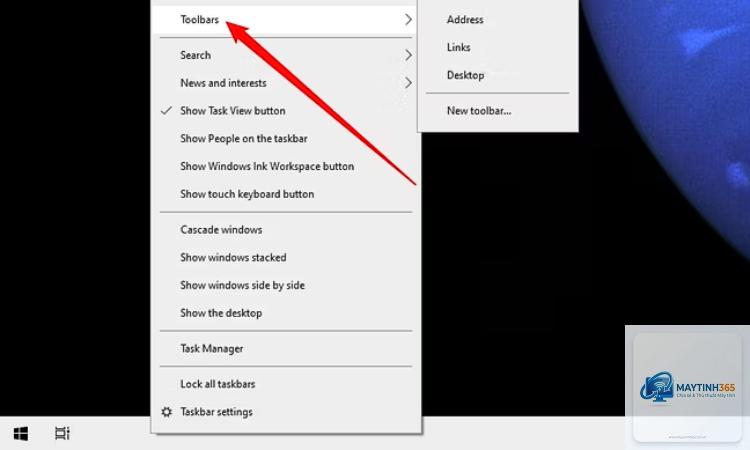
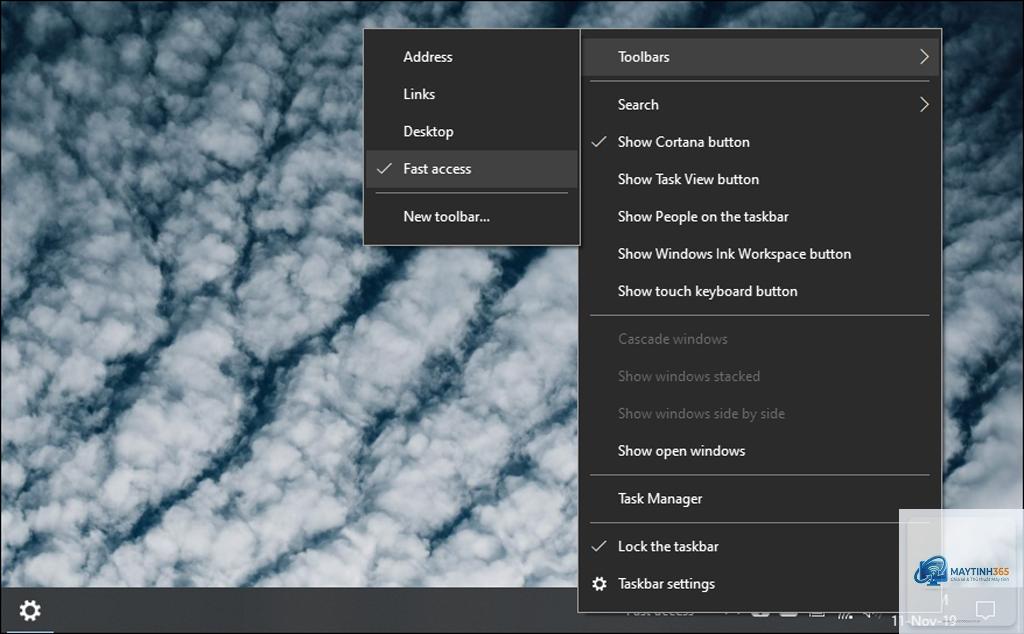
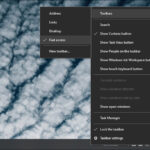
Để thêm toolbar vào taskbar, bạn nhấp chuột phải vào vùng trống trên taskbar, di chuột đến mục Toolbars, sau đó chọn một trong các toolbar có sẵn: Address, Links hoặc Desktop. Toolbar mới sẽ xuất hiện ngay lập tức bên cạnh khay hệ thống.
Nếu muốn tạo toolbar tùy chỉnh, bạn chọn New toolbar từ menu con. Một cửa sổ hiện ra cho phép bạn chọn thư mục bất kỳ. Sau khi chọn, toolbar sẽ hiển thị tất cả nội dung bên trong thư mục đó dưới dạng biểu tượng truy cập nhanh.
Tùy chỉnh kích thước và vị trí toolbar
Sau khi thêm toolbar,
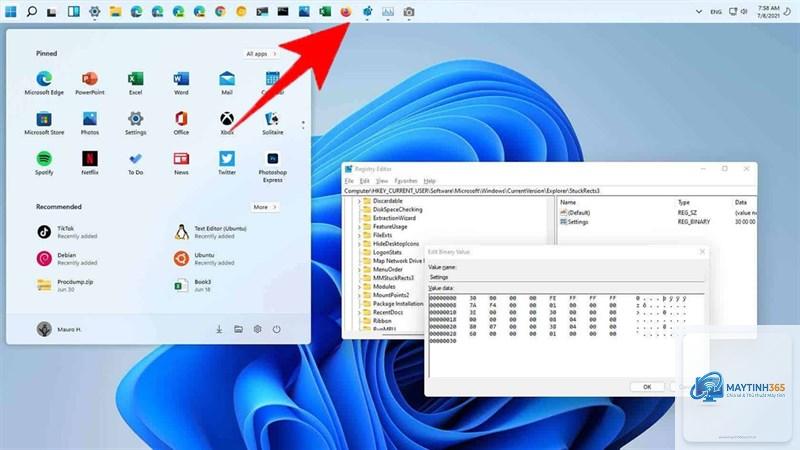
Windows 11 không hỗ trợ thêm toolbar truyền thống. Bạn cần sử dụng phần mềm bên thứ ba như StartAllBack hoặc ExplorerPatcher để khôi phục chức năng này. Các công cụ này cho phép thêm toolbar tùy chỉnh và điều chỉnh nhiều thông số khác.
Có thể tùy chỉnh toolbar taskbar mà không cần phần mềm không?
Trên Windows 10, bạn hoàn toàn có thể tùy chỉnh toolbar mà không cần phần mềm bên ngoài. Trên Windows 11, các tùy chỉnh cơ bản như căn chỉnh biểu tượng, ẩn/hiện taskbar đều có sẵn trong Settings. Tuy nhiên, để thêm toolbar, bạn bắt buộc phải dùng phần mềm hỗ trợ.
Tại sao toolbar tôi thêm vào không hiển thị đầy đủ?
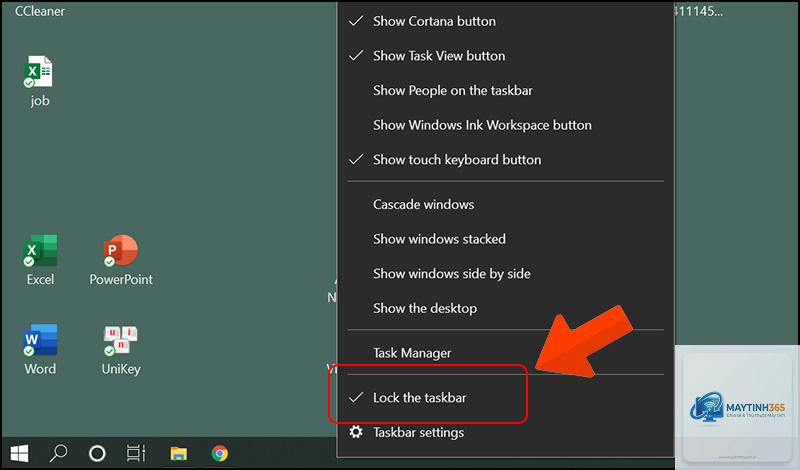
Nguyên nhân thường do taskbar đã bị khóa hoặc kích thước toolbar quá lớn. Hãy mở khóa taskbar bằng cách nhấp chuột phải và bỏ chọn Lock the taskbar. Sau đó kéo đường viền toolbar để mở rộng hoặc chọn hiển thị biểu tượng nhỏ hơn.
Nhấp chuột phải vào vùng trống trên taskbar, di chuột đến Toolbars, bỏ chọn toolbar bạn muốn xóa. Đối với toolbar tùy chỉnh, bạn chọn mục đó một lần nữa để bỏ chọn. Toolbar sẽ biến mất ngay lập tức mà không ảnh hưởng đến thư mục gốc.
Tùy chỉnh toolbar taskbar có ảnh hưởng đến hiệu suất máy tính không?
Việc thêm một vài toolbar không ảnh hưởng đáng kể đến hiệu suất. Tuy nhiên, nếu bạn thêm quá nhiều toolbar hoặc sử dụng phần mềm bên thứ ba kém chất lượng, có thể gây tốn tài nguyên hệ thống và làm chậm máy.
Kết luận
Cách tùy chỉnh toolbar taskbar là kỹ năng quan trọng giúp bạn tối ưu hóa trải nghiệm làm việc trên Windows. Dù sử dụng Windows 10 với các tùy chọn toolbar phong phú hay Windows 11 với giao diện hiện đại, bạn đều có thể điều chỉnh để phù hợp với nhu cầu cá nhân. Hãy bắt đầu với những tùy chỉnh cơ bản như thêm toolbar thư mục, điều chỉnh kích thước và căn chỉnh biểu tượng. Đối với nhu cầu nâng cao, cân nhắc sử dụng phần mềm bên thứ ba từ các nguồn uy tín. Luôn sao lưu cài đặt trước khi thay đổi lớn và kiểm tra tính tương thích với phiên bản Windows của bạn. Với những hướng dẫn chi tiết trong bài viết này, bạn hoàn toàn có thể tự tin thực hiện cách tùy chỉnh toolbar taskbar một cách hiệu quả và an toàn.