Việc truy cập nhanh vào các thư mục quan trọng trên máy tính giúp tiết kiệm thời gian đáng kể trong công việc hàng ngày. Cách thêm thư mục vào toolbar là một kỹ thuật đơn giản nhưng cực kỳ hiệu quả, cho phép bạn mở các thư mục yêu thích chỉ với một cú nhấp chuột. Bài viết này sẽ hướng dẫn bạn chi tiết cách thực hiện trên Windows, macOS và các trình duyệt web phổ biến.
Toolbar là gì và tại sao cần thêm thư mục vào toolbar?
Toolbar (thanh công cụ) là khu vực hiển thị các biểu tượng và phím tắt trên giao diện hệ điều hành hoặc trình duyệt. Khi bạn thêm thư mục vào toolbar, bạn tạo ra một lối tắt trực quan giúp truy cập dữ liệu nhanh hơn so với việc phải mở File Explorer và điều hướng qua nhiều cấp thư mục.
Thống kê cho thấy người dùng máy tính trung bình mất từ 5-10 giây để mở một thư mục thông qua đường dẫn thông thường. Với toolbar, thời gian này giảm xuống còn dưới 1 giây. Nếu bạn làm việc với nhiều thư mục mỗi ngày, tổng thời gian tiết kiệm được có thể lên đến hàng giờ mỗi tháng.
Cách thêm thư mục vào toolbar trên Windows 10 và Windows 11
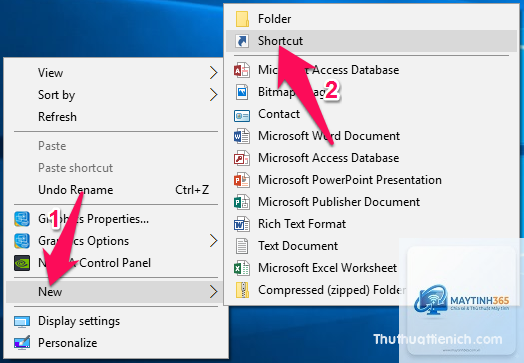
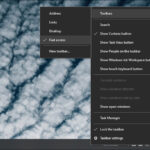
Windows cung cấp nhiều phương pháp để thêm thư mục vào toolbar.
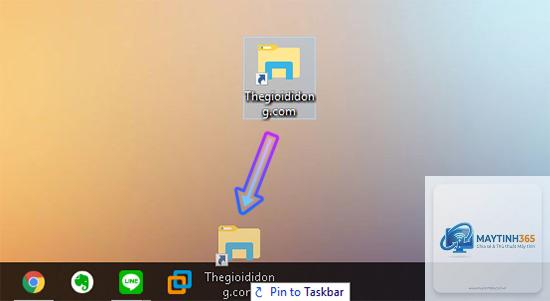
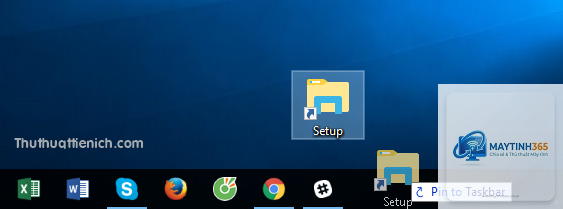
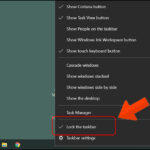
Thêm thư mục vào thanh tác vụ (Taskbar)
Thanh tác vụ Windows là nơi
Trên Windows, nhấp chuột phải vào thư mục trên thanh tác vụ và chọn “Unpin from taskbar”. Trên macOS, kéo thư mục ra khỏi Dock và thả vào vùng trống. Trên trình duyệt, nhấp chuột phải vào thư mục và chọn “Delete” hoặc “Remove”.
Có thể thêm thư mục mạng vào toolbar không?
Có,
Nguyên nhân thường do lỗi cập nhật Windows, xung đột phần mềm hoặc cài đặt chính sách nhóm. Hãy thử chạy System File Checker (sfc /scannow) hoặc tạo lại toolbar từ đầu. Đảm bảo
Có, trên các môi trường desktop Linux như GNOME, KDE Plasma,
Trên Android, bạn có thể thêm thư mục vào màn hình chính (home screen) bằng cách nhấn giữ khoảng trống, chọn “Widgets” và tìm “Folder”. Trên iOS, tạo thư mục bằng cách kéo một ứng dụng chồng lên ứng dụng khác, sau đó kéo thư mục đó vào Dock.
Kết luận
Cách thêm thư mục vào toolbar là một kỹ năng cơ bản nhưng mang lại hiệu quả cao trong việc tối ưu hóa quy trình làm việc. Dù bạn sử dụng Windows, macOS hay trình duyệt web, việc thiết lập toolbar thông minh giúp tiết kiệm thời gian, giảm căng thẳng và nâng cao năng suất.
Hãy bắt đầu bằng cách chọn 3-5 thư mục quan trọng nhất và thêm chúng vào toolbar theo hướng dẫn chi tiết ở trên. Sau một tuần sử dụng, bạn sẽ nhận thấy sự khác biệt rõ rệt trong tốc độ truy cập dữ liệu. Đừng quên điều chỉnh và cập nhật toolbar định kỳ để phù hợp với nhu cầu công việc thay đổi theo thời gian.