Biểu tượng wifi trên taskbar là một trong những icon hệ thống thường trực mà người dùng Windows nào cũng thấy mỗi ngày. Tuy nhiên, không phải ai cũng muốn giữ nó ở đó vì lý do thẩm mỹ, bảo mật hoặc đơn giản là muốn thanh tác vụ gọn gàng hơn. Việc nắm được cách ẩn biểu tượng wifi trên taskbar sẽ giúp bạn tùy chỉnh giao diện Windows theo ý muốn mà vẫn đảm bảo kết nối mạng hoạt động bình thường. Bài viết này sẽ hướng dẫn bạn từng bước cụ thể, từ cài đặt cơ bản đến các thủ thuật nâng cao trên cả Windows 11 và Windows 10.
Bản chất của biểu tượng wifi trên thanh tác vụ Windows
Biểu tượng wifi trên taskbar không chỉ đơn thuần là một hình ảnh trang trí. Nó là một phần của khay hệ thống (system tray) và đại diện cho dịch vụ mạng không dây đang hoạt động. Khi bạn nhìn thấy biểu tượng này, hệ thống đang cho bạn biết trạng thái kết nối internet hiện tại: đã kết nối, đang tìm mạng, hay bị ngắt kết nối.
Trong Windows, các biểu tượng trên taskbar được quản lý thông qua hai cơ chế chính: khu vực thông báo (notification area) và menu cài đặt thanh tác vụ. Biểu tượng wifi thuộc nhóm “biểu tượng hệ thống” (system icons) và có thể được bật hoặc tắt mà không ảnh hưởng đến chức năng mạng. Điều này có nghĩa là bạn hoàn toàn có thể ẩn nó đi mà máy tính vẫn kết nối wifi bình thường.
Phân loại các phương pháp ẩn biểu tượng wifi trên taskbar
Có ba cách tiếp cận chính để thực hiện việc ẩn biểu tượng wifi, mỗi cách phù hợp với một nhu cầu và trình độ người dùng khác nhau:
Ẩn thông qua Settings (Cài đặt): Phương pháp trực quan, dễ thực hiện, phù hợp với người dùng phổ thông.
Ẩn qua Registry Editor: Dành cho người dùng nâng cao, muốn tùy chỉnh sâu hơn hoặc gặp lỗi khi dùng Settings.
Ẩn qua Group Policy Editor: Chỉ có trên Windows Pro, Enterprise hoặc Education, thường dùng trong quản trị hệ thống.
Hướng dẫn chi tiết cách ẩn biểu tượng wifi trên taskbar Windows 11
Phương pháp 1: Sử dụng Settings trên Windows 11
Windows 11 có giao diện Settings được thiết kế lại hoàn toàn so với Windows 10. Các bước thực hiện rất trực quan:
Nhấn chuột phải vào vùng trống trên taskbar và chọn Taskbar settings (Cài đặt thanh tác vụ).
Trong cửa sổ Settings hiện ra, cuộn xuống mục Taskbar corner icons (Biểu tượng góc thanh tác vụ).
Tìm tùy chọn Network (Mạng) – đây chính là biểu tượng wifi.
Chuyển nút gạt từ On sang Off để ẩn biểu tượng wifi ngay lập tức.
Khi thực hiện xong, biểu tượng wifi sẽ biến mất khỏi taskbar. Nếu muốn khôi phục, bạn chỉ cần vào lại và bật nút gạt lên. Phương pháp này không làm mất kết nối mạng, máy tính vẫn duy trì wifi như bình thường.
Phương pháp 2: Ẩn qua Taskbar corner overflow trên Windows 11
Nếu bạn không muốn ẩn hoàn toàn mà chỉ muốn thu gọn biểu tượng wifi vào khu vực overflow (dấu mũi tên lên), hãy làm như sau:
Mở Settings > Personalization > Taskbar.
Trong mục Taskbar corner overflow, tìm tùy chọn Network.
Tắt nút gạt để biểu tượng wifi được chuyển vào khu vực ẩn.
Khi đó, biểu tượng wifi sẽ không hiển thị trực tiếp trên taskbar mà nằm trong menu mở rộng khi bạn nhấn vào mũi tên lên ở góc phải màn hình.
Hướng dẫn chi tiết cách ẩn biểu tượng wifi trên taskbar Windows 10
Phương pháp 1: Sử dụng Settings trên Windows 10
Windows 10 có cách tiếp cận hơi khác một chút so với Windows 11:
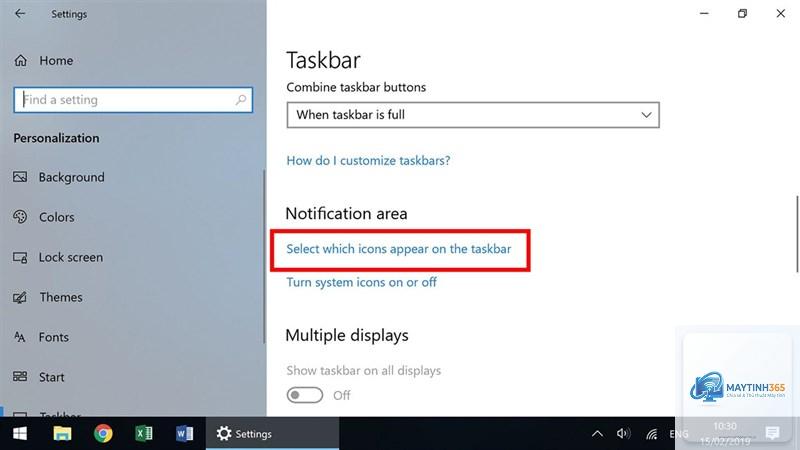
Nhấn chuột phải vào taskbar và chọn Taskbar settings.
Trong cửa sổ Settings, tìm mục Notification area (Khu vực thông báo).
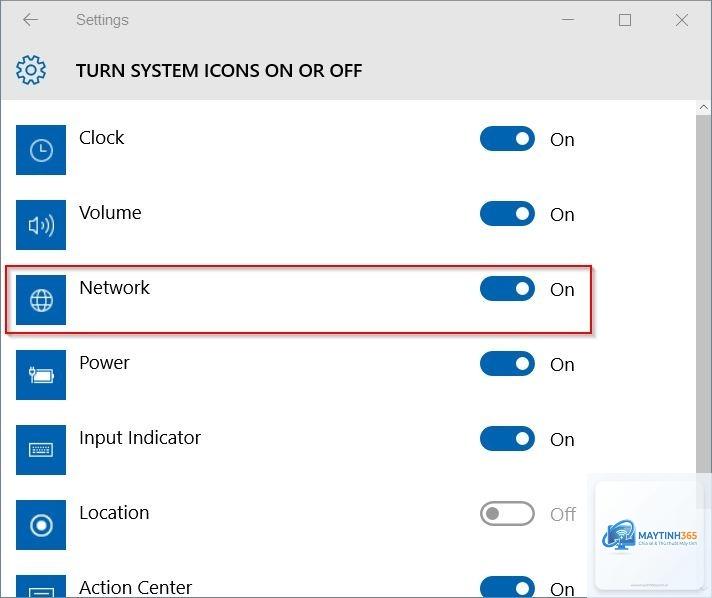
Nhấp vào liên kết Turn system icons on or off (Bật hoặc tắt biểu tượng hệ thống).
Trong danh sách hiện ra, tìm Network (Mạng).
Chuyển nút gạt từ On sang Off để ẩn biểu tượng wifi.
Lưu ý rằng trên Windows 10, tùy chọn này nằm trong phần “Turn system icons on or off” thay vì “Taskbar corner icons” như trên Windows 11.
Phương pháp 2: Kéo thả biểu tượng vào khu vực ẩn trên Windows 10
Windows 10 cho phép bạn kéo thả trực tiếp các biểu tượng để ẩn hoặc hiện:
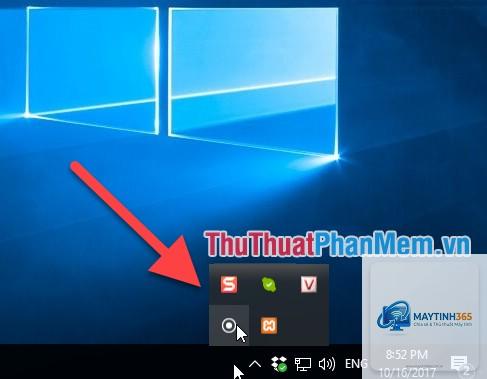
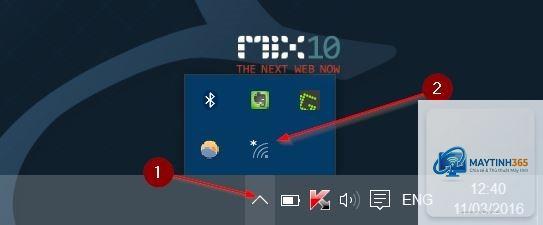
Nhấp vào mũi tên lên (^) ở góc phải taskbar để mở khu vực biểu tượng ẩn.
Nhấn giữ biểu tượng wifi và kéo nó vào khu vực này.
Thả chuột, biểu tượng wifi sẽ tự động được ẩn vào overflow menu.
Đây là cách nhanh nhất mà không cần vào Settings, phù hợp khi bạn cần ẩn tạm thời.
So sánh các phương pháp ẩn biểu tượng wifi trên taskbar
Phương pháp
Hệ điều hành
Độ khó
Thời gian thực hiện
Khả năng khôi phục
Settings (Taskbar corner icons)
Windows 11
Dễ
30 giây
Dễ dàng
Settings (Turn system icons on/off)
Windows 10
Dễ
30 giây
Dễ dàng
Kéo thả vào overflow menu
Windows 10
Rất dễ
5 giây
Dễ dàng
Registry Editor
Cả hai
Khó
5 phút
Trung bình
Group Policy Editor
Windows Pro/Enterprise
Trung bình
3 phút
Dễ dàng
Lợi ích và hạn chế khi ẩn biểu tượng wifi trên taskbar
Lợi ích
Tăng tính thẩm mỹ: Thanh tác vụ trở nên gọn gàng, sạch sẽ hơn, đặc biệt khi
Có. Mỗi biểu tượng hệ thống được quản lý độc lập.
Nguyên nhân có thể do bạn đang sử dụng phiên bản Windows cũ hoặc bản cài đặt bị lỗi. Hãy thử cập nhật Windows lên phiên bản mới nhất hoặc sử dụng phương pháp Registry Editor để thay thế.
Cách ẩn biểu tượng wifi trên taskbar có hoạt động trên Windows 7 không?
Windows 7 có cách ẩn khác, thông qua Control Panel > Notification Area Icons. Tuy nhiên, Microsoft đã ngừng hỗ trợ Windows 7 từ năm 2020, khuyến nghị bạn nên nâng cấp lên Windows 10 hoặc 11 để đảm bảo bảo mật.
Sau khi ẩn, làm sao để kiểm tra trạng thái wifi?
Bạn có thể nhấn tổ hợp phím Windows + I để mở Settings, sau đó vào Network & Internet. Hoặc nhấn chuột phải vào biểu tượng Start và chọn Network Connections để xem trạng thái mạng.
Kết luận
Cách ẩn biểu tượng wifi trên taskbar là một thủ thuật đơn giản nhưng mang lại hiệu quả cao trong việc tùy chỉnh giao diện Windows. Dù bạn sử dụng Windows 11 hay Windows 10, quy trình thực hiện đều rất dễ dàng và an toàn. Quan trọng nhất, việc ẩn biểu tượng không làm ảnh hưởng đến kết nối mạng hay hiệu suất máy tính.
Hãy lựa chọn phương pháp phù hợp nhất với nhu cầu và trình độ của bạn. Nếu chỉ cần ẩn tạm thời, phương pháp kéo thả hoặc Settings là lý tưởng. Nếu bạn là quản trị viên hệ thống và cần áp dụng cho nhiều máy, Group Policy Editor sẽ là công cụ mạnh mẽ. Dù chọn cách nào, bạn cũng sẽ có một thanh tác vụ gọn gàng, sạch đẹp theo ý muốn.