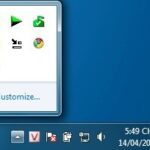
Notification Area, còn được gọi là khay hệ thống (system tray), là khu vực nằm ở góc dưới bên phải màn hình Windows, nơi hiển thị các biểu tượng ứng dụng chạy nền và thông báo hệ thống. Việc nắm vững cách quản lý notification area giúp người dùng tối ưu hiệu suất máy tính, giảm thiểu xao nhãng và bảo vệ quyền riêng tư. Bài viết này sẽ hướng dẫn chi tiết từ cơ bản đến nâng cao về cách quản lý notification area trên Windows 10 và Windows 11.
Notification Area là một phần của thanh tác vụ Windows, chứa đồng hồ hệ thống, biểu tượng âm lượng, mạng internet và các biểu tượng ứng dụng đang chạy ngầm. Khi không được quản lý đúng cách, khu vực này dễ trở nên lộn xộn với hàng chục biểu tượng không cần thiết, gây tốn tài nguyên hệ thống và làm chậm máy tính.
Theo thống kê từ Microsoft, trung bình mỗi người dùng Windows có từ 15 đến 25 ứng dụng chạy nền thông qua notification area. Trong số đó, chỉ khoảng 30-40% thực sự cần thiết cho hoạt động hàng ngày. Việc quản lý notification area hiệu quả có thể giúp giảm 15-20% mức sử dụng RAM và CPU.
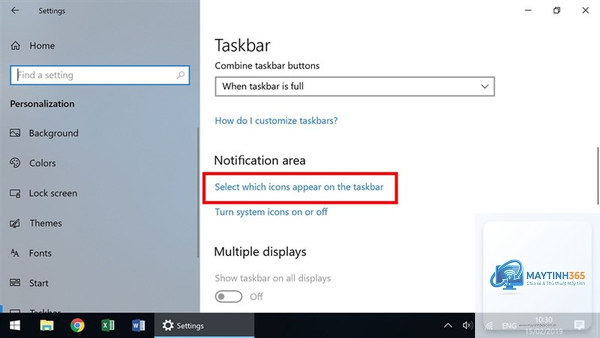
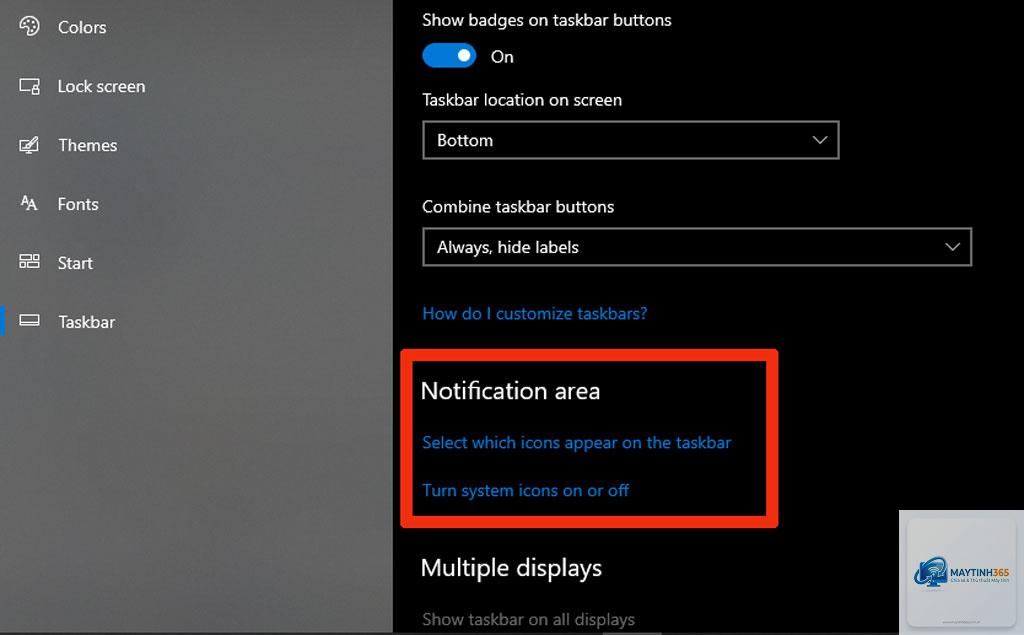
Để bắt đầu cách quản lý notification area trên Windows 10, người dùng cần vào Settings > Personalization > Taskbar. Tại đây, chọn mục “Select which icons appear on the taskbar” để kiểm soát từng biểu tượng.
Một phương pháp khác là nhấp chuột phải vào thanh tác vụ, chọn Taskbar settings, sau đó cuộn xuống phần Notification area. Cả hai cách đều đưa bạn đến cùng một bảng điều khiển.
Bật/tắt biểu tượng cụ thể
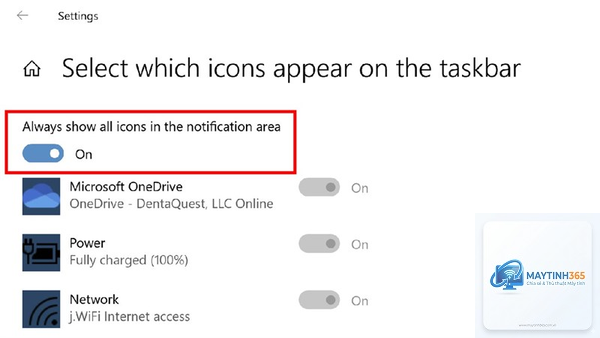
Trong cửa sổ cài đặt, người dùng thấy danh sách tất cả ứng dụng có biểu tượng trong notification area. Mỗi ứng dụng có một công tắc bật/tắt riêng. Tắt những ứng dụng không cần thiết như OneDrive, Skype, hay các phần mềm đồng bộ không sử dụng.
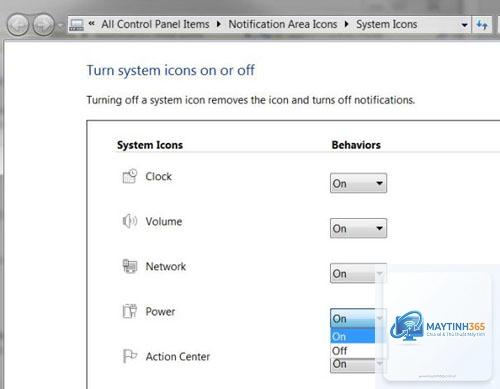
Lưu ý rằng một số biểu tượng hệ thống như đồng hồ, âm lượng, mạng và pin không thể tắt hoàn toàn nhưng có thể ẩn đi thông qua tùy chọn “Turn system icons on or off”.
Ẩn biểu tượng vào vùng overflow
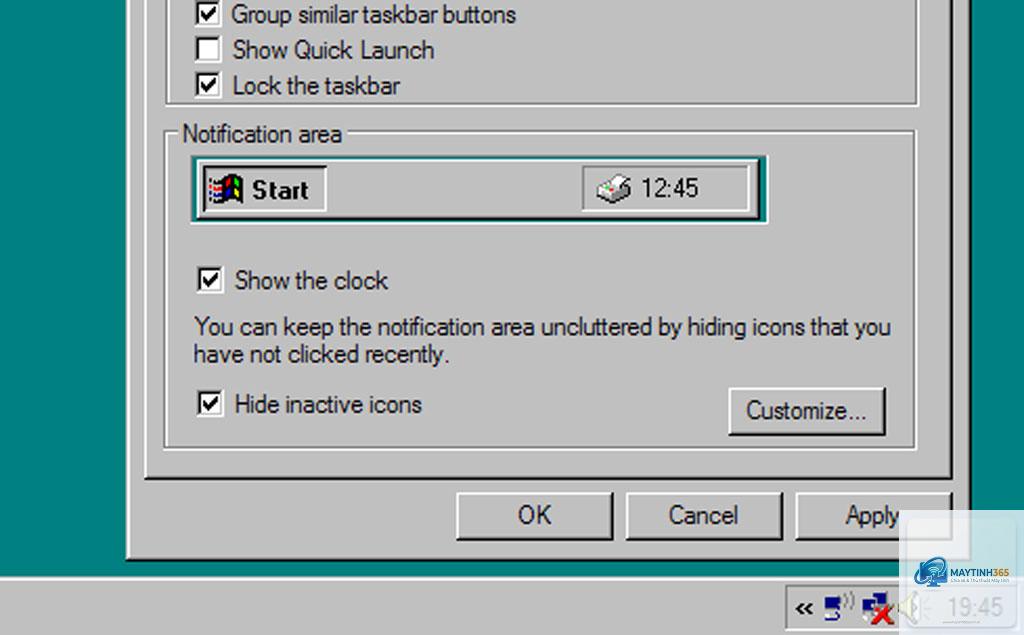
Windows 10 cho phép kéo thả biểu tượng từ notification area chính vào vùng ẩn (overflow area). Chỉ cần nhấp vào mũi tên nhỏ bên cạnh notification area, sau đó kéo biểu tượng mong muốn vào hoặc ra khỏi vùng hiển thị chính.
Đây là cách quản lý notification area linh hoạt nhất, giúp giữ thanh tác vụ gọn gàng mà vẫn truy cập được ứng dụng khi cần.
Cách quản lý Notification Area trên Windows 11
Giao diện mới và sự khác biệt
Windows 11 thiết kế lại notification area với các biểu tượng được căn giữa và tách biệt khỏi thanh tác vụ. Cách quản lý notification area trên Windows 11 có một số thay đổi so với Windows 10.
Để truy cập cài đặt, vào Settings > Personalization > Taskbar. Tại đây, phần “Taskbar corner icons” cho phép bật/tắt các biểu tượng xuất hiện ở góc phải, bao gồm bút cảm ứng, bàn phím ảo và các biểu tượng khác.
Tùy chỉnh biểu tượng hệ thống
Trong cùng menu, mục “Taskbar corner overflow” quản lý các biểu tượng ứng dụng xuất hiện trong vùng overflow. Người dùng có thể chọn hiển thị hoặc ẩn từng ứng dụng riêng lẻ.
Windows 11 cũng cho phép ẩn hoàn toàn notification area bằng cách tắt tùy chọn “Show notification area” trong cài đặt thanh tác vụ nâng cao. Tuy nhiên, điều này không được khuyến khích vì có thể bỏ lỡ thông báo quan trọng.
Lợi ích của việc quản lý Notification Area hiệu quả
Tăng tốc độ khởi động máy tính: Giảm số lượng ứng dụng chạy nền giúp Windows khởi động nhanh hơn từ 20-30%.
Tiết kiệm tài nguyên hệ thống: Mỗi biểu tượng trong notification area tương ứng với một tiến trình đang chạy. Tắt bớt giúp giải phóng RAM và CPU.
Cải thiện trải nghiệm người dùng: Thanh tác vụ gọn gàng, dễ tìm kiếm biểu tượng cần thiết.
Bảo vệ quyền riêng tư: Một số ứng dụng trong notification area có thể thu thập dữ liệu người dùng. Quản lý chúng giúp kiểm soát thông tin cá nhân.
Giảm xao nhãng: Hạn chế thông báo không mong muốn từ các ứng dụng không quan trọng.
Hạn chế và rủi ro khi quản lý Notification Area
Việc tắt quá nhiều biểu tượng có thể dẫn đến mất thông báo quan trọng từ ứng dụng bảo mật, phần mềm diệt virus hoặc cập nhật hệ thống. Người dùng cần cân nhắc kỹ trước khi vô hiệu hóa hoàn toàn bất kỳ biểu tượng nào.
Một số ứng dụng có thể tự động bật lại biểu tượng sau khi cập nhật phiên bản mới. Điều này đòi hỏi người dùng phải kiểm tra định kỳ cài đặt notification area để duy trì trạng thái mong muốn.
So sánh quản lý Notification Area giữa Windows 10 và Windows 11
Tiêu chí
Windows 10
Windows 11
Giao diện cài đặt
Settings > Personalization > Taskbar
Settings > Personalization > Taskbar
Tùy chỉnh biểu tượng
Select which icons appear on taskbar
Taskbar corner icons
Vùng overflow
Có, kéo thả trực tiếp
Có, quản lý qua Taskbar corner overflow
Biểu tượng hệ thống
Turn system icons on or off
Tích hợp trong Taskbar corner icons
Ẩn hoàn toàn
Không hỗ trợ
Có tùy chọn ẩn
Hướng dẫn chi tiết cách quản lý Notification Area từng bước
Bước 1: Xác định ứng dụng nào thực sự cần thiết
Mở Task Manager bằng tổ hợp phím Ctrl + Shift + Esc. Chuyển đến tab Startup để xem ứng dụng nào khởi động cùng Windows. Những ứng dụng có tác động cao đến khởi động thường xuất hiện trong notification area.
Ghi chú lại các ứng dụng bạn sử dụng hàng ngày như phần mềm chat, đồng bộ đám mây, hoặc công cụ bảo mật. Những ứng dụng còn lại có thể tắt hoặc ẩn.
Bước 2: Tắt ứng dụng không cần thiết
Trên Windows 10: Vào Settings > Personalization > Taskbar > Select which icons appear on the taskbar. Tắt công tắc của các ứng dụng không cần thiết.
Trên Windows 11: Vào Settings > Personalization > Taskbar > Taskbar corner overflow. Tắt các ứng dụng không mong muốn.
Bước 3: Tinh chỉnh biểu tượng hệ thống
Trên Windows 10: Chọn “Turn system icons on or off” trong cùng menu. Tắt đồng hồ nếu bạn không cần, hoặc tắt biểu tượng âm lượng nếu sử dụng phím tắt.
Trên Windows 11: Trong Taskbar corner icons, bật/tắt từng biểu tượng hệ thống như bút cảm ứng, bàn phím ảo, mạng, âm lượng và pin.
Bước 4: Sắp xếp lại vị trí biểu tượng
Kéo thả trực tiếp các biểu tượng trong notification area để sắp xếp theo thứ tự ưu tiên. Đặt những biểu tượng quan trọng nhất ở vị trí dễ thấy nhất.
Sử dụng vùng overflow cho các ứng dụng ít dùng nhưng vẫn cần chạy nền. Nhấp vào mũi tên nhỏ để mở rộng vùng overflow và kéo biểu tượng vào đó.
Bước 5: Kiểm tra và duy trì định kỳ
Mỗi tháng một lần, kiểm tra lại notification area để phát hiện ứng dụng mới tự động thêm vào. Cập nhật Windows thường xuyên vì các bản vá có thể thay đổi hành vi của notification area.
Sai lầm thường gặp khi quản lý Notification Area
Tắt tất cả biểu tượng: Điều này vô hiệu hóa hoàn toàn notification area, khiến bạn mất thông báo quan trọng từ hệ thống và ứng dụng bảo mật.
Không kiểm tra ứng dụng chạy nền: Chỉ ẩn biểu tượng mà không tắt ứng dụng vẫn tiêu tốn tài nguyên hệ thống.
Bỏ qua cập nhật ứng dụng: Sau khi cập nhật, nhiều ứng dụng tự động bật lại biểu tượng trong notification area.
Sử dụng phần mềm bên thứ ba không rõ nguồn gốc: Các công cụ quản lý notification area không chính thống có thể gây lỗi hệ thống hoặc chứa mã độc.
Không sao lưu cài đặt: Khi cài lại Windows, bạn mất toàn bộ tùy chỉnh notification area nếu không có bản sao lưu.
Luôn giữ ít nhất biểu tượng mạng và âm lượng hiển thị để dễ dàng truy cập cài đặt kết nối và âm thanh. Đối với người dùng laptop, biểu tượng pin cũng rất cần thiết để theo dõi dung lượng.
Không nên tắt notification area hoàn toàn trên máy tính làm việc vì có thể bỏ lỡ thông báo từ email, lịch họp hoặc cảnh báo bảo mật từ IT.
Sử dụng Group Policy Editor (gpedit.msc) trên Windows Pro và Enterprise để quản lý notification area cho nhiều người dùng trong môi trường doanh nghiệp. Điều này giúp đồng bộ cài đặt trên toàn bộ hệ thống máy tính trong tổ chức.
Ứng dụng thực tế của quản lý Notification Area
Trong môi trường văn phòng, việc quản lý notification area giúp nhân viên tập trung hơn vào công việc. Một nghiên cứu từ Microsoft cho thấy nhân viên giảm được trung bình 23 phút mỗi ngày nhờ hạn chế thông báo không cần thiết.
Đối với game thủ, tắt các ứng dụng nền trong notification area giúp tăng FPS từ 5-10% trong các tựa game nặng. Các ứng dụng như Discord, Steam, và phần mềm đồng bộ đám mây thường chiếm tài nguyên đáng kể.
Người dùng laptop có thể kéo dài thời lượng pin thêm 30-45 phút bằng cách tắt các biểu tượng ứng dụng không cần thiết, vì mỗi tiến trình chạy nền đều tiêu thụ năng lượng.
Câu hỏi thường gặp về cách quản lý Notification Area
Làm thế nào để ẩn hoàn toàn Notification Area trên Windows 10?
Windows 10 không hỗ trợ ẩn hoàn toàn notification area. Cách tốt nhất là tắt tất cả biểu tượng trong cài đặt Taskbar và sử dụng chế độ máy tính bảng (Tablet mode) để tự động ẩn thanh tác vụ.
Tại sao một số biểu tượng trong Notification Area tự động xuất hiện trở lại?
Nguyên nhân thường do ứng dụng cập nhật phiên bản mới, Windows Update thay đổi cài đặt, hoặc người dùng vô tình kích hoạt lại. Kiểm tra trong Task Manager xem ứng dụng nào có hành vi này và vô hiệu hóa khởi động cùng Windows.
Có thể quản lý Notification Area bằng Command Prompt không?
Có thể sử dụng PowerShell với các lệnh như Get-StartApps và Set-StartApps để quản lý biểu tượng. Tuy nhiên, phương pháp này phức tạp và dễ gây lỗi nếu không có kinh nghiệm.
Notification Area và System Tray có khác nhau không?
Notification Area là tên chính thức của Microsoft, trong khi System Tray là thuật ngữ phổ biến từ thời Windows 95. Về bản chất, cả hai đều chỉ cùng một khu vực trên thanh tác vụ.
Làm sao để khôi phục Notification Area về mặc định?
Vào Settings > Personalization > Taskbar, chọn Reset để đưa tất cả biểu tượng về trạng thái mặc định. Trên Windows 11, tùy chọn này nằm trong Taskbar behaviors.
Kết luận
Cách quản lý notification area không chỉ đơn thuần là làm đẹp giao diện Windows mà còn ảnh hưởng trực tiếp đến hiệu suất làm việc và trải nghiệm người dùng. Bằng cách áp dụng các hướng dẫn chi tiết trong bài viết, người dùng có thể tối ưu hóa notification area để phù hợp với nhu cầu cá nhân, từ đó tăng tốc máy tính, tiết kiệm pin và giảm thiểu xao nhãng.
Việc duy trì thói quen kiểm tra định kỳ notification area mỗi tháng một lần giúp đảm bảo hệ thống luôn hoạt động ở trạng thái tốt nhất. Đối với người dùng nâng cao, kết hợp quản lý notification area với tinh chỉnh startup và dịch vụ nền sẽ mang lại hiệu quả tối đa cho hệ thống Windows.