Khay hệ thống (System Tray) là khu vực nằm ở góc dưới bên phải màn hình, nơi hiển thị đồng hồ, âm lượng, mạng và hàng loạt biểu tượng ứng dụng chạy nền. Khi quá nhiều icon xuất hiện, vùng này trở nên lộn xộn, gây mất tập trung và làm chậm thao tác. Nắm vững cách ẩn biểu tượng khay hệ thống giúp bạn dọn dẹp giao diện, bảo vệ quyền riêng tư và tối ưu trải nghiệm làm việc. Bài viết này hướng dẫn chi tiết từng bước cho Windows 11 và Windows 10, kèm mẹo khắc phục lỗi thường gặp.
Khay hệ thống, còn gọi là Notification Area, là phần mở rộng của thanh tác vụ. Nó chứa các biểu tượng hệ thống quan trọng như pin, mạng, âm lượng và các ứng dụng bên thứ ba như Skype, OneDrive, Discord, antivirus. Mỗi ứng dụng khi khởi động thường tự động thêm icon vào đây.
Việc ẩn biểu tượng khay hệ thống mang lại nhiều lợi ích thực tế. Giao diện thanh tác vụ trở nên gọn gàng, giúp bạn tập trung vào công việc chính. Các biểu tượng nhạy cảm như VPN, phần mềm quản lý mật khẩu có thể được ẩn để tránh người khác nhìn thấy trạng thái hoạt động. Ngoài ra, ẩn bớt icon còn giảm tải cho hệ thống, đặc biệt trên máy cấu hình thấp.
Trước khi thực hiện cách ẩn biểu tượng khay hệ thống, bạn cần hiểu rõ hai nhóm chính:
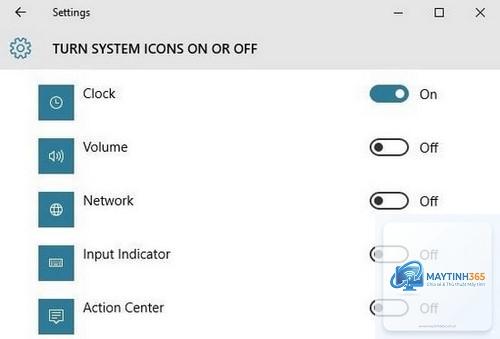
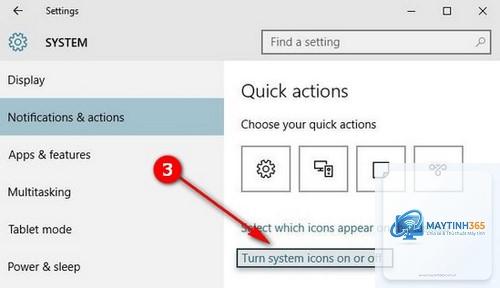
Biểu tượng hệ thống: Là các icon mặc định của Windows như đồng hồ, âm lượng, mạng, nguồn, trung tâm hành động. Người dùng có thể bật/tắt hoàn toàn các icon này.
Biểu tượng ứng dụng: Là icon do phần mềm bên thứ ba tạo ra.
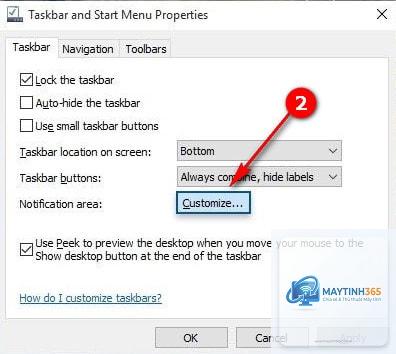
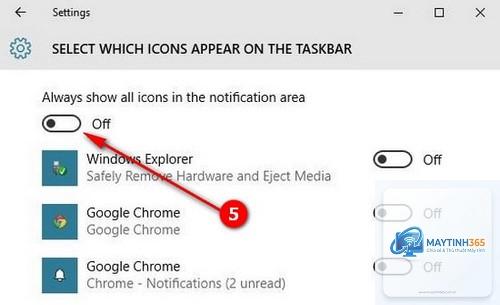
Vào Settings > Personalization > Taskbar. Trên Windows 11, vào Taskbar corner overflow và bật công tắc cho ứng dụng đó. Trên Windows 10, vào Select which icons appear on the taskbar và bật công tắc tương ứng. Bạn cũng có thể kéo icon từ vùng ẩn ra ngoài nếu dùng Windows 11.
Tại sao một số biểu tượng không thể ẩn dù đã tắt trong Settings?
Một số ứng dụng hệ thống như đồng hồ, mạng, nguồn có thể bị khóa bởi chính sách nhóm hoặc phần mềm bên thứ ba. Kiểm tra lại Group Policy nếu bạn đang dùng Windows Pro. Ngoài ra, một số ứng dụng như antivirus có cơ chế tự bảo vệ, buộc bạn phải tắt trong cài đặt riêng của chúng.
Ẩn biểu tượng khay hệ thống có giúp máy tính chạy nhanh hơn không?
Có, nhưng mức độ cải thiện không đáng kể. Việc ẩn icon giảm tải cho quá trình vẽ lại giao diện của Explorer, nhưng tác động chính đến từ việc giảm số lượng ứng dụng chạy nền. Nếu bạn thực sự muốn tăng tốc, hãy tắt các ứng dụng không cần thiết khỏi startup thay vì chỉ ẩn icon.
Có cách nào ẩn tất cả biểu tượng khay hệ thống cùng lúc không?
Windows không cung cấp nút bật/tắt tất cả cùng lúc. Bạn phải thao tác thủ công từng icon. Tuy nhiên, có thể dùng Group Policy hoặc Registry để ẩn toàn bộ. Vào Registry Editor (regedit), tìm đường dẫn HKEY_CURRENT_USERSoftwareMicrosoftWindowsCurrentVersionPoliciesExplorer, tạo DWORD 32-bit tên NoTrayItemsDisplay và đặt giá trị 1. Khởi động lại máy để áp dụng.
Kết luận
Cách ẩn biểu tượng khay hệ thống là kỹ năng cơ bản nhưng mang lại hiệu quả rõ rệt trong việc tối ưu giao diện và trải nghiệm người dùng Windows. Dù bạn dùng Windows 11 hay Windows 10, các bước thực hiện đều đơn giản và có thể hoàn tất trong vài phút. Hãy lựa chọn ẩn những icon không cần thiết, giữ lại các biểu tượng quan trọng để đảm bảo bạn không bỏ lỡ thông báo hay trạng thái hoạt động của ứng dụng. Nếu gặp lỗi, các mẹo khắc phục trong bài viết sẽ giúp bạn giải quyết nhanh chóng. Áp dụng ngay hôm nay để thanh tác vụ của bạn trở nên gọn gàng và chuyên nghiệp hơn.