Khay hệ thống (System Tray) trên Windows 11 là khu vực quan trọng nằm ở góc dưới bên phải màn hình, nơi hiển thị đồng hồ, biểu tượng âm lượng, mạng internet, pin và nhiều ứng dụng nền khác. Nhiều người dùng gặp khó khăn khi vô tình ẩn hoặc mất các biểu tượng này. Bài viết này sẽ hướng dẫn bạn cách bật khay hệ thống Windows 11 một cách chi tiết, từ những thao tác cơ bản đến nâng cao, giúp bạn khôi phục và tùy chỉnh thanh tác vụ theo ý muốn.
Khay hệ thống Windows 11 là gì và tại sao cần bật?
Khay hệ thống, còn được gọi là notification area, là phần mở rộng của thanh tác vụ Windows. Nó chứa các biểu tượng nhỏ cho phép người dùng truy cập nhanh vào các tính năng hệ thống và ứng dụng đang chạy ngầm. Khi bạn cài đặt phần mềm mới như antivirus, VPN, hay công cụ đồng bộ đám mây, chúng thường tự động thêm biểu tượng vào khu vực này.
Việc bật khay hệ thống Windows 11 giúp bạn kiểm soát các ứng dụng nền, nhận thông báo kịp thời và thao tác nhanh với các cài đặt phổ biến như Wi-Fi, Bluetooth hay chế độ máy bay. Nếu không bật đúng cách,
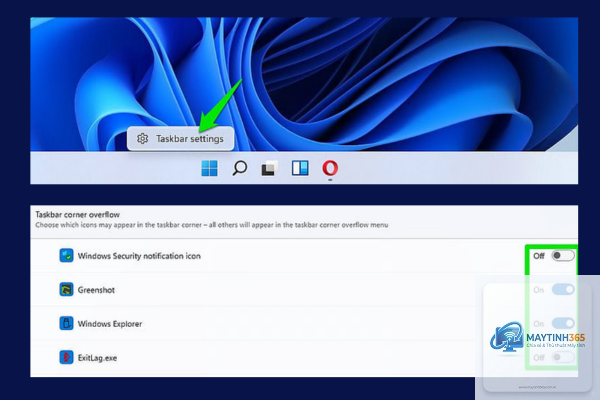
Mở OneDrive Settings, chọn tab Settings, đánh dấu vào mục “Display OneDrive icon in the notification area”. Nếu không thấy, hãy kiểm tra trong Taskbar corner overflow và bật OneDrive.
Tại sao khay hệ thống Windows 11 của tôi không hiển thị biểu tượng âm lượng?
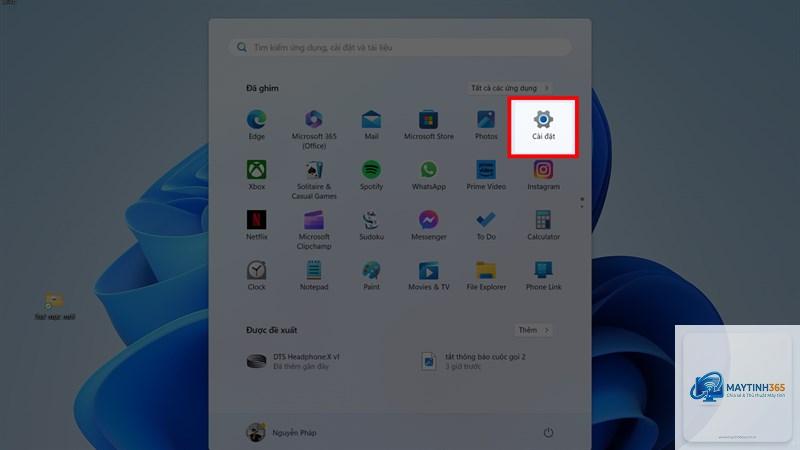
Vào Settings > Personalization > Taskbar > Taskbar corner icons, bật công tắc cho Volume. Nếu vẫn không được, hãy chạy troubleshooter âm thanh từ Settings > System > Sound > Troubleshoot.
Có thể khôi phục khay hệ thống Windows 11 về mặc định không?
Có. Vào Settings > Personalization > Taskbar > Taskbar corner overflow, nhấp vào nút Reset. Thao tác này sẽ đưa tất cả biểu tượng về trạng thái mặc định của Windows.
Làm sao để thêm biểu tượng ứng dụng vào khay hệ thống?
Hầu hết ứng dụng tự động thêm biểu tượng khi chạy. Nếu không, hãy mở ứng dụng, vào Settings của ứng dụng đó và tìm tùy chọn “Show icon in system tray” hoặc tương tự.
Khay hệ thống Windows 11 biến mất sau khi cập nhật, phải làm sao?
Thử khởi động lại máy tính. Nếu không hiệu quả, thực hiện cách bật khay hệ thống Windows 11 qua Settings như hướng dẫn ở trên. Nếu vẫn lỗi, chạy Windows Update Troubleshooter từ Settings > System > Troubleshoot > Other troubleshooters.
Cách bật khay hệ thống Windows 11 không phức tạp như nhiều người nghĩ. Với 5 phương pháp được trình bày chi tiết, từ Settings cơ bản đến Registry Editor nâng cao, bạn hoàn toàn có thể tự mình khôi phục và tùy chỉnh khu vực quan trọng này. Hãy bắt đầu với phương pháp đơn giản nhất là Settings hoặc kéo thả, chỉ sử dụng Registry khi thực sự cần thiết.
Việc duy trì khay hệ thống hoạt động đầy đủ giúp bạn kiểm soát máy tính tốt hơn, nhận thông báo kịp thời và tối ưu hóa trải nghiệm sử dụng Windows 11 hàng ngày. Nếu gặp bất kỳ khó khăn nào, hãy tham khảo lại các bước trong bài viết này hoặc liên hệ với bộ phận hỗ trợ kỹ thuật của Microsoft để được trợ giúp thêm.