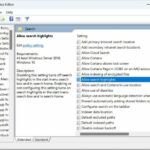
Thanh tác vụ (taskbar) là một trong những thành phần quan trọng nhất trên hệ điều hành Windows, và tính năng tìm kiếm (search) tích hợp trên taskbar giúp người dùng truy cập nhanh vào ứng dụng, tệp tin, cài đặt và thông tin trên web. Tuy nhiên, không phải ai cũng biết cách tùy chỉnh search taskbar để phù hợp với nhu cầu sử dụng cá nhân. Bài viết này sẽ hướng dẫn bạn cách tùy chỉnh search taskbar một cách chi tiết, từ những thao tác cơ bản đến nâng cao, giúp tối ưu hóa trải nghiệm làm việc trên Windows.
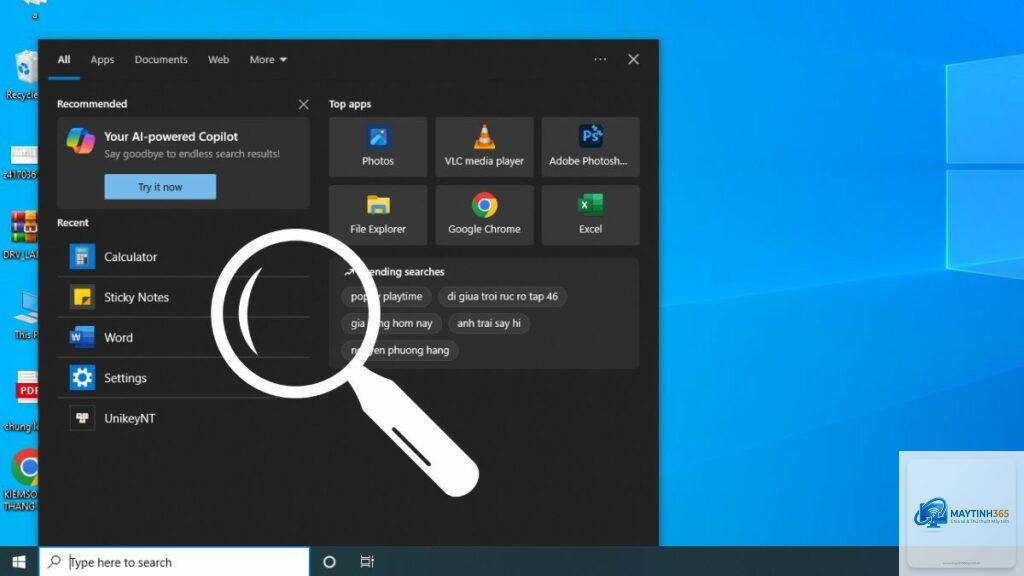
Search taskbar là ô tìm kiếm hoặc biểu tượng kính lúp nằm trên thanh tác vụ của Windows, cho phép người dùng tìm kiếm nội dung trên máy tính và trên web thông qua Bing. Tính năng này xuất hiện lần đầu trên Windows 10 và được cải tiến đáng kể trên Windows 11. Người dùng có thể tùy chỉnh search taskbar để thay đổi giao diện, hành vi và các tùy chọn hiển thị theo ý muốn.
Trên Windows 11, bạn có ba tùy chọn hiển thị cho search taskbar: biểu tượng kính lúp, hộp tìm kiếm hoặc ẩn hoàn toàn. Cách thực hiện như sau:
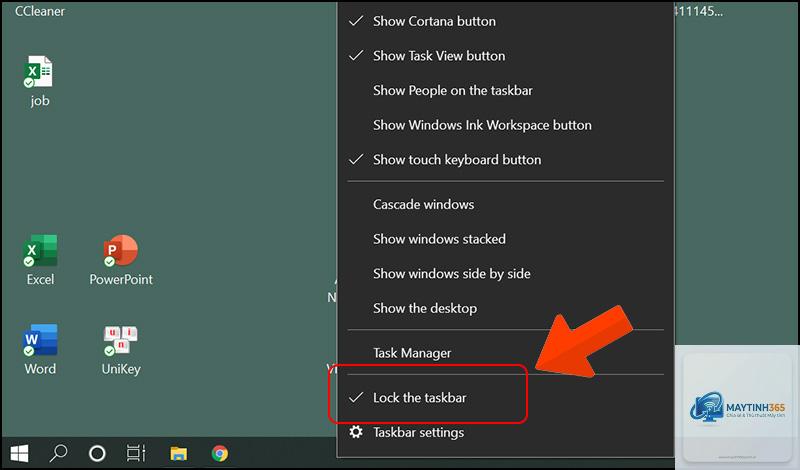
Nhấp chuột phải vào khoảng trống trên thanh tác vụ
Chọn “Taskbar settings” (Cài đặt thanh tác vụ)
Trong phần “Taskbar items”, tìm mục “Search”
Chọn một trong ba tùy chọn: “Hide” (Ẩn), “Search icon only” (Chỉ biểu tượng) hoặc “Search box” (Hộp tìm kiếm)
Việc chọn “Search box” sẽ hiển thị hộp tìm kiếm rộng hơn, giúp bạn nhập từ khóa trực tiếp mà không cần nhấp vào biểu tượng. Tùy chọn “Search icon only” giúp tiết kiệm không gian trên thanh tác vụ, trong khi “Hide” sẽ loại bỏ hoàn toàn tính năng tìm kiếm khỏi taskbar.
Tùy chỉnh search taskbar thông qua Registry Editor
Đối với người dùng nâng cao, Registry Editor cho phép tùy chỉnh search taskbar với nhiều tùy chọn chi tiết hơn. Các bước thực hiện:
Nhấn tổ hợp phím Windows + R, gõ “regedit” và nhấn Enter
Điều hướng đến đường dẫn: HKEY_CURRENT_USERSoftwareMicrosoftWindowsCurrentVersionSearch
Tìm hoặc tạo giá trị DWORD (32-bit) có tên “SearchboxTaskbarMode”
Đặt giá trị: 0 (Ẩn), 1 (Chỉ biểu tượng) hoặc 2 (Hộp tìm kiếm)
Lưu ý rằng việc chỉnh sửa Registry có thể ảnh hưởng đến hệ thống nếu thực hiện sai. Bạn nên sao lưu Registry trước khi thực hiện bất kỳ thay đổi nào.
Cách tùy chỉnh search taskbar trên Windows 10
Điều chỉnh giao diện search taskbar
Trên Windows 10, cách tùy chỉnh search taskbar có phần khác biệt so với Windows 11.
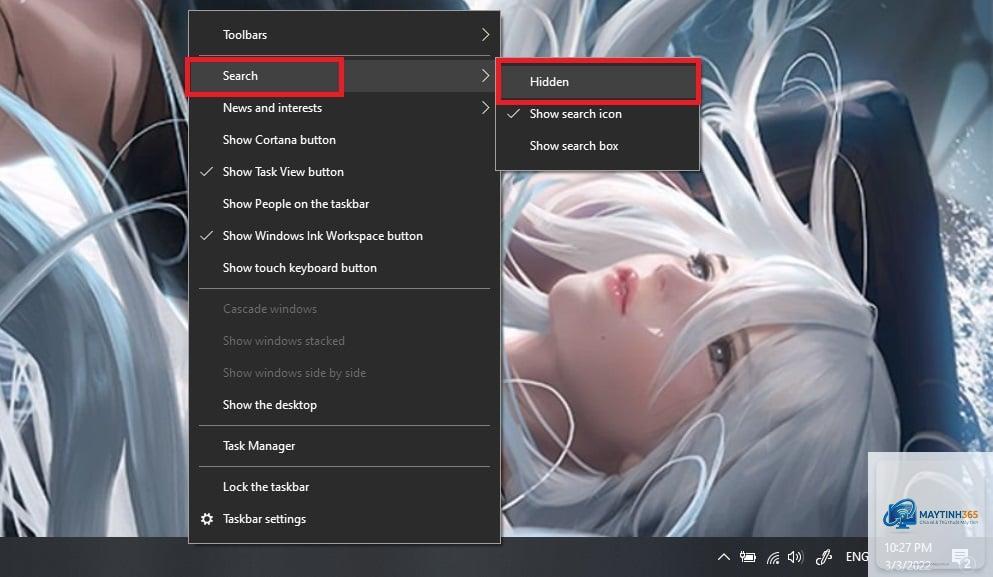
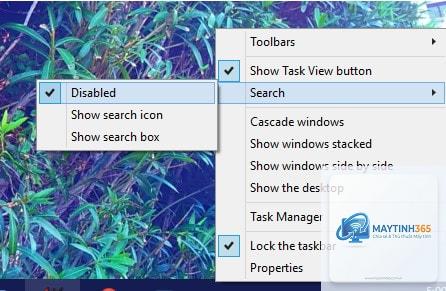
Nhấp chuột phải vào thanh tác vụ, chọn “Taskbar settings”, sau đó trong mục “Search”, chọn “Hide”. Bạn cũng có thể sử dụng Registry Editor với giá trị SearchboxTaskbarMode = 0.
Tại sao tôi không thể tùy chỉnh search taskbar trên Windows 10?
Nguyên nhân có thể do bạn đang sử dụng tài khoản người dùng tiêu chuẩn (standard user) không có quyền thay đổi cài đặt hệ thống. Hãy đăng nhập bằng tài khoản quản trị viên hoặc liên hệ với quản trị viên hệ thống.
Có cách nào để tùy chỉnh search taskbar mà không cần dùng Registry không?
Có,
Việc thay đổi giao diện hiển thị của search taskbar hầu như không ảnh hưởng đến hiệu suất. Tuy nhiên, nếu bạn vô hiệu hóa hoàn toàn tính năng tìm kiếm, có thể giảm nhẹ tải cho CPU và RAM khi hệ thống khởi động.
Làm thế nào để khôi phục cài đặt mặc định cho search taskbar?
Trên Windows 11, vào Taskbar settings và chọn lại tùy chọn mặc định (thường là “Search icon only”). Trên Windows 10, vào Settings > Personalization > Taskbar và nhấn “Reset” nếu có. Bạn cũng có thể xóa giá trị SearchboxTaskbarMode trong Registry để khôi phục mặc định.
Kết luận
Cách tùy chỉnh search taskbar là một kỹ năng quan trọng giúp người dùng Windows tối ưu hóa trải nghiệm làm việc hàng ngày. Từ việc thay đổi kiểu hiển thị đơn giản đến các tùy chỉnh nâng cao qua Registry và Group Policy, bạn có thể điều chỉnh tính năng này để phù hợp với nhu cầu cụ thể. Dù bạn sử dụng Windows 10 hay Windows 11, việc nắm vững cách tùy chỉnh search taskbar sẽ giúp bạn làm việc hiệu quả hơn, tiết kiệm thời gian và tạo ra môi trường làm việc cá nhân hóa. Hãy thử áp dụng các hướng dẫn trong bài viết này để trải nghiệm sự khác biệt mà việc tùy chỉnh search taskbar mang lại.