Widget trên taskbar là tính năng giúp người dùng truy cập nhanh thông tin như thời tiết, tin tức, lịch, hay chỉ số chứng khoán ngay từ thanh tác vụ. Nhiều người muốn biết cách thêm widget vào taskbar để cá nhân hóa trải nghiệm làm việc và giải trí. Bài viết này cung cấp hướng dẫn cụ thể cho cả Windows 11 và Windows 10, kèm phân tích ưu nhược điểm và các mẹo tối ưu hiệu suất.
Widget là các ô nhỏ hiển thị thông tin động như thời tiết, tin tức, thể thao, hoặc lịch làm việc. Khi được gắn vào taskbar, chúng cho phép xem nhanh dữ liệu mà không cần mở ứng dụng riêng. Tính năng này đặc biệt hữu ích cho người dùng muốn tiết kiệm thời gian và tăng năng suất.
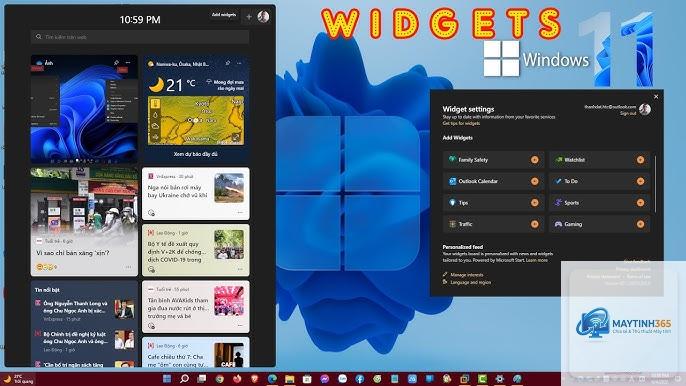
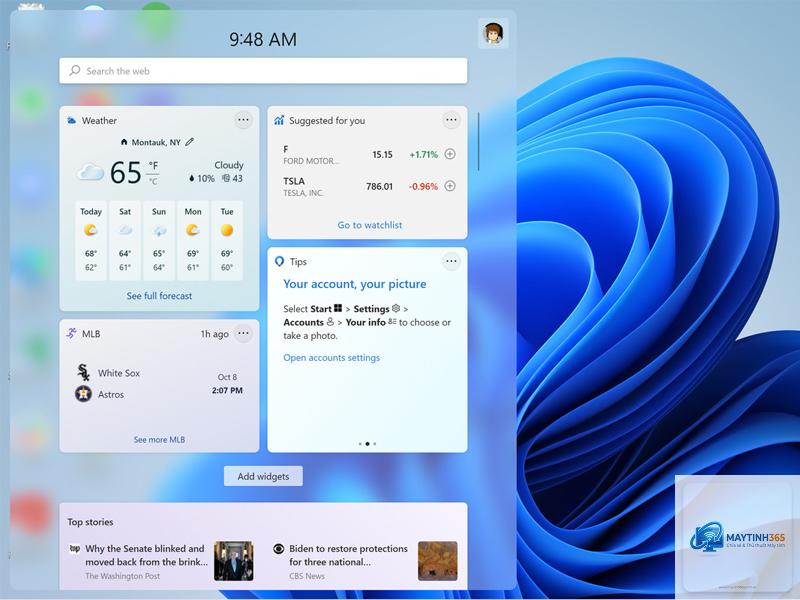
Windows 11 đã tích hợp sẵn bảng Widget (gọi là Widget Board) với các thẻ như thời tiết, tin tức, ảnh, và lịch. Tuy nhiên, không phải ai cũng biết cách thêm widget vào taskbar để truy cập nhanh hơn. Trong khi đó, Windows 10 không có sẵn widget taskbar chính thức, nhưng người dùng có thể sử dụng các công cụ bên thứ ba để đạt được mục đích tương tự.
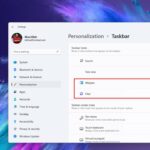
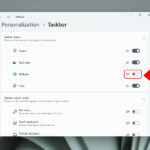
Windows 11 mặc định có biểu tượng Widget trên taskbar (hình vuông với các đường kẻ). Nếu bạn chưa thấy, hãy làm theo các bước sau:
Nhấp chuột phải vào khoảng trống trên taskbar.
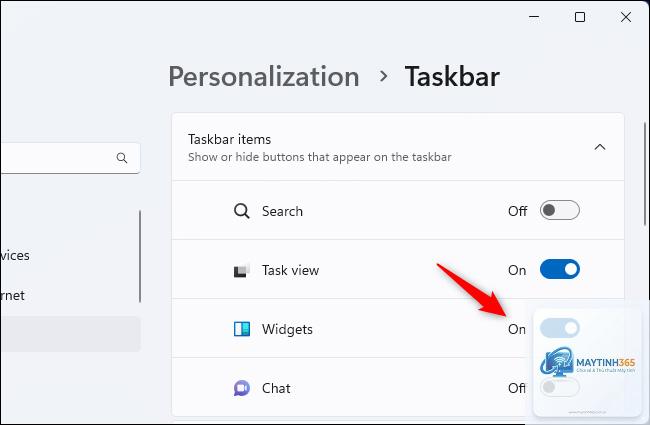
Chọn “Taskbar settings” (Cài đặt thanh tác vụ).
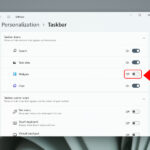
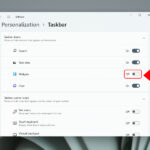
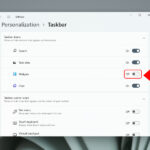
Trong mục “Taskbar items”, bật công tắc “Widgets”.
Sau khi bật, biểu tượng Widget sẽ xuất hiện ở góc trái taskbar. Nhấp vào đó để mở bảng Widget, nơi
Bạn bật Widget Board qua cài đặt taskbar, sau đó thêm widget Weather từ danh sách. Widget này sẽ hiển thị trong bảng, nhưng không gắn cố định lên taskbar. Để xem thời tiết trực tiếp, hãy dùng ứng dụng “Weather Widget” từ Microsoft Store.
Có thể thêm widget vào taskbar Windows 10 mà không cần phần mềm không?
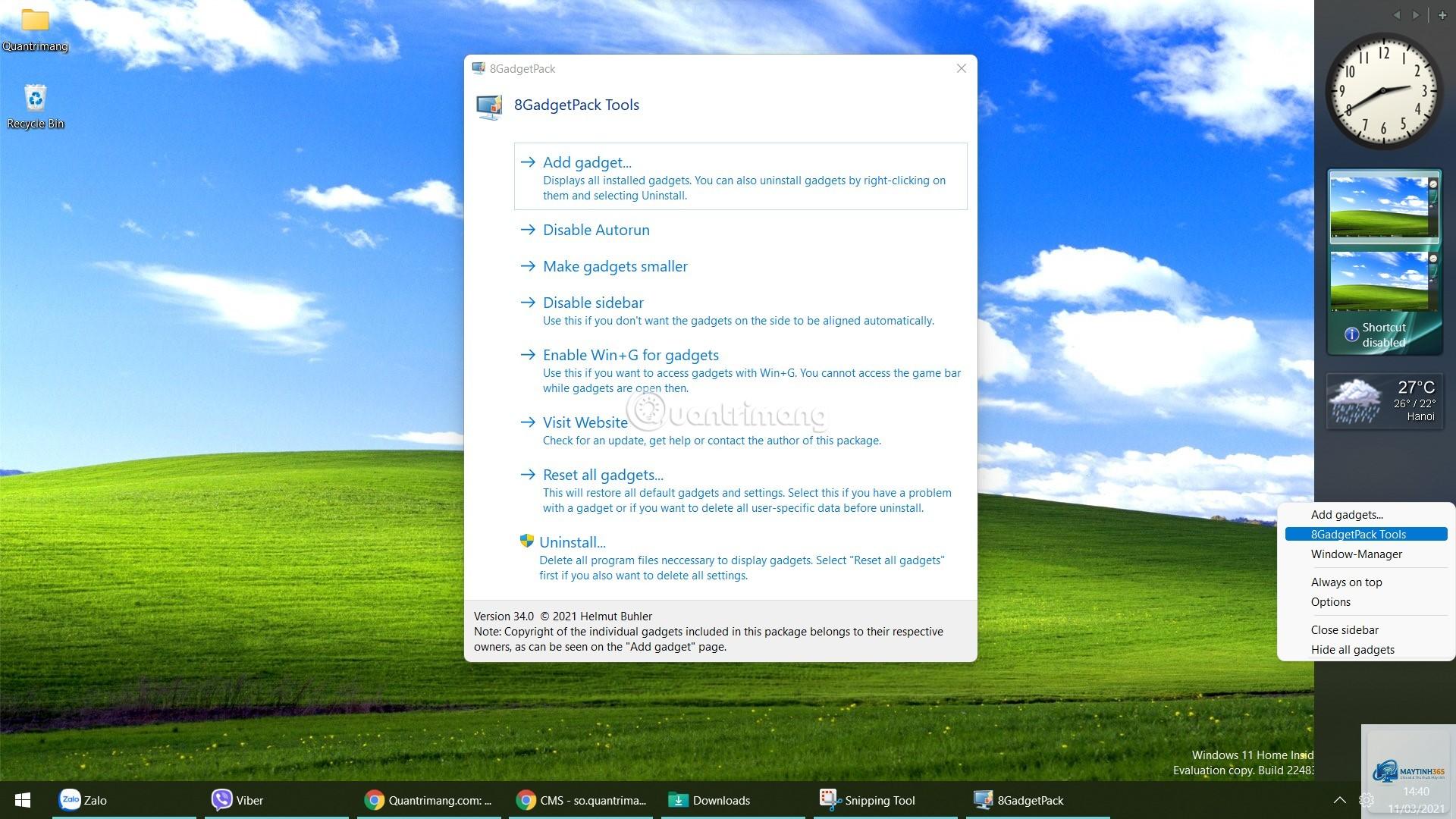
Không, Windows 10 không hỗ trợ widget taskbar mặc định. Bạn cần dùng 8GadgetPack, Rainmeter, hoặc các ứng dụng tương tự để thêm widget.
Widget trên taskbar có làm chậm máy tính không?
Có, nếu bạn cài quá nhiều widget hoặc widget yêu cầu cập nhật dữ liệu liên tục. Hãy giới hạn số lượng và chọn widget nhẹ để giảm tải.
Tôi có thể tạo widget tùy chỉnh cho taskbar không?
Có, với Rainmeter
Widget từ Widget Board của Microsoft an toàn vì được kiểm duyệt. Các widget bên thứ ba tiềm ẩn rủi ro, nên chỉ tải từ nguồn đáng tin cậy.
Cách thêm widget vào taskbar phụ thuộc vào phiên bản Windows bạn đang sử dụng. Trên Windows 11, tính năng Widget Board tích hợp sẵn giúp bạn dễ dàng truy cập thông tin mà không cần cài thêm. Trên Windows 10, các công cụ như 8GadgetPack hay Rainmeter mở ra nhiều khả năng tùy biến nhưng đòi hỏi thận trọng về bảo mật. Dù chọn phương pháp nào, hãy luôn ưu tiên widget từ nguồn uy tín và quản lý số lượng hợp lý để đảm bảo hiệu suất hệ thống. Việc thêm widget vào taskbar không chỉ giúp cá nhân hóa giao diện mà còn nâng cao trải nghiệm làm việc hàng ngày nếu được thực hiện đúng cách.