Giới thiệu tổng quan về cách ghim nhiều ứng dụng trên taskbar
Taskbar là thanh tác vụ quan trọng trên Windows, cho phép người dùng truy cập nhanh vào các ứng dụng yêu thích. Việc nắm vững cách ghim nhiều ứng dụng trên taskbar giúp tối ưu hóa quy trình làm việc, tiết kiệm thời gian và nâng cao năng suất. Trên các phiên bản Windows 10 và Windows 11, tính năng này được tích hợp sẵn và hỗ trợ linh hoạt cho cả ứng dụng desktop lẫn ứng dụng từ Microsoft Store.
Khi bạn ghim ứng dụng lên taskbar, chúng sẽ hiển thị dưới dạng biểu tượng và có thể khởi động chỉ bằng một cú nhấp chuột. Điều này đặc biệt hữu ích cho những người thường xuyên sử dụng nhiều phần mềm cùng lúc như trình duyệt web, công cụ văn phòng, phần mềm thiết kế hay ứng dụng nhắn tin.
Bản chất và nguyên lý hoạt động của tính năng ghim trên taskbar
Ghim ứng dụng lên taskbar là hành động tạo một shortcut cố định trên thanh tác vụ. Không giống như các biểu tượng tạm thời xuất hiện khi ứng dụng đang chạy, các ứng dụng đã ghim sẽ luôn hiển diện ngay cả khi bạn đóng chúng hoàn toàn. Hệ thống Windows lưu trữ thông tin này trong thư mục người dùng, cụ thể tại đường dẫn %AppData%MicrosoftInternet ExplorerQuick LaunchUser PinnedTaskBar.
Khi bạn nhấp chuột phải vào một ứng dụng đã ghim, menu ngữ cảnh sẽ hiển thị danh sách các tác vụ nhanh (jump list) tùy thuộc vào ứng dụng đó. Ví dụ, với File Explorer,
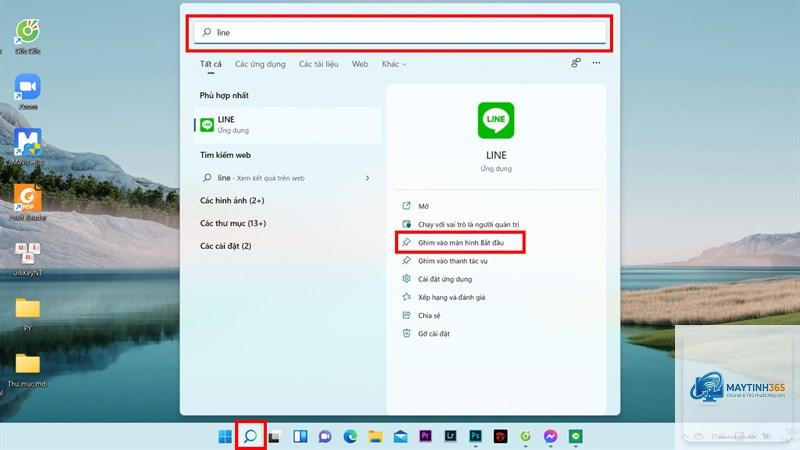
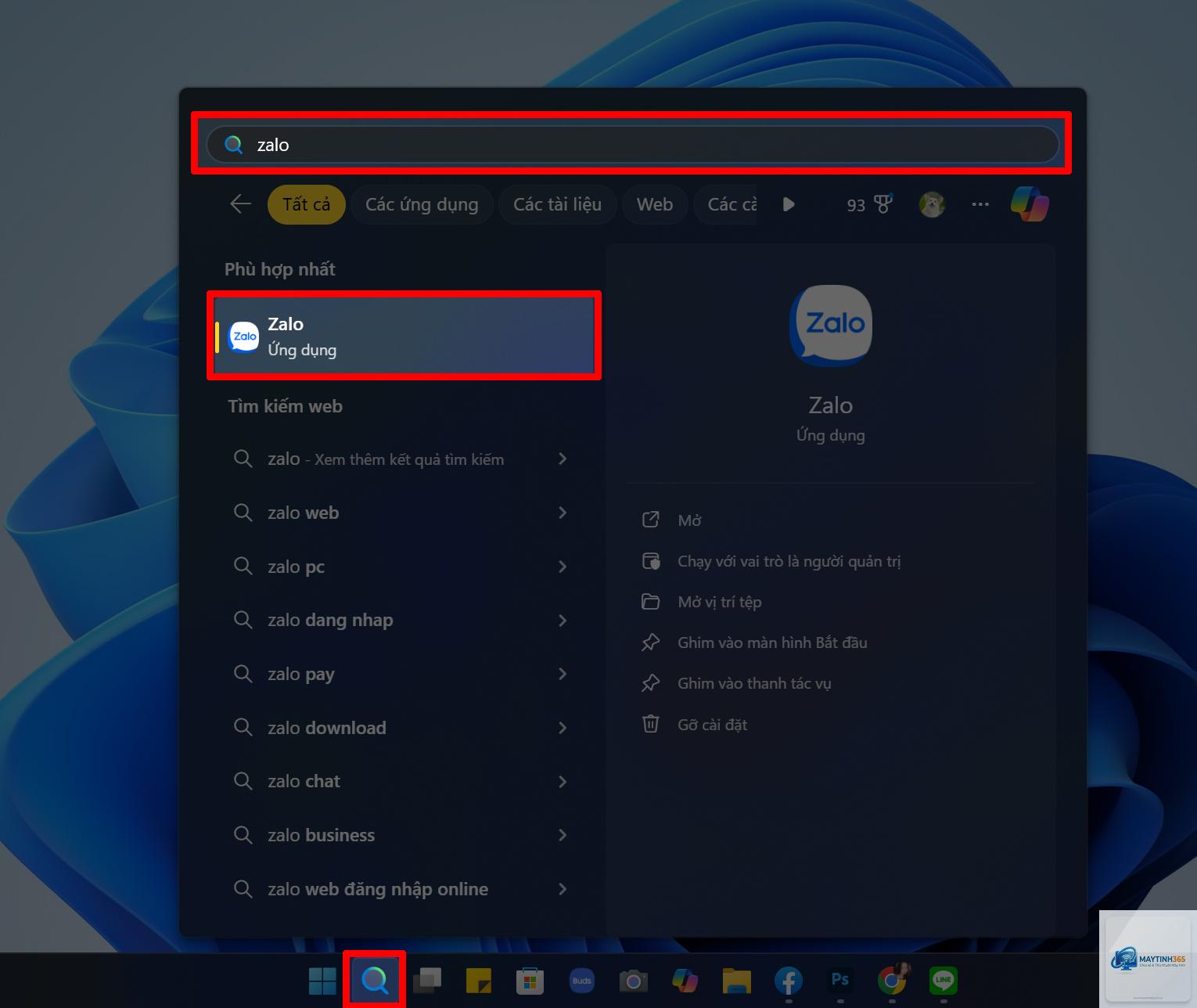
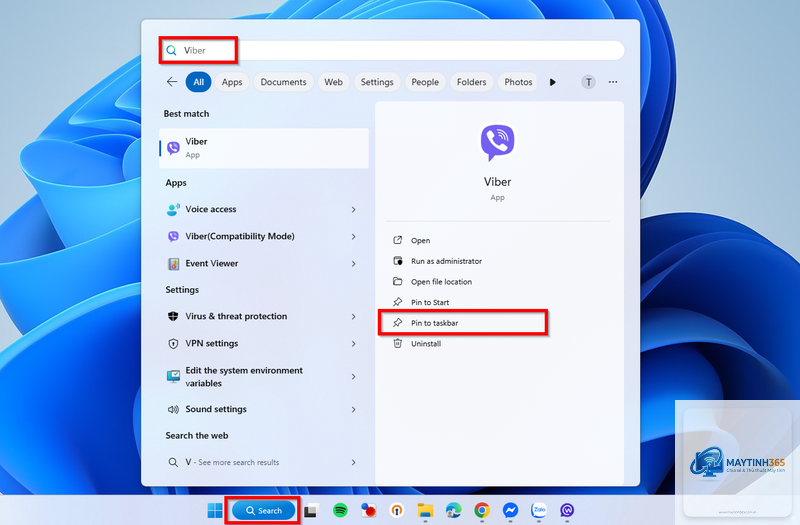
Nhấp chuột phải vào ứng dụng trong Start Menu hoặc trên desktop, sau đó chọn Pin to taskbar. Bạn cũng có thể kéo thả ứng dụng từ Start Menu xuống taskbar nếu muốn thao tác nhanh hơn.
Có thể ghim bao nhiêu ứng dụng trên taskbar?
Không có giới hạn cứng về số lượng ứng dụng có thể ghim, nhưng khuyến nghị chỉ nên ghim từ 5 đến 8 ứng dụng để tránh làm taskbar quá tải. Khi số lượng vượt quá 10, các biểu tượng sẽ tự động thu nhỏ lại.
Tại sao tôi không thể ghim một số ứng dụng lên taskbar?
Một số ứng dụng không hỗ trợ tính năng ghim do thiết kế hoặc do chúng là ứng dụng di động không có giao diện desktop. Hãy thử tạo shortcut cho ứng dụng đó trước, hoặc sử dụng phiên bản desktop nếu có.
Cách ghim thư mục lên taskbar Windows 11?
Trên Windows 11, bạn không thể ghim trực tiếp thư mục lên taskbar như Windows 10. Thay vào đó, hãy ghim File Explorer lên taskbar, sau đó nhấp chuột phải vào biểu tượng để ghim các thư mục cụ thể vào jump list.
Làm thế nào để bỏ ghim ứng dụng khỏi taskbar?
Nhấp chuột phải vào biểu tượng ứng dụng trên taskbar và chọn Unpin from taskbar. Thao tác này sẽ xóa shortcut mà không ảnh hưởng đến ứng dụng gốc.
Có cách nào để đồng bộ taskbar giữa các máy tính không?
Windows không hỗ trợ đồng bộ taskbar qua tài khoản Microsoft. Bạn cần sao lưu thủ công thư mục chứa cấu hình taskbar hoặc sử dụng các công cụ của bên thứ ba như Taskbar Groups để xuất và nhập cài đặt.
Kết luận
Cách ghim nhiều ứng dụng trên taskbar là một kỹ năng cơ bản nhưng vô cùng hữu ích, giúp tối ưu hóa trải nghiệm sử dụng Windows hàng ngày. Bằng cách áp dụng các phương pháp được hướng dẫn trong bài viết, bạn có thể tổ chức taskbar một cách khoa học, tiết kiệm thời gian và nâng cao năng suất làm việc.
Hãy bắt đầu bằng việc chọn ra những ứng dụng quan trọng nhất mà bạn sử dụng thường xuyên, sau đó ghim chúng lên taskbar theo đúng thứ tự ưu tiên. Đừng quên thường xuyên xem xét và loại bỏ những ứng dụng không còn cần thiết để giữ cho taskbar luôn gọn gàng và hiệu quả. Với những mẹo nhỏ này, bạn sẽ làm chủ hoàn toàn thanh tác vụ Windows và tận hưởng một trải nghiệm làm việc mượt mà hơn bao giờ hết.