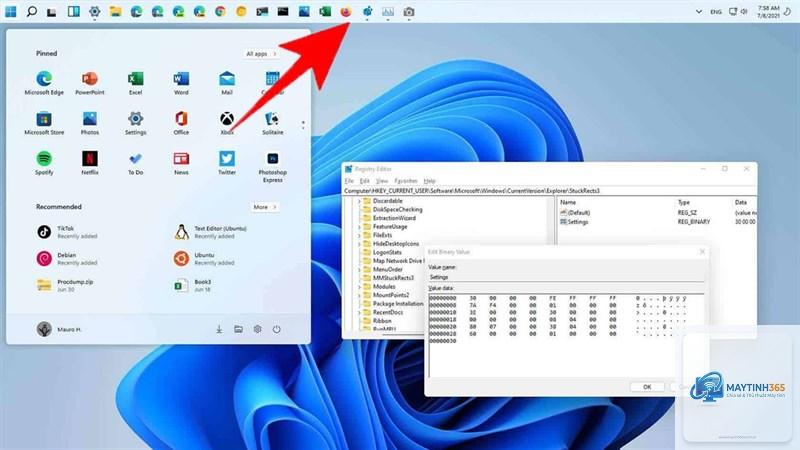
Taskbar là một trong những thành phần quan trọng nhất trên hệ điều hành Windows, nơi bạn ghim các ứng dụng yêu thích để truy cập nhanh. Tuy nhiên, theo thời gian, nhu cầu sắp xếp lại các biểu tượng này để tối ưu hóa quy trình làm việc là điều hoàn toàn bình thường. Việc nắm rõ cách thay đổi thứ tự ứng dụng taskbar không chỉ giúp bạn cá nhân hóa giao diện mà còn tăng tốc độ thao tác hàng ngày. Bài viết này sẽ hướng dẫn bạn từng bước cụ thể, từ thao tác kéo thả cơ bản đến các mẹo nâng cao, đảm bảo
Không có phím tắt trực tiếp để sắp xếp thứ tự. Bạn phải sử dụng chuột để kéo thả. Tuy nhiên, sau khi sắp xếp,
Nguyên nhân thường gặp là do
Bạn cần bỏ ghim tất cả ứng dụng, sau đó ghim lại theo thứ tự mặc định của Windows. Không có nút “Reset” tự động cho thứ tự taskbar.
Cách thay đổi thứ tự ứng dụng taskbar là một kỹ năng đơn giản nhưng mang lại hiệu quả cao trong việc cá nhân hóa và tối ưu hóa trải nghiệm sử dụng Windows. Chỉ với thao tác kéo thả cơ bản, bạn có thể sắp xếp thanh tác vụ theo ý muốn, giúp công việc trở nên mượt mà và nhanh chóng hơn. Hãy áp dụng ngay hôm nay để tận hưởng một không gian làm việc gọn gàng và chuyên nghiệp. Đừng quên kiểm tra tùy chọn khóa taskbar sau khi đã sắp xếp xong để tránh vô tình thay đổi vị trí.