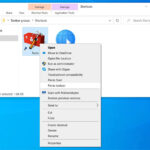
Việc truy cập nhanh vào các trang web yêu thích hàng ngày như Gmail, Facebook, YouTube hay các công cụ làm việc trực tuyến là nhu cầu thiết yếu của hầu hết người dùng máy tính. Thay vì mỗi lần phải mở trình duyệt, gõ địa chỉ hoặc tìm trong bookmark,
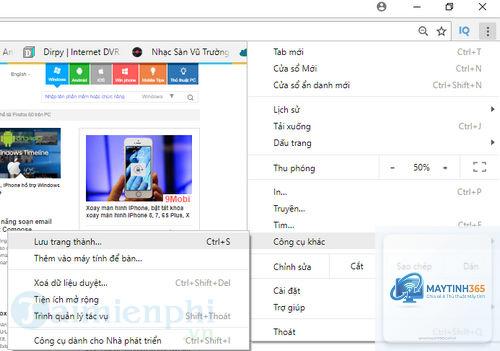
Ghim website vào taskbar là quá trình tạo một lối tắt (shortcut) của một trang web cụ thể và cố định nó trên thanh tác vụ Windows. Khi nhấp vào biểu tượng này, trình duyệt sẽ tự động mở và truy cập thẳng vào trang web đó mà không cần qua bước trung gian. Về bản chất, đây là tính năng tận dụng khả năng tạo shortcut của hệ điều hành kết hợp với các công cụ có sẵn trong trình duyệt web.
Truy cập siêu tốc: Chỉ cần một cú nhấp chuột thay vì ba bước (mở trình duyệt, chọn bookmark, chờ tải trang).
Giảm thiểu thao tác: Không cần nhớ địa chỉ URL hay tìm kiếm lại mỗi ngày.
Quản lý không gian làm việc: Biến các công cụ web như Trello, Asana, Google Drive thành các ứng dụng riêng biệt, dễ dàng chuyển đổi qua lại bằng tổ hợp phím Alt + Tab.
Trải nghiệm gần giống ứng dụng native: Một số trình duyệt cho phép ghim ở chế độ ứng dụng (PWA), loại bỏ thanh địa chỉ và tab, giúp trang web hoạt động mượt mà như phần mềm cài đặt sẵn.
Hạn chế cần lưu ý
Phụ thuộc vào trình duyệt: Nếu bạn gỡ cài đặt trình duyệt đó, shortcut cũng sẽ biến mất.
Tiêu tốn tài nguyên: Mỗi shortcut ghim về bản chất là một phiên bản thu nhỏ của trình duyệt, có thể ngốn thêm RAM nếu bạn mở nhiều cùng lúc.
Không đồng bộ trên mọi thiết bị: Shortcut chỉ tồn tại trên máy tính
Có. Cách ghim website vào taskbar hoàn toàn giống nhau trên cả Windows 10 và Windows 11. Giao diện thanh taskbar có thể khác nhau đôi chút (Windows 11 căn giữa các biểu tượng), nhưng các bước thực hiện trong trình duyệt là tương tự.
Tại sao tôi kéo biểu tượng từ thanh địa chỉ nhưng không thấy tùy chọn ghim?
Nguyên nhân có thể do bạn chưa thu nhỏ cửa sổ trình duyệt đủ để nhìn thấy thanh taskbar. Hãy đảm bảo cửa sổ trình duyệt không ở chế độ toàn màn hình (fullscreen). Ngoài ra, một số trang web đặc biệt (như trang quản trị nội bộ) có thể chặn hành vi kéo thả này vì lý do bảo mật.
Ghim website vào taskbar có làm chậm máy tính không?
Bản thân các shortcut chỉ là file.url hoặc.lnk nhỏ, không ảnh hưởng đến hiệu năng. Tuy nhiên, nếu bạn mở nhiều shortcut cùng lúc, mỗi shortcut sẽ khởi chạy một phiên bản trình duyệt riêng, tiêu tốn RAM. Nếu máy tính có cấu hình thấp, bạn nên hạn chế số lượng shortcut đang mở cùng lúc.
Có cách nào ghim website vào taskbar mà không cần mở trình duyệt trước không?
Có. Bạn có thể tạo shortcut thủ công bằng cách nhấp chuột phải vào Desktop, chọn Mới (New) > Lối tắt (Shortcut). Trong ô vị trí, nhập địa chỉ URL của trang web (ví dụ: https://www.youtube.com). Đặt tên cho shortcut, sau đó kéo nó từ Desktop xuống taskbar. Tuy nhiên, cách này không cho phép bạn chọn chế độ cửa sổ độc lập như khi thực hiện từ trình duyệt.
Kết luận
Cách ghim website vào taskbar là một thủ thuật nhỏ nhưng mang lại hiệu quả lớn trong việc tối ưu hóa thao tác hàng ngày trên máy tính. Dù bạn sử dụng Google Chrome, Microsoft Edge hay Mozilla Firefox, quy trình thực hiện đều rất đơn giản và chỉ mất vài giây. Bằng cách biến các trang web yêu thích thành các ứng dụng trực quan trên thanh tác vụ, bạn không chỉ tiết kiệm thời gian mà còn tạo ra một không gian làm việc số gọn gàng, chuyên nghiệp. Hãy áp dụng ngay hôm nay để trải nghiệm sự khác biệt trong tốc độ truy cập và quản lý công việc của bạn.