Taskbar không chỉ là thanh công cụ đơn thuần mà còn là trung tâm điều khiển giúp bạn truy cập nhanh các ứng dụng, quản lý cửa sổ và theo dõi hệ thống. Việc nắm vững cách thiết kế taskbar chuyên nghiệp sẽ biến chiếc máy tính của bạn thành một cỗ máy làm việc hiệu quả, tiết kiệm thời gian và nâng cao trải nghiệm người dùng. Bài viết này sẽ hướng dẫn bạn từ những tùy chỉnh cơ bản đến các kỹ thuật nâng cao để kiến tạo một taskbar tinh gọn, thông minh và phù hợp với phong cách riêng.
Một taskbar chuyên nghiệp không đơn giản là thanh ngang ở cuối màn hình. Nó là một hệ thống giao diện được tối ưu hóa để giảm thiểu sự lộn xộn, tăng tốc độ thao tác và phản ánh chính xác quy trình làm việc của từng cá nhân. Thay vì chứa đầy biểu tượng và thông báo vô ích, một taskbar được thiết kế tốt chỉ giữ lại những gì thực sự cần thiết, sắp xếp chúng một cách logic và tận dụng tối đa không gian màn hình.
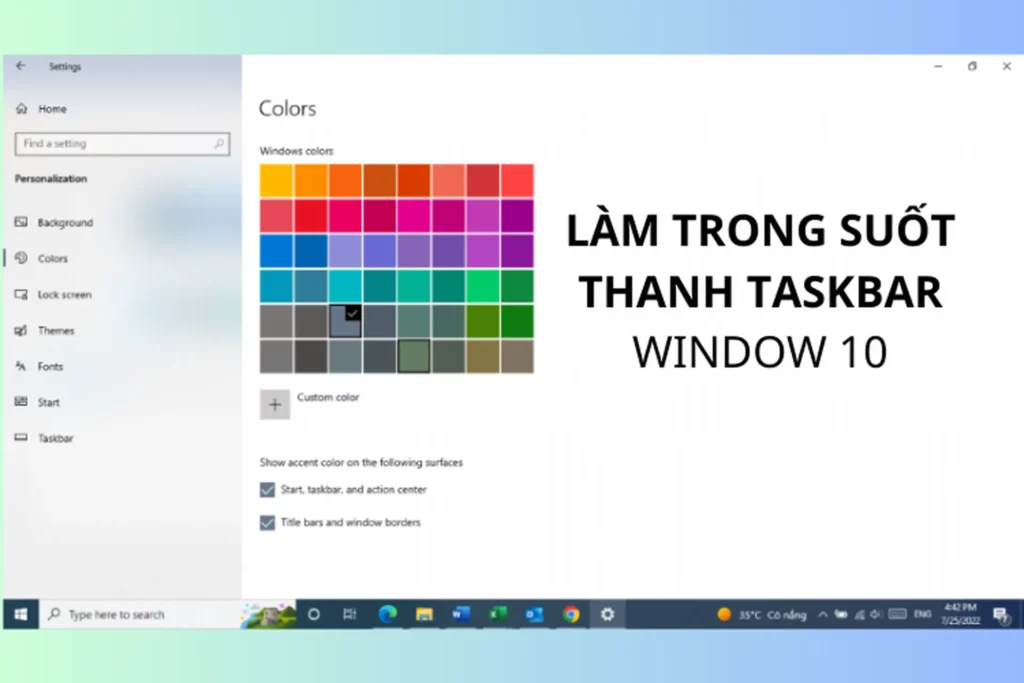
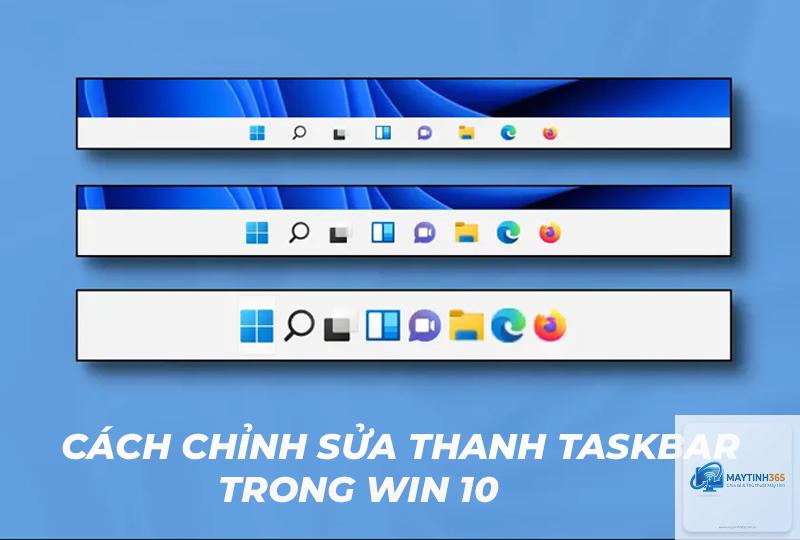
Yếu tố cốt lõi của thiết kế này nằm ở sự cân bằng giữa tính thẩm mỹ và chức năng. Màu sắc, kích thước biểu tượng, vị trí thanh tác vụ và cách nhóm ứng dụng đều phải được tính toán kỹ lưỡng để tạo ra một trải nghiệm liền mạch. Người dùng có thể truy cập ứng dụng yêu thích chỉ trong một cú nhấp chuột mà không bị phân tâm bởi các yếu tố không liên quan.
Phân loại các thành phần chính trên taskbar
Để thiết kế taskbar chuyên nghiệp, trước hết bạn cần hiểu rõ các thành phần cấu tạo nên nó. Mỗi khu vực đều có vai trò riêng và có thể được tùy chỉnh độc lập.
Nút Start và thanh tìm kiếm
Nút Start là cửa ngõ truy cập vào toàn bộ hệ thống. Trong khi đó, thanh tìm kiếm (Search bar) cho phép bạn nhanh chóng tìm file, ứng dụng hoặc cài đặt.
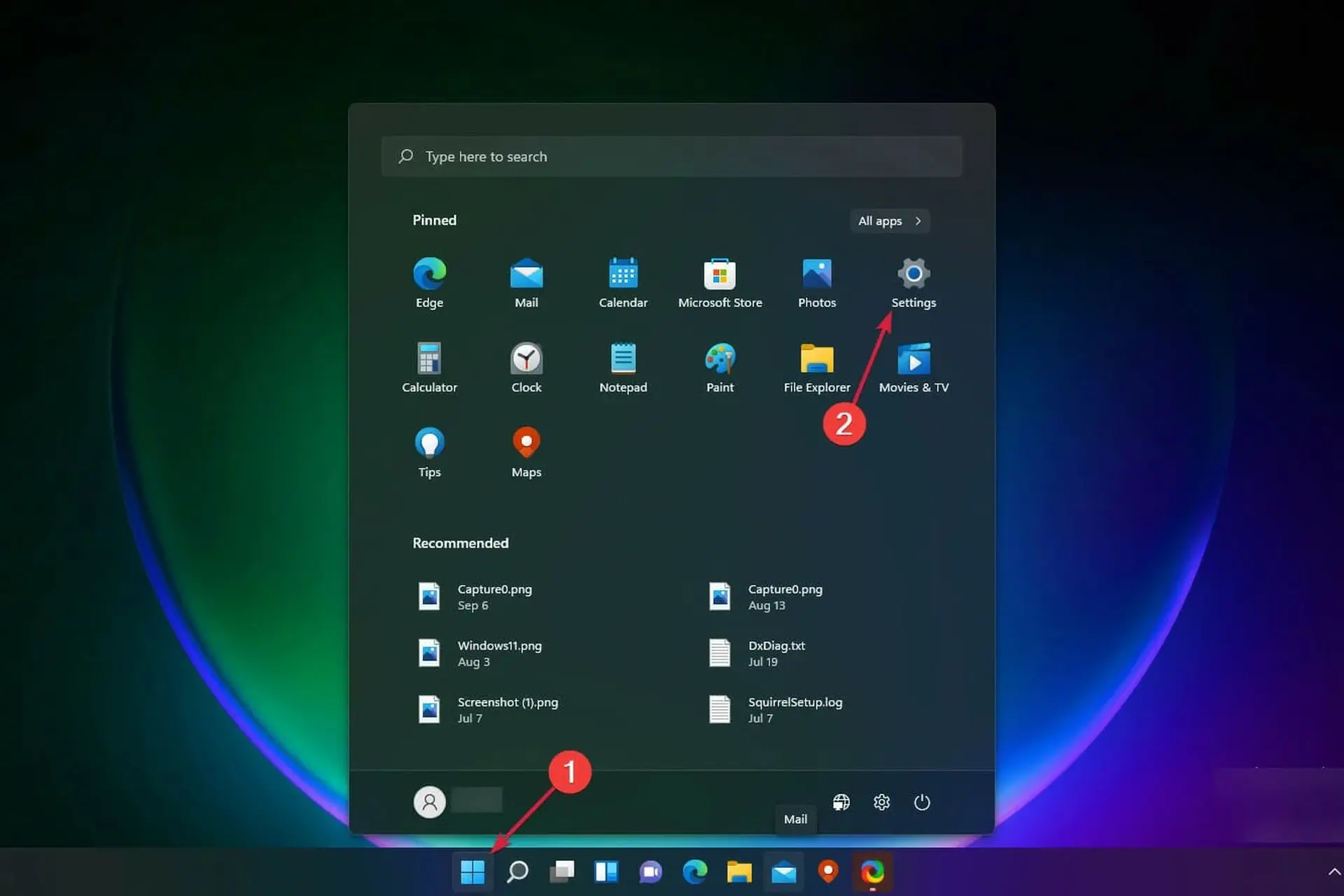
Nhấp chuột phải vào vùng trống trên taskbar, chọn “Search” và chọn “Hide”. Bạn cũng có thể vào Settings > Personalization > Taskbar và tắt mục Search.
Có thể đặt taskbar ở trên cùng màn hình không?
Có,
Không có con số cố định, nhưng kinh nghiệm cho thấy từ 5 đến 7 ứng dụng là tối ưu. Nếu bạn ghim nhiều hơn, hãy cân nhắc sử dụng các thư mục trên taskbar hoặc nhóm ứng dụng theo chức năng.
Làm sao để khôi phục taskbar về mặc định?
Vào Settings > Personalization > Taskbar và nhấn “Reset” nếu có, hoặc
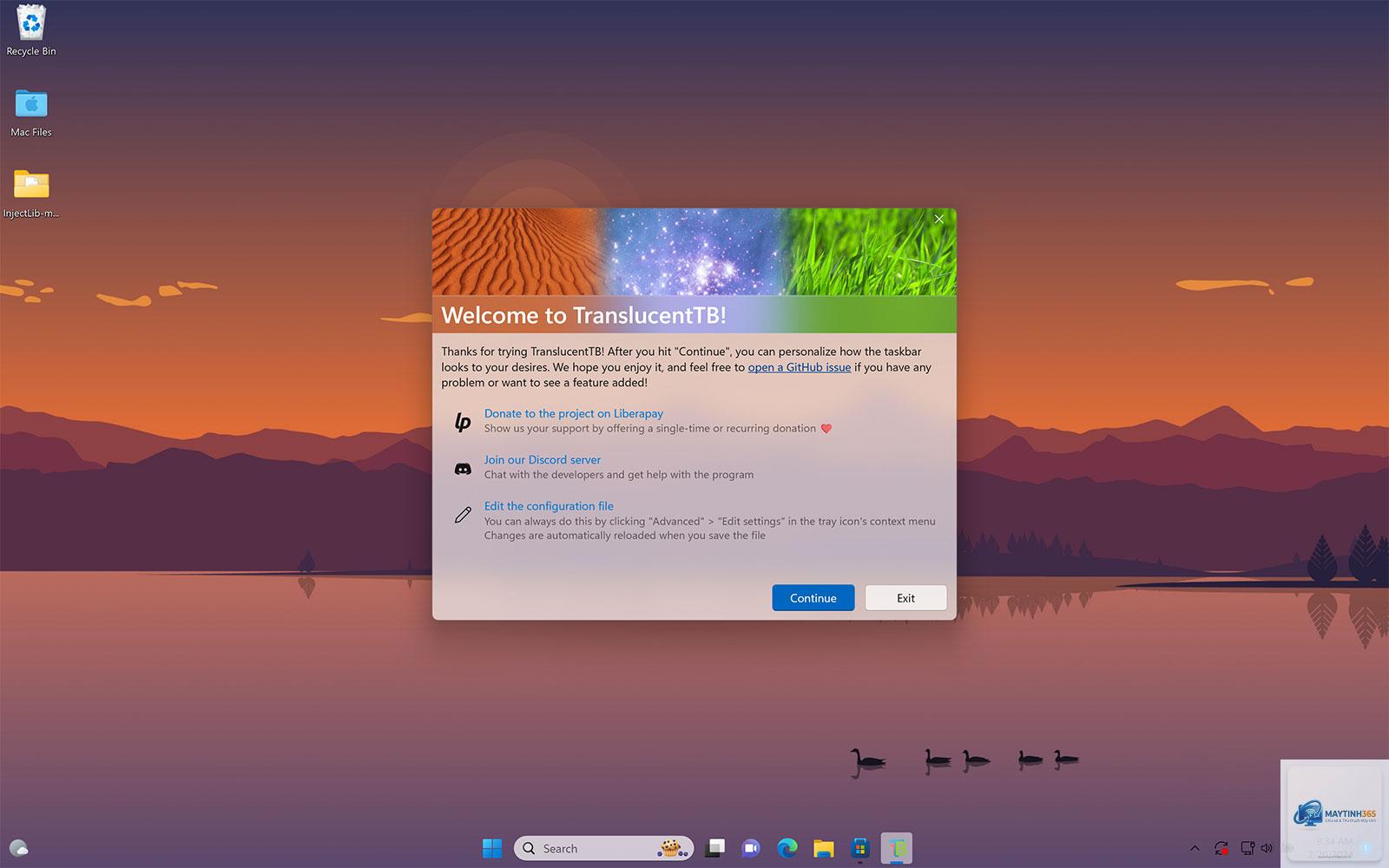
Có, các công cụ như Start11, TaskbarX, hoặc ExplorerPatcher cho phép bạn tùy chỉnh sâu hơn như căn giữa biểu tượng, thêm hiệu ứng động, hoặc thay đổi hoàn toàn giao diện taskbar.
Kết luận
Cách thiết kế taskbar chuyên nghiệp không chỉ là việc sắp xếp các biểu tượng cho đẹp mắt, mà còn là chiến lược tối ưu hóa không gian làm việc số để đạt hiệu suất cao nhất. Bằng cách dọn dẹp ứng dụng không cần thiết, tùy chỉnh khay hệ thống, sử dụng desktop ảo và điều chỉnh màu sắc phù hợp, bạn đã tạo ra một môi trường làm việc vừa thông minh vừa thoải mái.
Hãy bắt đầu ngay hôm nay bằng cách áp dụng từng bước trong hướng dẫn này. Sau một tuần sử dụng, bạn sẽ nhận thấy sự khác biệt rõ rệt trong tốc độ thao tác và mức độ tập trung. Một taskbar được thiết kế tốt là người trợ lý thầm lặng nhưng vô cùng hiệu quả trên hành trình chinh phục công việc của bạn.