Taskbar trên Windows 11 là một trong những thành phần quan trọng nhất, giúp bạn truy cập nhanh vào Start Menu, các ứng dụng đang chạy, đồng hồ và thông báo. Tuy nhiên, không ít người dùng gặp tình trạng thanh tác vụ biến mất hoặc tự động ẩn, gây gián đoạn công việc. Bài viết này sẽ cung cấp cho bạn những cách hiện taskbar Windows 11 nhanh chóng và hiệu quả nhất, từ các thao tác cơ bản đến các giải pháp nâng cao dành cho người dùng chuyên sâu.
Nguyên nhân khiến taskbar Windows 11 bị ẩn hoặc mất tích
Trước khi đi vào các phương pháp khắc phục, việc hiểu rõ nguyên nhân sẽ giúp bạn xử lý triệt để vấn đề. Taskbar có thể biến mất vì nhiều lý do khác nhau, từ cài đặt vô tình thay đổi cho đến lỗi hệ thống nghiêm trọng hơn.
Chế độ tự động ẩn taskbar: Đây là nguyên nhân phổ biến nhất. Windows 11 cho phép người dùng bật tính năng tự động ẩn thanh tác vụ để tối ưu không gian màn hình. Khi bạn di chuột xuống cạnh dưới màn hình, taskbar sẽ xuất hiện trở lại.
Lỗi File Explorer: File Explorer là chương trình quản lý giao diện Windows, bao gồm cả taskbar. Khi File Explorer gặp sự cố hoặc bị treo, taskbar có thể không hiển thị.
Xung đột phần mềm hoặc driver: Một số ứng dụng của bên thứ ba, đặc biệt là các phần mềm tùy chỉnh giao diện hoặc driver đồ họa lỗi thời, có thể can thiệp vào hoạt động bình thường của taskbar.
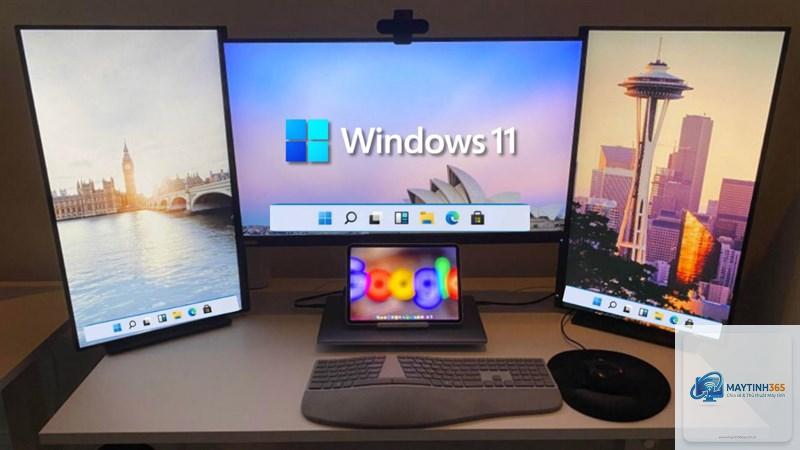
Thiết lập nhiều màn hình: Nếu bạn sử dụng nhiều màn hình, taskbar có thể được cấu hình chỉ hiển thị trên màn hình chính hoặc bị ẩn trên các màn hình phụ.
Lỗi cập nhật Windows: Một số bản cập nhật Windows 11 có thể gây ra lỗi tạm thời, ảnh hưởng đến khả năng hiển thị của taskbar.
Các cách hiện taskbar Windows 11 cơ bản và nhanh nhất
Kiểm tra và tắt chế độ tự động ẩn taskbar
Đây là bước đầu tiên và đơn giản nhất bạn nên thực hiện. Nếu taskbar của bạn chỉ biến mất khi không sử dụng và xuất hiện khi di chuột xuống cạnh dưới màn hình, rất có thể tính năng tự động ẩn đã được kích hoạt.
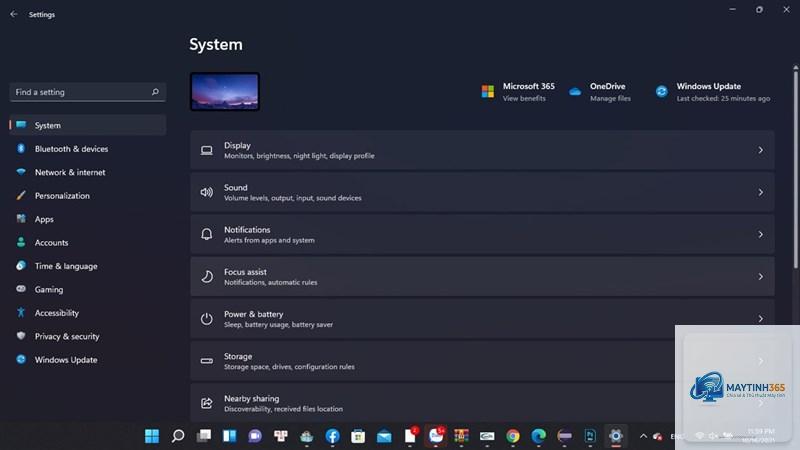
Nhấp chuột phải vào một khoảng trống trên taskbar (nếu taskbar đang hiện) hoặc nhấn tổ hợp phím Windows + I để mở Settings.
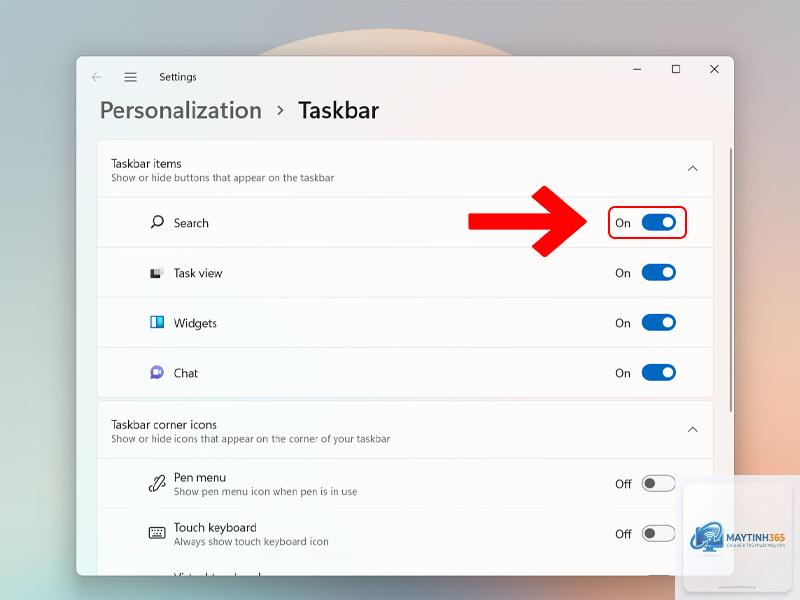
Chọn mục Personalization (Cá nhân hóa).
Trong menu bên trái, chọn Taskbar (Thanh tác vụ).
Mở rộng phần Taskbar behaviors (Hành vi thanh tác vụ).
Bỏ chọn ô Automatically hide the taskbar (Tự động ẩn thanh tác vụ).
Sau khi thực hiện, taskbar sẽ hiển thị cố định trên màn hình. Nếu bạn không thể truy cập Settings vì taskbar hoàn toàn biến mất, hãy nhấn Windows + I để mở trực tiếp cửa sổ cài đặt.
Khởi động lại File Explorer để hiện taskbar Windows 11
Khi File Explorer bị treo, taskbar thường đóng băng hoặc biến mất. Khởi động lại tiến trình này là một cách hiện taskbar Windows 11 cực kỳ hiệu quả mà không cần khởi động lại toàn bộ máy tính.
Nhấn tổ hợp phím Ctrl + Shift + Esc để mở Task Manager.
Trong cửa sổ Task Manager, tìm đến mục Windows Explorer trong tab Processes.
Nhấp chuột phải vào Windows Explorer và chọn Restart (Khởi động lại).
Màn hình sẽ nhấp nháy trong giây lát và taskbar cùng với toàn bộ giao diện Windows sẽ được làm mới. Phương pháp này giải quyết được hầu hết các lỗi tạm thời liên quan đến taskbar.
Sử dụng phím tắt Windows để hiện taskbar
Trong một số trường hợp, taskbar bị ẩn do lỗi hiển thị tạm thời.
Điều này có thể xảy ra do lỗi đồng bộ cài đặt hoặc xung đột phần mềm. Hãy thử khởi động lại File Explorer hoặc kiểm tra xem có ứng dụng nào can thiệp vào cài đặt taskbar không. Nếu vẫn không được, chạy lệnh SFC để sửa lỗi hệ thống.
Làm thế nào để hiện taskbar Windows 11 khi đang ở chế độ fullscreen?
Khi chơi game hoặc xem video ở chế độ toàn màn hình, taskbar thường bị ẩn.
Sau khi cập nhật Windows, một số cài đặt có thể bị reset. Hãy kiểm tra lại mục tự động ẩn taskbar trong Personalization. Nếu không hiệu quả, hãy chạy Windows Update Troubleshooter hoặc khôi phục hệ thống về điểm trước khi cập nhật.
Taskbar Windows 11 chỉ hiện một phần, bị che mất một bên?
Lỗi này thường liên quan đến độ phân giải màn hình hoặc tỷ lệ scaling. Vào Settings > System > Display và điều chỉnh Scale về mức khuyến nghị (thường là 100% hoặc 125%). Khởi động lại máy tính để áp dụng thay đổi.
Có cách nào để hiện taskbar Windows 11 mà không cần chuột không?
Có. Bạn có thể sử dụng tổ hợp phím Ctrl + Shift + Esc để mở Task Manager, sau đó dùng phím Tab và mũi tên để điều hướng đến Windows Explorer và nhấn phím Delete để khởi động lại. Ngoài ra, nhấn Windows + I để mở Settings và điều chỉnh cài đặt taskbar bằng bàn phím.
Kết luận
Việc áp dụng đúng cách hiện taskbar Windows 11 sẽ giúp bạn tiết kiệm thời gian và tránh được những phiền toái không đáng có. Từ các thao tác đơn giản như tắt chế độ tự động ẩn, khởi động lại File Explorer, cho đến các giải pháp nâng cao như chạy SFC, DISM hay cập nhật driver, mỗi phương pháp đều có ưu điểm riêng. Quan trọng nhất là bạn cần xác định đúng nguyên nhân để chọn giải pháp phù hợp. Nếu đã thử tất cả các cách mà taskbar vẫn không hiển thị, hãy cân nhắc việc khôi phục hệ thống hoặc liên hệ với bộ phận hỗ trợ kỹ thuật của Microsoft để được trợ giúp chuyên sâu hơn.