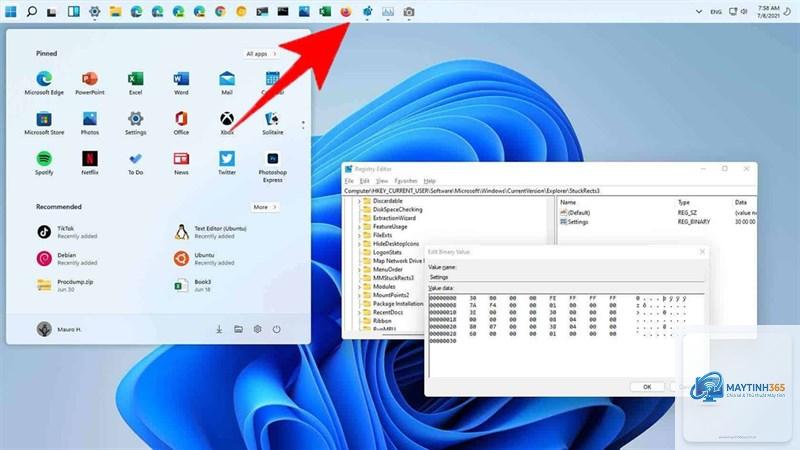
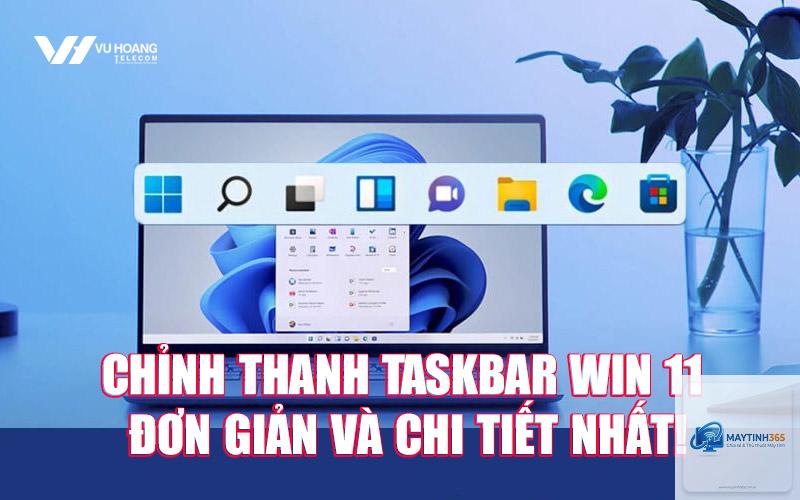
Taskbar trên Windows 11 đã có nhiều thay đổi lớn so với các phiên bản trước, từ vị trí căn giữa mặc định cho đến các biểu tượng hệ thống được thiết kế lại. Việc nắm rõ cách tùy chỉnh taskbar Windows 11 không chỉ giúp bạn làm việc hiệu quả hơn mà còn tạo ra một không gian làm việc cá nhân hóa, phù hợp với thói quen sử dụng. Bài viết này sẽ hướng dẫn bạn từng bước cụ thể, từ những thao tác cơ bản nhất đến các mẹo nâng cao mà ít người biết đến.
Tổng quan về taskbar Windows 11 và những thay đổi đáng chú ý
Taskbar trong Windows 11 được thiết kế lại hoàn toàn với giao diện bo tròn, các biểu tượng được căn giữa và menu Start được đặt ở trung tâm. Đây là một bước đi táo bạo của Microsoft nhằm mang đến trải nghiệm hiện đại hơn, đặc biệt trên các thiết bị màn hình cảm ứng và máy tính bảng. Tuy nhiên, không phải ai cũng quen với sự thay đổi này, và việc hiểu cách tùy chỉnh taskbar Windows 11 sẽ giúp bạn dễ dàng thích nghi hoặc đưa nó về phong cách quen thuộc.
So với Windows 10, taskbar Windows 11 đã loại bỏ một số tính năng như khả năng kéo thả ứng dụng trực tiếp, menu chuột phải bị rút gọn, và không còn hỗ trợ các thanh công cụ tùy chỉnh (toolbars). Dù vậy, Microsoft vẫn cung cấp nhiều tùy chọn trong Settings và Registry để
Vào Settings > Personalization > Taskbar > Taskbar behaviors, đánh dấu vào tùy chọn Automatically hide the taskbar. Khi đó, taskbar sẽ tự động ẩn khi không sử dụng và hiện ra khi bạn di chuột xuống cuối màn hình.
Có thể thay đổi màu sắc của taskbar Windows 11 không?
Có,
Nguyên nhân thường do xung đột giữa các ứng dụng bên thứ ba hoặc lỗi từ bản cập nhật Windows. Hãy thử khởi động lại File Explorer bằng cách mở Task Manager (Ctrl + Shift + Esc), tìm Windows Explorer, nhấp chuột phải và chọn Restart.
Cách khôi phục taskbar Windows 11 về mặc định?
Vào Settings > Personalization > Taskbar, nhấp vào nút Reset nếu có, hoặc thực hiện khôi phục hệ thống về điểm trước khi bạn thay đổi. Nếu đã chỉnh sửa Registry, bạn cần xóa các giá trị đã thêm hoặc đặt lại giá trị mặc định.
Có thể thêm thanh công cụ (toolbar) vào taskbar Windows 11 không?
Windows 11 không hỗ trợ tính năng này một cách chính thức. Tuy nhiên, bạn có thể sử dụng ứng dụng bên thứ ba như 7+ Taskbar Tweaker hoặc ExplorerPatcher để thêm các thanh công cụ tùy chỉnh.
Cách tùy chỉnh taskbar Windows 11 không chỉ đơn thuần là thay đổi giao diện mà còn là cách để tối ưu hóa trải nghiệm làm việc hàng ngày. Từ những thao tác cơ bản như căn trái biểu tượng, ẩn thanh tìm kiếm, cho đến các kỹ thuật nâng cao qua Registry, mỗi tùy chỉnh đều mang lại lợi ích riêng. Điều quan trọng là bạn cần hiểu rõ nhu cầu của bản thân và thực hiện các thay đổi một cách cẩn thận để tránh các sự cố không mong muốn.
Hãy bắt đầu với những tùy chỉnh đơn giản nhất, sau đó dần dần khám phá các tính năng nâng cao khi bạn đã tự tin hơn. Việc cá nhân hóa taskbar sẽ giúp bạn làm việc hiệu quả hơn, đồng thời tạo ra một không gian số động và phù hợp với phong cách riêng của bạn trên Windows 11.