Việc thao tác với file và thư mục chiếm phần lớn thời gian sử dụng máy tính hàng ngày. Thay vì dùng chuột click chậm chạp, việc nắm vững các phím tắt mở thư mục giúp bạn tiết kiệm hàng giờ làm việc mỗi tuần. Bài viết này sẽ cung cấp cho bạn danh sách đầy đủ các tổ hợp phím tắt để mở, điều hướng và quản lý thư mục trên cả hai hệ điều hành phổ biến nhất hiện nay.
Windows cung cấp một hệ thống phím tắt phong phú cho File Explorer. Những tổ hợp phím này đã được tối ưu qua nhiều phiên bản và hoạt động ổn định trên cả Windows 10 lẫn Windows 11.
Tổ Hợp Phím Cơ Bản Để Mở Thư Mục
Đây là những phím tắt quan trọng nhất mà bất kỳ người dùng Windows nào cũng nên thuộc lòng:
Windows + E: Mở nhanh File Explorer (trình quản lý thư mục). Đây là phím tắt mở thư mục phổ biến và hữu ích nhất.
Ctrl + N: Mở một cửa sổ File Explorer mới khi đang ở trong một thư mục.
Ctrl + W: Đóng cửa sổ thư mục hiện tại.
Alt + D: Đưa con trỏ lên thanh địa chỉ, cho phép bạn gõ đường dẫn thư mục nhanh chóng.
F4: Mở danh sách thả xuống của thanh địa chỉ để xem lịch sử hoặc chọn thư mục gần đây.
Phím Tắt Điều Hướng Bên Trong Thư Mục
Sau khi đã mở được thư mục, bạn cần di chuyển nhanh giữa các file và thư mục con:
Phím Tắt
Chức Năng
Alt + Mũi tên trái
Quay lại thư mục trước đó (Back)
Alt + Mũi tên phải
Tiến tới thư mục đã xem (Forward)
Alt + Mũi tên lên
Mở thư mục cha (thư mục cấp trên)
Ctrl + F
Mở hộp tìm kiếm trong thư mục hiện tại
F5
Làm mới nội dung thư mục
Phím Tắt Mở Thư Mục Ẩn và Đặc Biệt
Windows có nhiều thư mục hệ thống quan trọng. Các phím tắt sau giúp bạn truy cập chúng ngay lập tức:
Windows + R (mở hộp thoại Run), gõ %appdata% rồi Enter: Mở thư mục AppData/Roaming của người dùng hiện tại.
Người dùng Mac cũng có bộ phím tắt riêng để làm việc với Finder – trình quản lý file mặc định. Các phím tắt này tận dụng phím Command (⌘) đặc trưng của Apple.
Phím Tắt Cơ Bản Trong Finder
Command (⌘) + N: Mở một cửa sổ Finder mới.
Command (⌘) + T: Mở một tab mới trong cửa sổ Finder hiện tại.
Command (⌘) + W: Đóng cửa sổ hoặc tab Finder đang mở.
Command (⌘) + Shift + N: Tạo một thư mục mới.
Command (⌘) + Shift + G: Mở hộp thoại “Go to Folder” để nhập đường dẫn thư mục.
macOS cho phép di chuyển linh hoạt giữa các thư mục bằng phím tắt:
Phím Tắt
Chức Năng
Command (⌘) + Mũi tên lên
Mở thư mục cha (thư mục chứa thư mục hiện tại)
Command (⌘) + Mũi tên xuống
Mở thư mục hoặc file đang được chọn
Command (⌘) + [
Quay lại thư mục trước đó
Command (⌘) + ]
Tiến tới thư mục tiếp theo
Command (⌘) + F
Mở tìm kiếm trong Finder
Phím Tắt Truy Cập Thư Mục Hệ Thống Trên macOS
Để mở nhanh các thư mục quan trọng trong macOS,
Sử dụng tổ hợp phím Windows + E để mở File Explorer. Đây là cách nhanh nhất để truy cập bất kỳ thư mục nào trên máy tính Windows.
Phím tắt mở thư mục trên Mac là gì?
Nhấn Command (⌘) + N để mở cửa sổ Finder mới. Để mở thư mục theo đường dẫn cụ thể, dùng Command (⌘) + Shift + G.
Có phím tắt nào để mở thư mục ẩn không?
Có. Trên Windows, dùng Windows + R và gõ %appdata% hoặc %temp%. Trên macOS, dùng Command (⌘) + Shift + G và nhập đường dẫn thư mục ẩn như ~/Library.
Phím tắt mở thư mục cha là gì?
Trên Windows, nhấn Alt + Mũi tên lên. Trên macOS, nhấn Command (⌘) + Mũi tên lên.
Tôi có thể tạo phím tắt riêng để mở thư mục không?
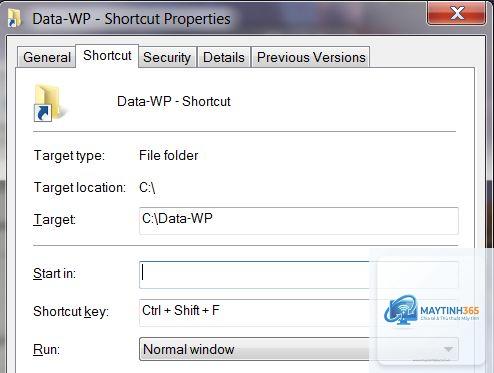
Có. Trên Windows, bạn có thể tạo shortcut cho thư mục và gán phím tắt trong Properties. Trên macOS, sử dụng Automator hoặc các ứng dụng bên thứ ba như Keyboard Maestro.
Phím tắt mở thư mục là một trong những kỹ năng cơ bản nhưng mang lại hiệu quả cao nhất trong việc sử dụng máy tính. Dù bạn sử dụng Windows hay macOS, việc ghi nhớ và thực hành các tổ hợp phím được liệt kê trong bài viết này sẽ giúp bạn làm việc nhanh hơn, thông minh hơn và chuyên nghiệp hơn. Hãy bắt đầu với 3-5 phím tắt quan trọng nhất và dần dần mở rộng vốn phím tắt của mình. Sau một thời gian ngắn, bạn sẽ không thể tưởng tượng việc quay lại sử dụng chuột cho những thao tác đơn giản này.